Como reunir conversas antigas do WhatsApp em um acervo
Reúna conversas antigas do WhatsApp em um acervo local. Confira as fontes, importe backups e decida se quer combinar contas.
3 min de leitura
Nesta página
Conversas antigas podem estar em um celular anterior, em um backup do iPhone e em uma conta que você não usa mais. Encontre essas fontes primeiro. No Memora Keep, você pode manter as contas separadas ou combinar suas conversas arquivadas.
A ideia é reunir o histórico que ainda existe e poder lê-lo no computador.
O que você precisa
-
Memora Keep em um computador Windows ou macOS. É gratuito.
-
As conversas no seu acervo local, ou um celular Android ou backup local do iPhone que as contenha. Os passos abaixo explicam como adicionar essa fonte.
-
Espaço livre suficiente para os dados importados e os arquivos que você exportar.
1. Liste as fontes
Anote conta ou número, localização dos dados e período esperado para cada celular ou backup.
| Fonte | O que fazer |
|---|---|
| Android com conversas disponíveis | Use o backup WhatsApp do Memora Keep. |
| Backup local do iPhone | Importe e confira os dados WhatsApp. |
| Conta já no Memora Keep | Abra e revise as conversas. |
| Exportação TXT, PDF, HTML ou CSV | Guarde como referência separada; esse processo não a importa como conta WhatsApp. |
Um número sozinho não fornece mensagens antigas. Você precisa dos dados salvos.
2. Adicione as fontes compatíveis
No Android, use o módulo WhatsApp. No iPhone, faça um backup do dispositivo ou importe um backup iTunes ou Finder.

Trabalhe com uma fonte por vez. Após importar, abra Archives → WhatsApp e confira uma conversa conhecida.
3. Confira as contas arquivadas
A lista mostra os históricos disponíveis. Abra as contas relevantes e confira conversas e datas.
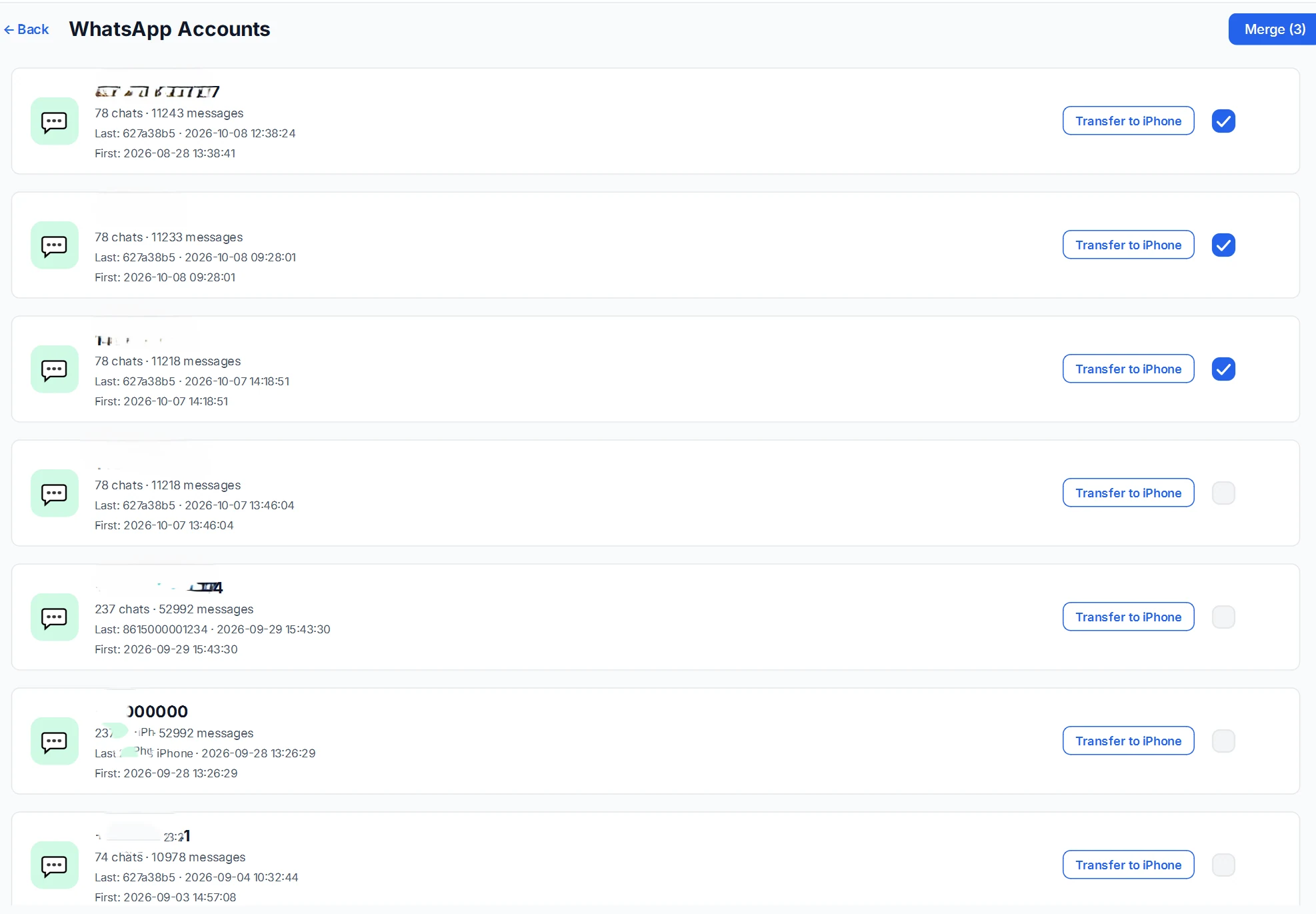
Guarde suas anotações com o acervo. Nomes ou quantidades semelhantes não provam que fontes têm o mesmo histórico.
4. Decida se quer combinar
Você pode separar trabalho e vida pessoal. Combinar ajuda quando suas conversas estão divididas entre contas antigas e novas.
Selecione as contas, clique em Merge e confira o nome do resultado e a opção de manter os dados originais.
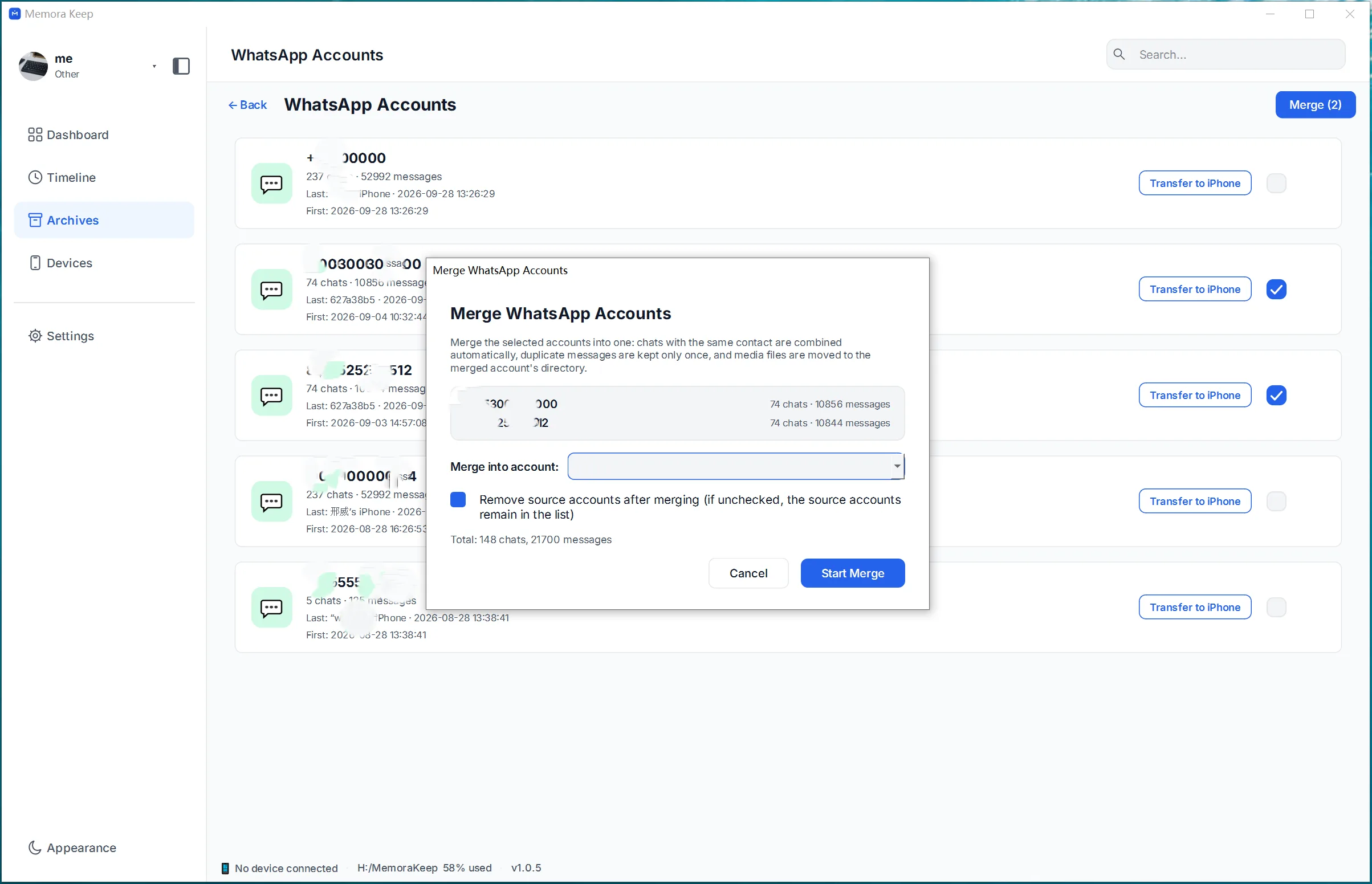
Siga o guia de combinação. A operação altera o acervo, não os números ou logins do WhatsApp.
5. Confira o resultado
Abra conversas importantes, procure mensagens antigas e recentes e teste fotos ou vídeos.
A combinação pode remover mensagens duplicadas, mas não preencher lacunas presentes em todas as fontes. Guarde os backups originais.
Depois, você pode salvar uma cópia legível das conversas úteis.
- acervo
- combinação
- conversas antigas