Backup Guides
Como exportar o histórico de chamadas do iPhone para CSV
Exporte chamadas de um backup local do iPhone para CSV. Salve datas, números e durações e confira o arquivo em uma planilha.
3 min de leitura
Nesta página
Se um backup do iPhone contém as chamadas desejadas, você pode salvar a lista em CSV sem restaurar o celular. O Memora Keep permite selecionar registros importados e abrir o resultado em uma planilha.
Antes de começar
-
Memora Keep em um computador Windows ou macOS. É gratuito.
-
Um backup local do iPhone com os dados que você procura e a senha, se ele estiver criptografado.
-
Espaço livre suficiente para os dados importados e os arquivos que você exportar.
É preciso um backup local e a senha, se estiver criptografado. A Apple diz que backups criptografados podem incluir histórico de chamadas ausente dos não criptografados. Veja o guia da Apple.
Um backup antigo só fornece seus próprios registros, não todas as chamadas já feitas.
1. Importe o backup
No Memora Keep, escolha Import iPhone Backup, selecione a pasta, confira dispositivo e data e inicie.

O guia de importação ajuda na escolha da pasta.
2. Abra Call History e selecione
Entre em Archives → Call History. Confira números, datas e duração e escolha as chamadas.
Clique em Export embaixo e escolha uma pasta. O exemplo exporta três registros.
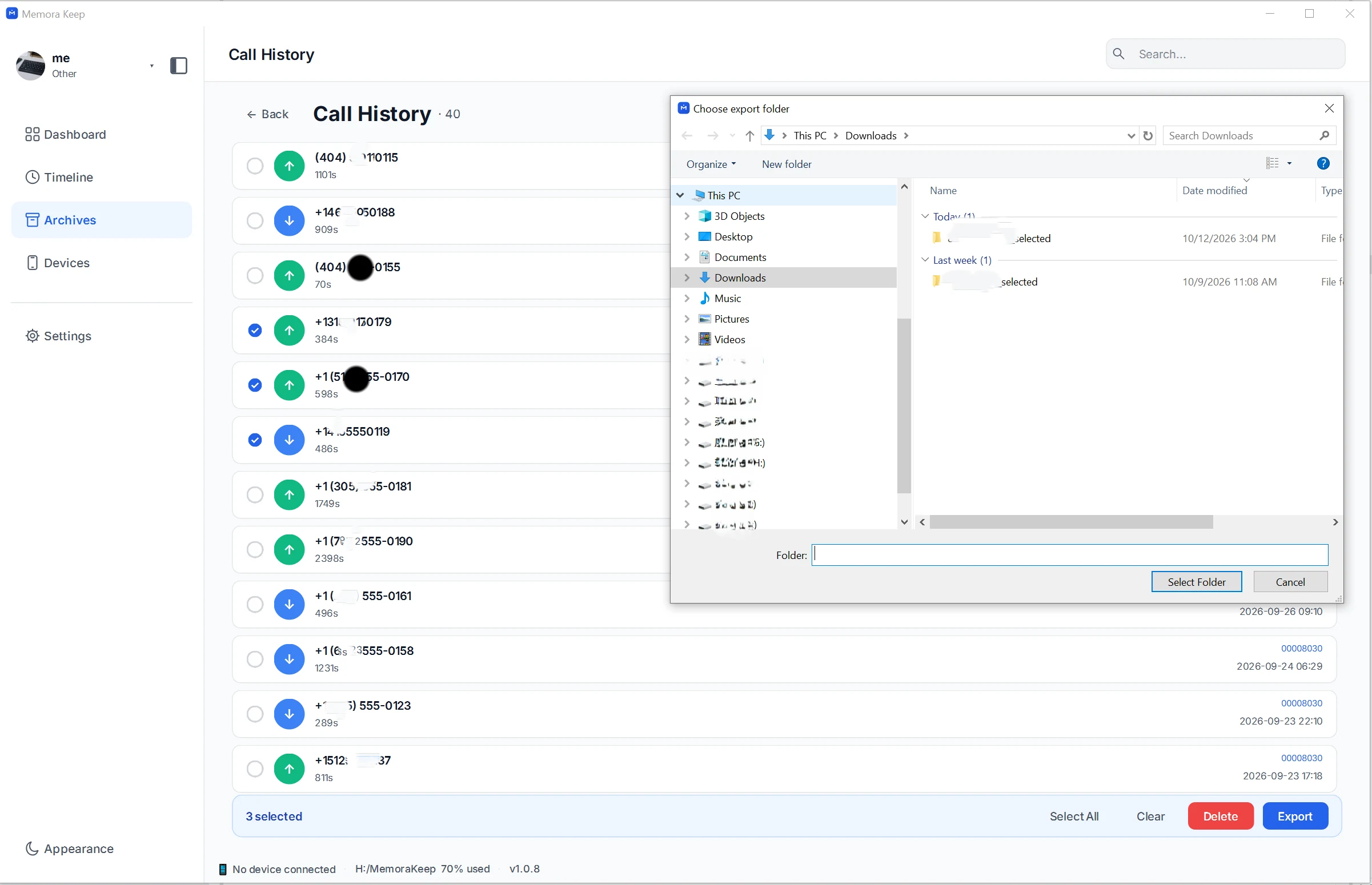
Confira o resultado antes de fechar e encontre o CSV na pasta escolhida.
3. Entenda as colunas
O arquivo tem quatro colunas:
| Coluna | Conteúdo |
|---|---|
time | Data e hora exibidas |
type | Categoria, como incoming ou outgoing |
number | Número de telefone |
duration_s | Valor exibido de duração |
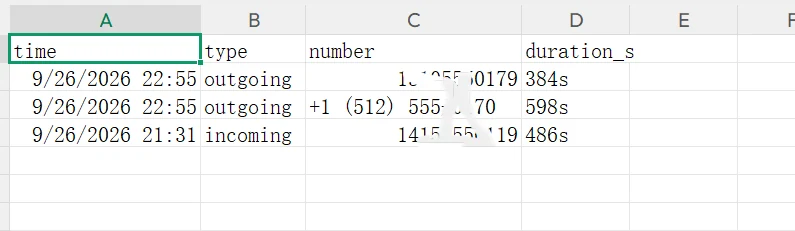
O exemplo mostra 384s, 598s e 486s. Apesar do nome duration_s, os valores contêm “s” e não são números puros. Para somar durações, converta em uma cópia de trabalho e mantenha os valores originais.
4. Confira antes de usar
Compare algumas linhas com o Memora Keep. Confira número, data e duração juntos para que continuem descrevendo a mesma chamada.
Importe números como texto para preservar a formatação. Guarde o CSV original e use outra planilha para cálculos e alterações de formato.
Perguntas frequentes
O iPhone precisa estar conectado?
Não se já houver um backup local legível com os registros.
Recupera todas as chamadas apagadas?
Só exporta registros disponíveis na fonte.
Por que falta um período?
Confira data do backup, Call History e seleção. A lacuna pode já existir na fonte.
- backup iPhone
- histórico de chamadas
- CSV