Como fazer backup do WhatsApp do iPhone no PC
Crie um backup do iPhone no Windows, importe no Memora Keep e confira conversas, datas e mídia antes de exportar.
2 min de leitura
Nesta página
Para ler WhatsApp do iPhone em um PC com Windows, crie um backup local do dispositivo e importe no Memora Keep. Depois, consulte os registros disponíveis sem restaurá-los no celular.
O que é necessário
- Memora Keep gratuito para Windows.
- Backup local completo do iPhone, ou celular e cabo de dados para criar um.
- Senha se criptografado e espaço para backup e acervo.
Crie o backup no computador
Conecte o iPhone e responda a Confiar Neste Computador se aparecer. Abra Apple Devices, escolha o celular e a opção de backup local e inicie. Use iTunes onde ainda for a ferramenta aplicável.
O guia da Apple para Windows explica os passos e a criptografia. Se ativá-la, guarde a senha com segurança.
É um backup do dispositivo, não uma exportação apenas do WhatsApp. O conteúdo depende das regras da Apple e dos dados disponíveis. O guia do iPhone do Memora Keep descreve a alternativa do próprio produto.
Importe a pasta salva
Escolha Import iPhone Backup no Memora Keep. Selecione a pasta completa e confira nome do dispositivo e data.
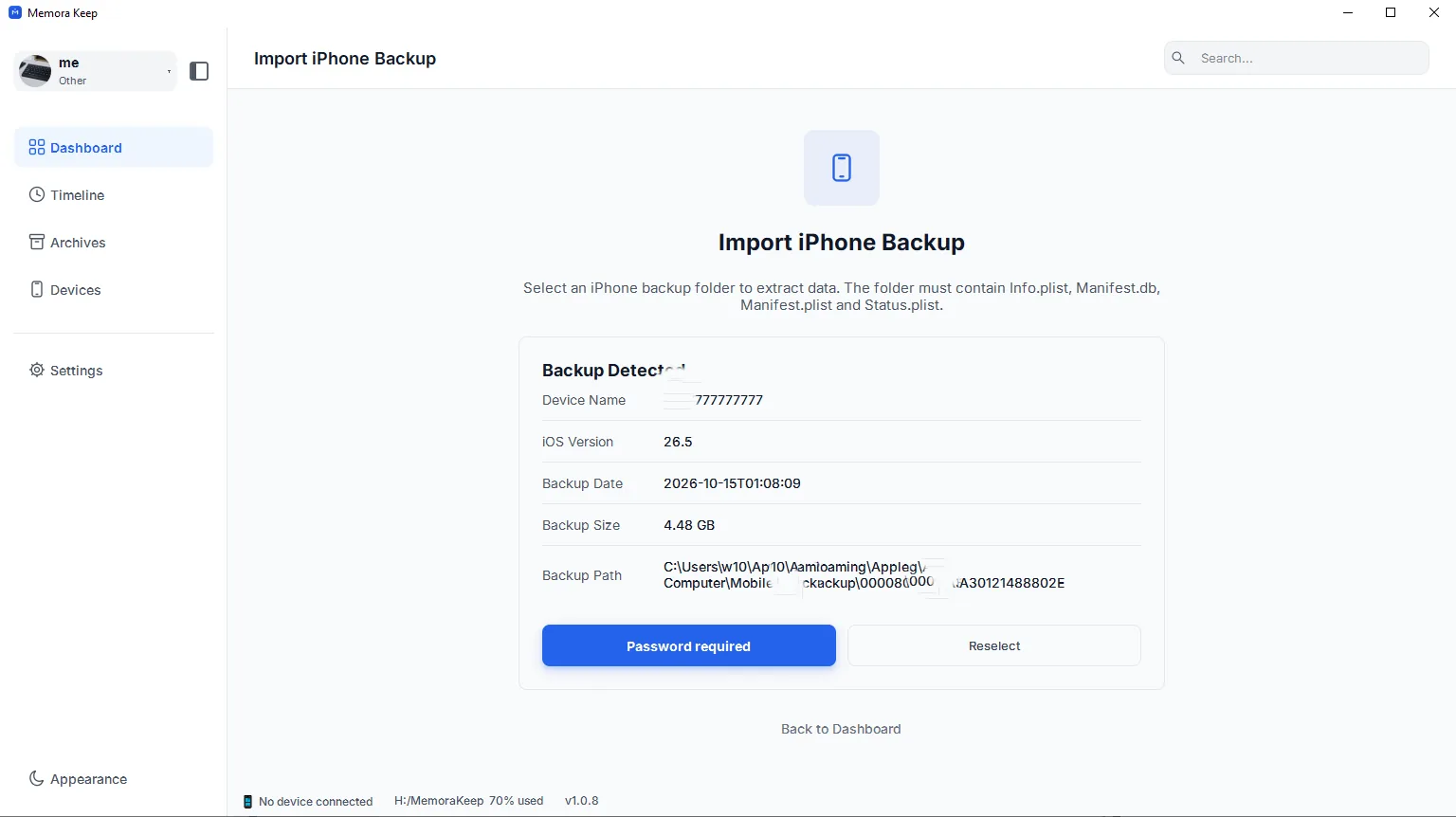
Se solicitado, informe a senha e escolha Unlock and Import. Uma senha incorreta pode ser repetida; não trate todo erro de senha como prova de corrupção.
Confira o WhatsApp após importar
Leia o resultado, abra Archives → WhatsApp e escolha a conta.

Verifique conversa antiga, mensagem recente e fotos ou áudios importantes. Se faltar conteúdo, revise a origem e os avisos antes de repetir o backup.
Exporte as conversas necessárias
Clique em Export, escolha conversas e datas e selecione PDF, HTML + Media ou CSV. Extraia ZIPs e teste os arquivos salvos.
PDF e HTML são cópias de leitura, não arquivos para a restauração oficial do WhatsApp. Siga o guia de exportação com mídia para guardar anexos junto ao texto.
- iPhone
- Windows
- backup