Como exportar uma conversa do WhatsApp para imprimir
Exporte uma conversa do WhatsApp em PDF para imprimir com nomes, datas e fotos. O Memora Keep é gratuito e mantém seus dados no computador.
3 min de leitura
Nesta página
Precisa imprimir uma conversa sobre um pagamento, uma entrega ou um atendimento? Exportar para PDF reúne tudo em um documento pronto para imprimir.
Veja como exportar e imprimir a conversa com nomes, datas, horários e fotos junto das mensagens.
O que você precisa
- Memora Keep em um computador com Windows ou macOS. É grátis.
- A conversa salva em um arquivo local (veja a etapa 1).
- Uma impressora ou a opção “Salvar como PDF”, se você pretende enviar o documento por e-mail.
Etapa 1: faça backup da conversa do WhatsApp no computador
O Memora Keep exporta conversas do arquivo local. Primeiro, salve o chat nesse arquivo.
No Android. Conecte o celular ao computador por USB e faça backup do WhatsApp. Siga as instruções ilustradas para Android e pare quando o backup terminar.

No iPhone. O Memora Keep lê os dados do WhatsApp de um backup do iPhone. Faça backup do iPhone primeiro ou importe um backup que você já tenha.

Seus dados ficam no computador. Não é preciso criar uma conta e nada é enviado para a internet.
Passo 2: abra a conversa e exporte em PDF
Em Archives, abra o WhatsApp e escolha a conta. Depois, abra a conversa que quer imprimir.


Clique em Export no topo e escolha PDF na janela de formatos.

Escolha uma pasta e salve. O PDF mantém as mensagens em ordem, com nomes, datas, horários, fotos e documentos na conversa.
Passo 3: imprima a conversa do WhatsApp
Abra o PDF e pressione Ctrl+P (Cmd+P no Mac). A conversa já está dividida em páginas.
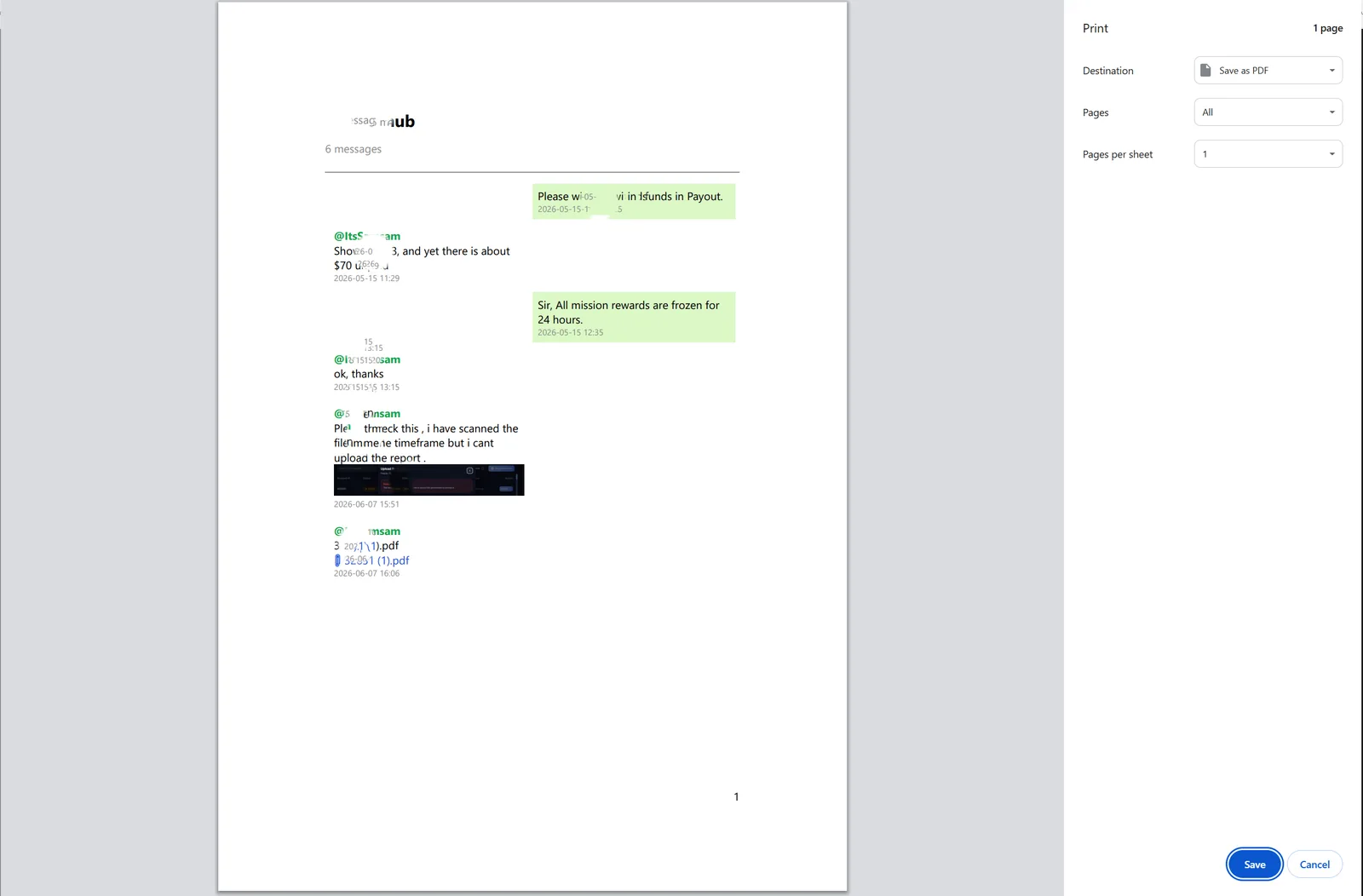
Confira estas opções antes de imprimir:
- Papel: Escolha A4 ou Carta, conforme o papel da impressora.
- Margens: Use o padrão. Escolha “Mínimas” apenas se houver mensagens longas.
- Cor: Mantenha a impressão colorida para ver melhor as fotos.
- Páginas: Deixe “Todas” para imprimir a conversa inteira.
Os números das páginas ajudam a acompanhar e citar conversas longas, por exemplo, “veja a página 12”.
Por que não imprimir direto pelo WhatsApp?
Você pode exportar pelo aplicativo: abra a conversa, toque no menu no canto superior direito e em More → Export chat. O resultado é um arquivo .txt.


Ao imprimir o TXT, você terá páginas de texto, sem balões nem fotos junto das mensagens. Um grupo movimentado pode ficar difícil de acompanhar, e talvez seja preciso formatar o texto.
O PDF mantém o layout das páginas, o que facilita a impressão.
Bom saber
- Para imprimir parte da conversa, selecione as mensagens primeiro e exporte em PDF.
- Para imprimir um período, como o ano de um contrato, filtre por datas.
- A exportação cria uma cópia e não altera a conversa nem o arquivo.
- impressão
- exportar