Como exportar várias conversas do WhatsApp para PDF de uma vez
Exporte várias conversas do WhatsApp para PDF com o Memora Keep. Cada chat recebe um PDF com fotos e horários. Grátis e salvo no seu computador.
3 min de leitura
Nesta página
Precisa guardar várias conversas antes de trocar de celular, terminar um projeto ou arquivar as mensagens do ano? Exporte tudo junto para economizar tempo.
Veja como exportar várias conversas do WhatsApp para PDF com o Memora Keep, com um arquivo separado para cada chat.
O que você precisa
- Memora Keep em um computador com Windows ou macOS. É grátis.
- Suas conversas salvas em um arquivo local (veja a etapa 1).
Etapa 1: faça backup das conversas do WhatsApp no computador
O Memora Keep exporta conversas do arquivo local, então faça o backup primeiro.
No Android. Conecte o celular ao computador por USB e faça backup do WhatsApp. Siga as instruções ilustradas para Android e pare quando o backup terminar.

No iPhone. O Memora Keep lê os dados do WhatsApp de um backup do iPhone. Faça backup do iPhone primeiro ou importe um backup que você já tenha.

Seus dados ficam no computador. Não é preciso criar uma conta e nada é enviado para a internet.
Etapa 2: abra a seção do WhatsApp
Em Archives, abra o WhatsApp e escolha a conta desejada se tiver mais de uma. Não precisa abrir cada conversa.


Etapa 3: selecione as conversas do WhatsApp que quer exportar
Clique em Export no alto da tela do WhatsApp. A janela mostra todas as conversas da conta e a quantidade de mensagens em cada uma.

Marque as conversas desejadas ou clique em Select All para selecionar todas. A barra mostra quantas conversas você selecionou.
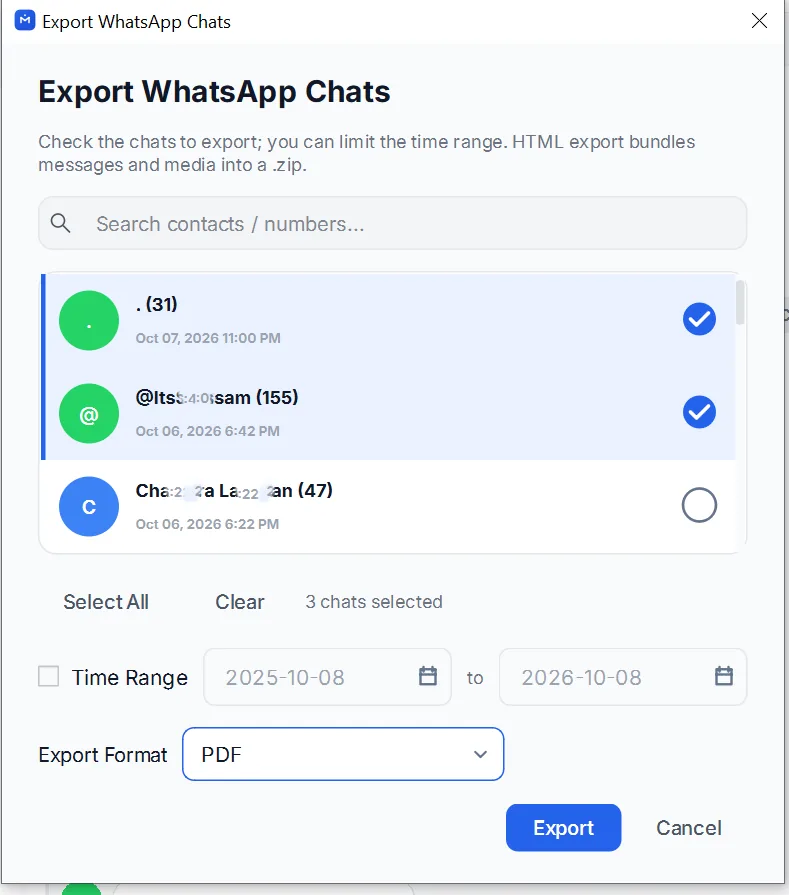
Você também pode marcar Time Range para limitar todas as conversas às mesmas datas. Deixe a opção desmarcada para exportar cada chat inteiro.
Defina Export Format como PDF e clique em Export.
Etapa 4: salve as conversas em PDFs separados
Escolha onde salvar os arquivos. O Memora Keep cria um PDF por conversa: 12 chats selecionados geram 12 arquivos, cada um com o nome da conversa.
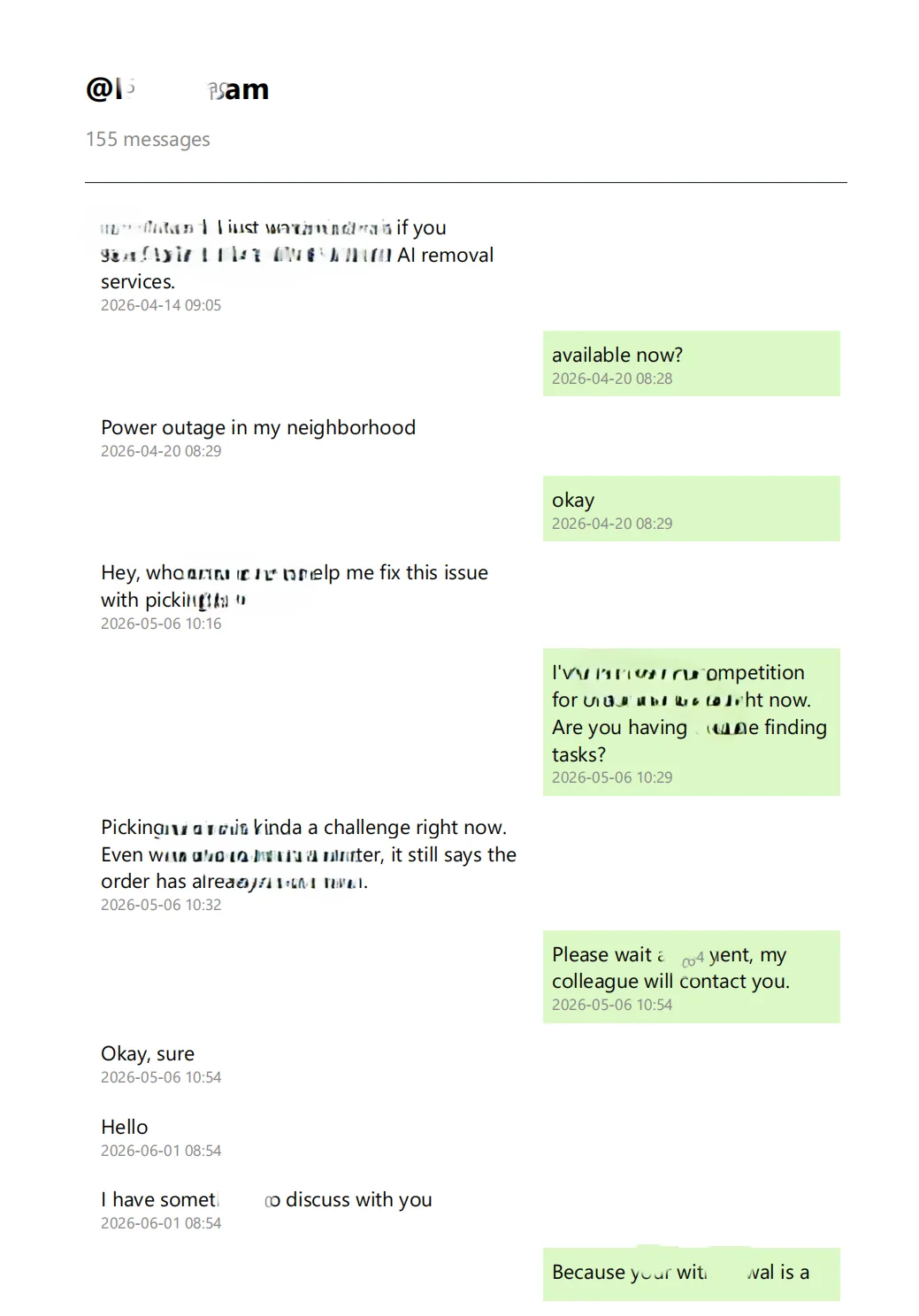
Cada PDF usa um formato de conversa, com remetente, mensagem, horário e fotos mostrados juntos.
O WhatsApp pode exportar várias conversas de uma vez?
Não. O WhatsApp exporta uma conversa por vez como arquivo .txt, com mídias em um ZIP. Para salvar vários chats em PDF, você teria que exportar cada conversa separadamente e converter cada arquivo de texto.
Com o Memora Keep, você pode selecionar todas as conversas que precisa e exportar juntas. Para poucas mensagens de um chat, veja como exportar mensagens selecionadas para PDF.
Bom saber
- A exportação cria cópias e não altera o arquivo nem o conteúdo do celular.
- Cada conversa tem seu próprio PDF, o que facilita encontrar os chats.
- Para salvar conversas em HTML com mídias clicáveis, veja como exportar uma conversa para HTML. Esse guia explica a exportação de um chat por vez.
- várias conversas
- exportação em lote