Como exportar mensagens selecionadas do WhatsApp para PDF
Selecione as mensagens do WhatsApp que você precisa e salve em PDF com o Memora Keep. Grátis para Windows e macOS, com seus dados no próprio computador.
3 min de leitura
Nesta página
Precisa guardar só algumas mensagens do WhatsApp, como uma confirmação de pagamento, uma promessa ou um endereço? Selecione essas mensagens e exporte para PDF.
Veja como escolher mensagens específicas e criar um PDF somente com elas.
O que você precisa
- Memora Keep em um computador com Windows ou macOS. É grátis.
- A conversa salva em um arquivo local (veja a etapa 1).
Etapa 1: faça backup da conversa do WhatsApp no computador
O Memora Keep exporta conversas do arquivo local. Primeiro, salve o chat nesse arquivo.
No Android. Conecte o celular ao computador por USB e faça backup do WhatsApp. Siga as instruções ilustradas para Android e pare quando o backup terminar.

No iPhone. O Memora Keep lê os dados do WhatsApp de um backup do iPhone. Faça backup do iPhone primeiro ou importe um backup que você já tenha.

Seus dados ficam no computador. Não é preciso criar uma conta e nada é enviado para a internet.
Etapa 2: abra a conversa
Em Archives, abra o WhatsApp e escolha a conta desejada se você tiver mais de uma.


Abra a conversa do contato e role até as mensagens que você precisa.

Etapa 3: selecione somente as mensagens desejadas
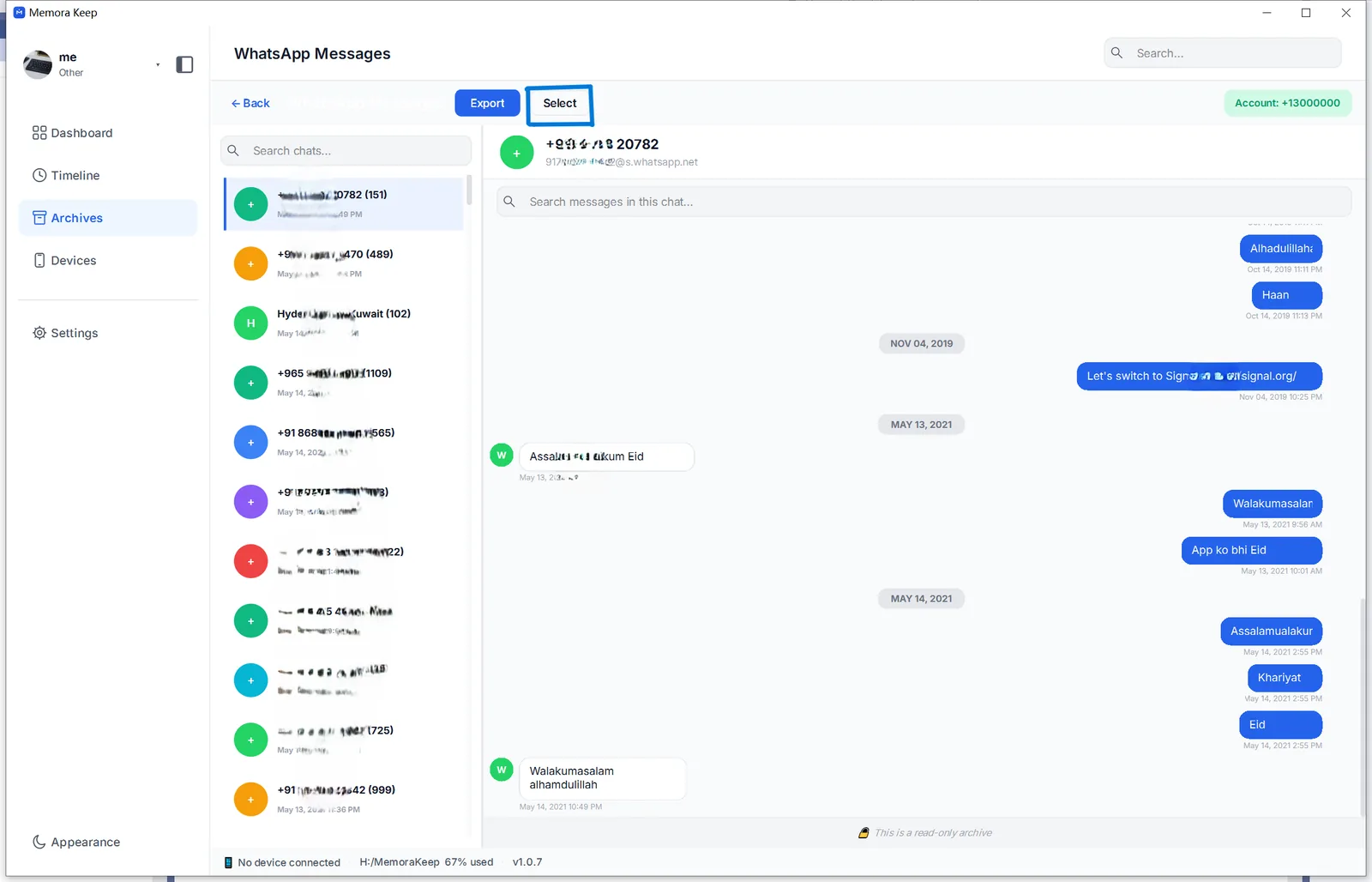
Clique em Select no alto da conversa. Uma caixa redonda aparecerá ao lado de cada mensagem.
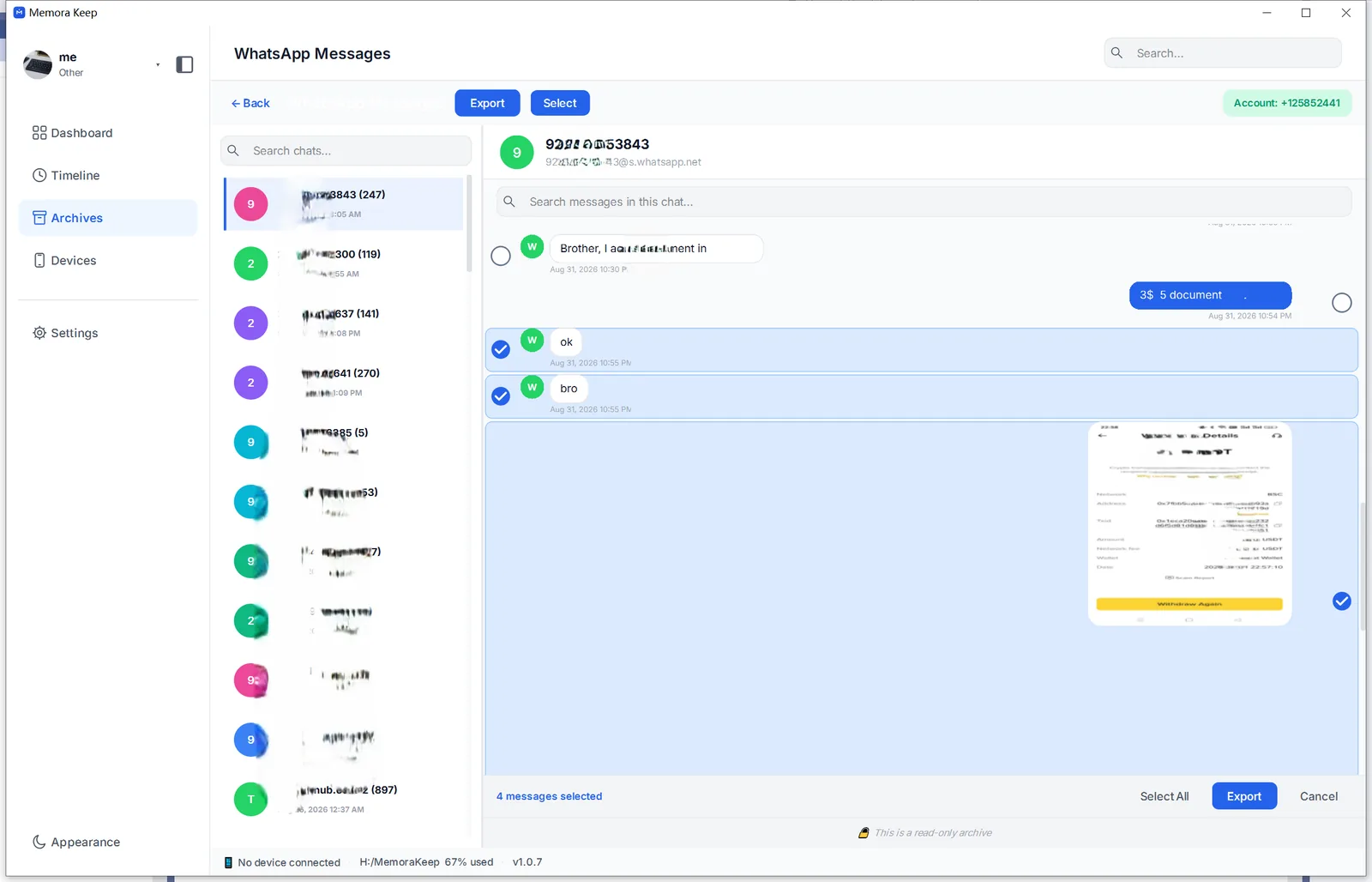
Marque o que quiser exportar:
- Uma mensagem por vez. Clique na caixa para selecionar. Clique novamente para desmarcar.
- Fotos, vídeos e documentos também. Se uma mensagem tiver mídia, ela será exportada junto. Você seleciona a mensagem inteira, não apenas o texto.
- Tudo o que está na tela. Se a conversa já estiver filtrada para mostrar o que você quer, use Select All na barra inferior.
- Mudou de ideia? Cancel remove todas as seleções sem alterar a conversa.
A barra inferior mostra quantas mensagens foram selecionadas. Quando a quantidade estiver certa, clique em Export nessa mesma barra.
Etapa 4: escolha PDF e salve
Na janela de formato, clique em PDF.

Escolha uma pasta, salve e abra o arquivo. O PDF terá somente as mensagens selecionadas, com remetente, texto, horários e mídias, organizados como na conversa.


Dá para selecionar mensagens direto no WhatsApp?
Não. O WhatsApp exporta a conversa inteira e não permite selecionar mensagens individuais. Você recebe um arquivo .txt e as mídias em um ZIP.
Para criar um PDF com poucas mensagens, seria preciso editar o texto, salvá-lo como documento e convertê-lo para PDF. Isso dá trabalho, principalmente em conversas longas.
Com o Memora Keep, basta selecionar e exportar as mensagens. Se preferir exportar um período em vez de mensagens específicas, filtre por data.
Bom saber
- A exportação cria uma cópia e não altera a conversa nem o arquivo.
- Você também pode exportar as mensagens selecionadas em HTML com mídias ou CSV.
- mensagens selecionadas
- exportar