Como exportar mensagens do WhatsApp Business em CSV
Exporte mensagens Business em CSV, preserve números ao importar no Excel e entenda as sete colunas e referências à mídia.
2 min de leitura
Nesta página
Exporte mensagens do WhatsApp Business em CSV para ordenar ou revisar uma conversa em planilha. O Memora Keep gera linhas do acervo local; o CSV contém referências à mídia, não os anexos em si.
O que é necessário
- Memora Keep para Windows ou macOS. É gratuito.
- Acervo Business legível. Se precisar criar um, use o guia de backup Business do Android.
- Excel ou outro aplicativo de planilha.
1. Escolha conversa e período
Abra Archives → WhatsApp e confira o número comercial. Selecione a conversa do cliente e as datas necessárias.
Desmarque mensagens para usar a janela do chat completo. Clique em Export, escolha conversa e datas e selecione CSV.
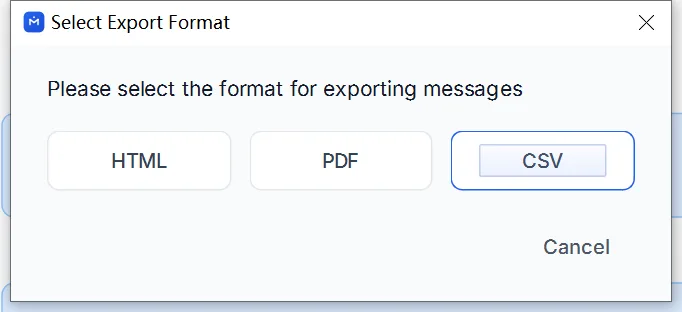
Salve e confira avisos no resultado.
2. Entenda as colunas
O CSV tem sete colunas:
| Coluna | O que verificar |
|---|---|
date | Data e hora da mensagem. |
is_from_me | Se foi enviada pela conta arquivada. |
sender | Identificação do remetente disponível no acervo. |
text | Texto da mensagem. |
media | Informações de mídia da mensagem. |
media_available | Disponibilidade de mídia registrada. |
media_path | Caminho de arquivo registrado, quando houver. |
Um caminho não é um anexo. Para uma cópia portátil com arquivos, exporte também HTML + Media ou PDF com pacote de mídia.
3. Importe com cuidado no Excel
Use Dados → De Texto/CSV. Escolha UTF-8 e delimitador de vírgula. Antes de carregar, defina sender como Texto, usando a etapa de transformação se necessário, para manter valores que pareçam números.

Compare algumas linhas com o acervo, incluindo uma mensagem longa e um remetente mostrado como telefone. Se a importação alterar valores, reabra o CSV original com as opções corretas.
A tabela não classifica pedidos, preços ou etiquetas automaticamente. Confira esses detalhes antes de usar em relatório.
- WhatsApp Business
- CSV
- Excel
- exportação