Como exportar uma conversa do WhatsApp para CSV com data e hora
Exporte o WhatsApp para CSV com data, hora, remetentes e mensagens. Com Memora Keep: grátis, local e pronto para Excel, Numbers ou Google Sheets.
4 min de leitura
Nesta página
Quer contar respostas, organizar mensagens por data ou incluir uma conversa em um relatório? Exporte a conversa do WhatsApp para CSV e trabalhe nela em uma planilha.
Este guia mostra como exportar com o Memora Keep, manter a data e hora de cada mensagem e conferir o arquivo no Excel, Numbers ou Google Sheets.
O que você precisa
- Memora Keep instalado em um computador com Windows ou macOS. O aplicativo é gratuito.
- A conversa salva no arquivo local (veja a etapa 1).
- Uma pasta para salvar o arquivo CSV.
Etapa 1: faça backup da conversa do WhatsApp no computador
O Memora Keep exporta as conversas a partir do arquivo local. Por isso, primeiro faça o backup do chat.
Android: conecte o celular ao computador por USB e faça backup do WhatsApp. As conversas e as mídias ficam no arquivo local. Siga o guia ilustrado de backup no Android até a conclusão.

iPhone: o Memora Keep lê os dados do WhatsApp de um backup do dispositivo. Faça um backup do iPhone primeiro ou importe um backup que já exista.

Seus dados ficam no seu computador. Você não precisa de conta e nada é enviado para a nuvem.
Etapa 2: abra a conversa
Em Archives, abra a seção do WhatsApp.

Se o arquivo local tiver mais de uma conta do WhatsApp, escolha na lista a conta que deseja exportar.

Etapa 3: escolha o que exportar
Exporte a conversa inteira ou apenas as mensagens de que você precisa.
A conversa inteira. Abra o chat e use o botão Export.

Apenas algumas mensagens. Clique em Select na parte superior do chat e marque as mensagens desejadas.

Depois, clique em Export abaixo da conversa.
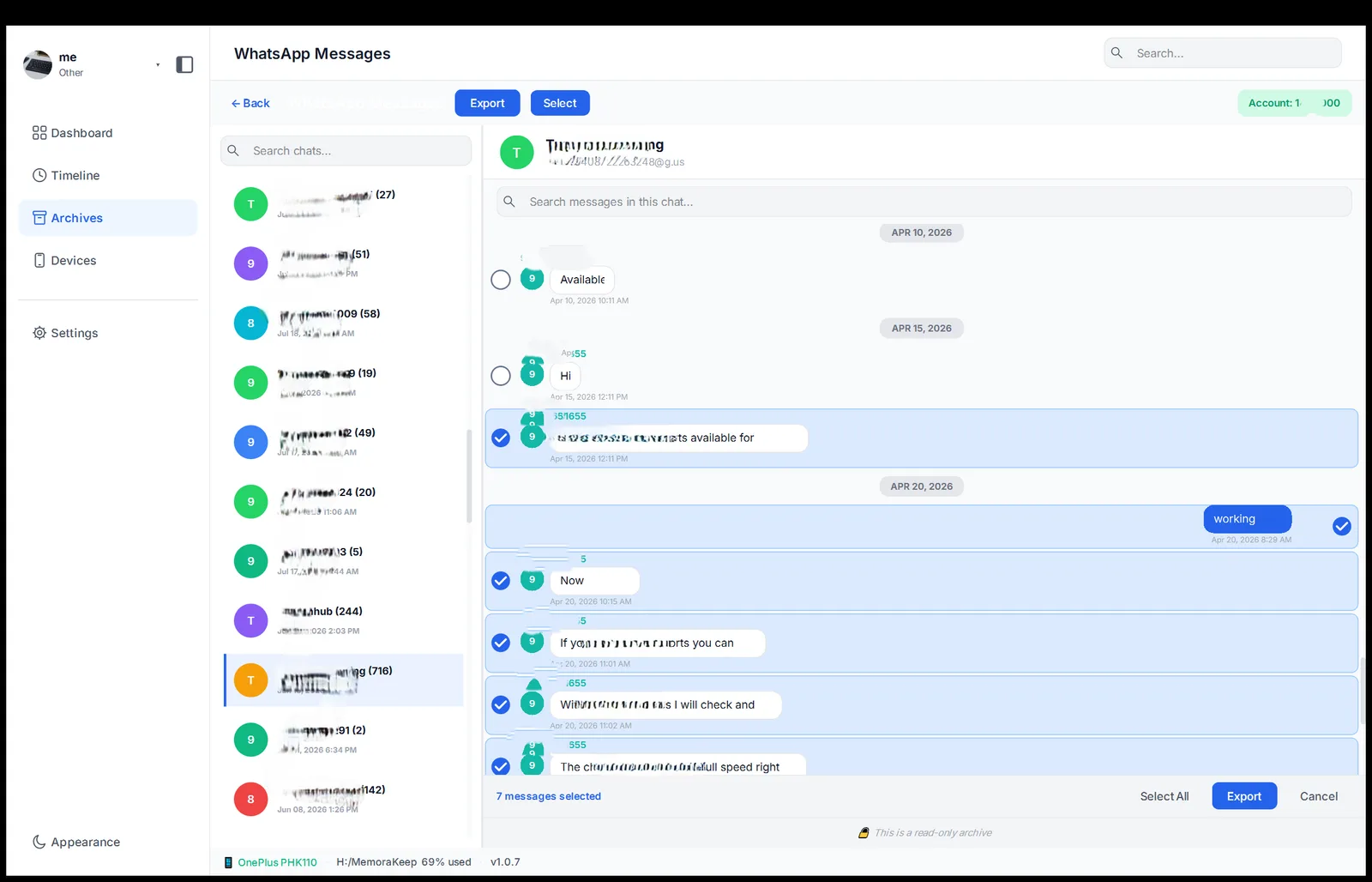
Nos dois casos, você pode limitar a exportação a um período com data.
Etapa 4: salve a conversa do WhatsApp como arquivo CSV
Na janela de exportação, escolha CSV.
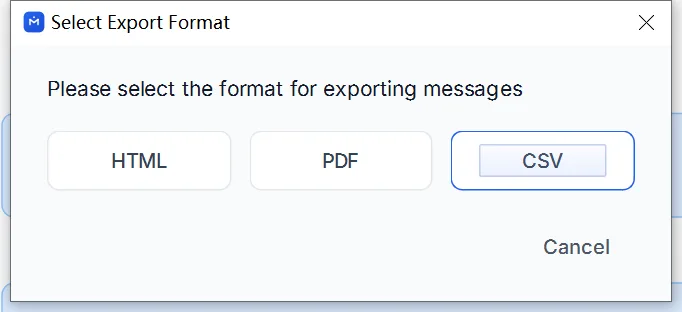
Escolha a pasta onde salvar o arquivo e inicie a exportação.
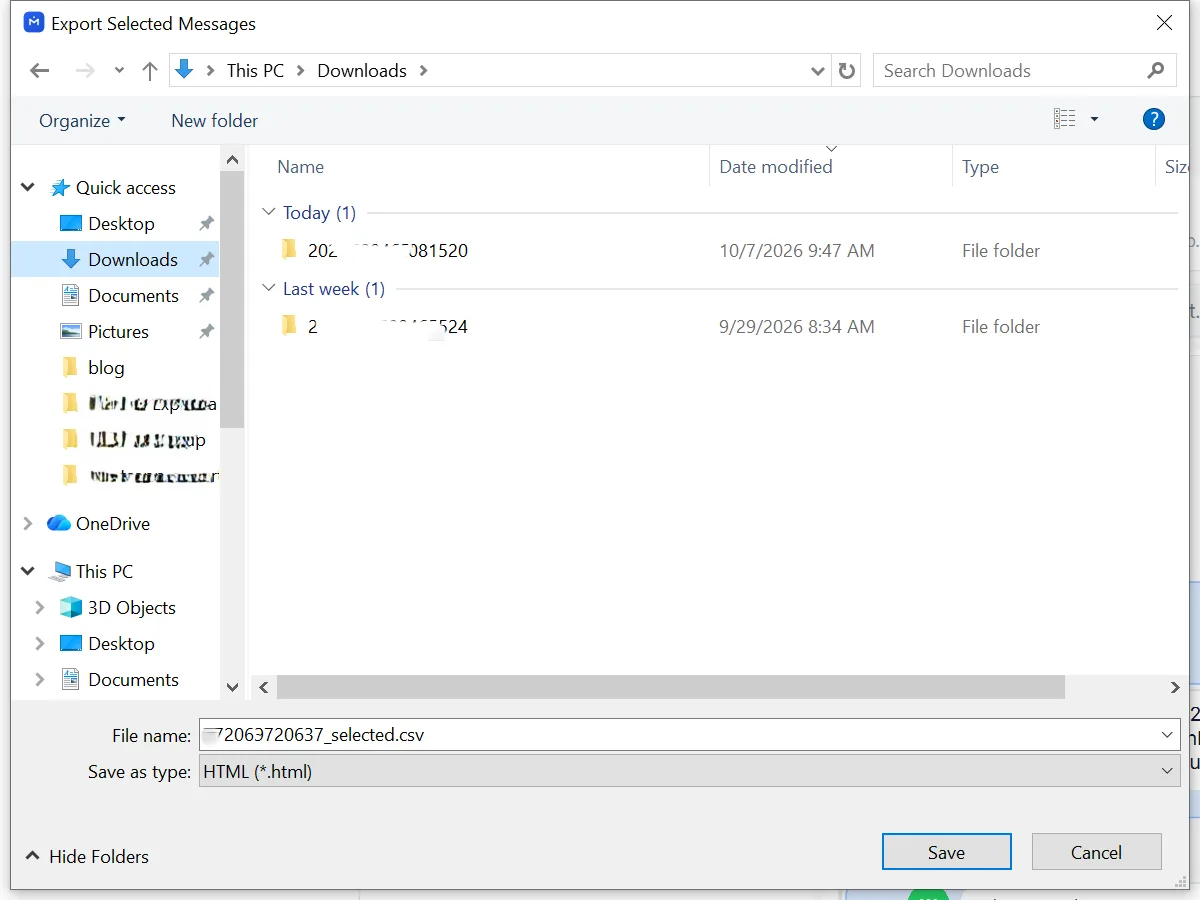
Quando a exportação terminar, abra a pasta e confira o arquivo CSV no Excel, Numbers ou Google Sheets.
O CSV usa codificação UTF-8. Se nomes com acentos ou caracteres não latinos aparecerem embaralhados no Excel, importe o arquivo em Data → From Text/CSV e defina a codificação como UTF-8.
O que vem na exportação CSV de uma conversa do WhatsApp?
Cada mensagem ocupa uma linha, com data e hora, remetente, texto da mensagem, uma observação sobre as mídias e um campo que mostra se foi você quem enviou.

As datas e horas vêm das mensagens salvas e têm uma coluna própria, então você pode classificar ou filtrar a conversa por data.
Dá para exportar uma conversa para CSV direto do WhatsApp?
A exportação integrada do WhatsApp gera um arquivo .txt dentro de um ZIP. Você pode exportar direto do celular, mas vai precisar converter o arquivo de texto por conta própria para obter um CSV.
Abra o chat, toque no menu no canto superior direito e depois em More.
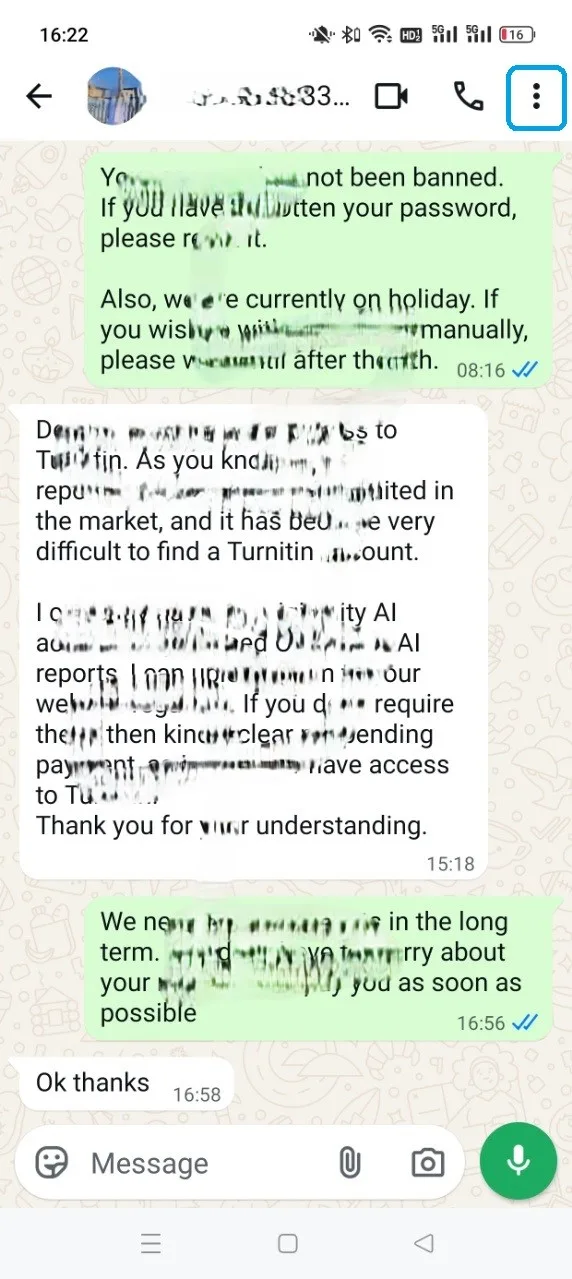

Escolha Export chat e envie a conversa para o seu próprio e-mail (ou direto para o armazenamento do celular).


Baixe o ZIP do e-mail e extraia os arquivos. Dentro há um arquivo _chat.txt.

Abra o arquivo para ver suas mensagens, cada uma com data e hora antes do texto. Os detalhes não ficam separados em colunas.

O WhatsApp exporta uma conversa de cada vez, sem filtro por data. Para montar um CSV, você mesmo precisa separar datas, remetentes e mensagens em colunas. Para exportar um CSV com período definido, siga as etapas 1 a 4 acima.
Informações úteis
- Exportar cria uma cópia e deixa seu arquivo local e o backup original do celular inalterados.
- Você pode exportar uma conversa ou várias de uma só vez.
- O CSV descreve as mídias, mas não inclui fotos, vídeos ou documentos originais. Se precisar deles, exporte-os separadamente.
- exportar
- CSV
- Excel
- data e hora