Como exportar uma conversa do WhatsApp para HTML com mídias
Exporte o WhatsApp para HTML com fotos, vídeos, datas e horários. Salve com o Memora Keep e leia no navegador. Grátis para Windows e macOS.
3 min de leitura
Nesta página
Quer guardar uma conversa do WhatsApp com fotos e vídeos? Com a exportação em HTML, você pode ler o chat no navegador, com as mensagens na ordem e os horários registrados.
Veja como exportar uma conversa do WhatsApp para HTML com o Memora Keep. A página HTML e os arquivos de mídia originais ficam juntos em um único ZIP.
O que você precisa
- Memora Keep em um computador com Windows ou macOS. É grátis.
- A conversa salva em um arquivo local (veja a etapa 1).
- Uma pasta para salvar a exportação.
Etapa 1: faça backup da conversa do WhatsApp no computador
O Memora Keep exporta conversas do arquivo local. Primeiro, salve o chat nesse arquivo.
No Android. Conecte o celular ao computador por USB e faça backup do WhatsApp. As conversas e mídias serão salvas no arquivo. Siga as instruções ilustradas para Android e pare quando o backup terminar.

No iPhone. O Memora Keep lê os dados do WhatsApp de um backup do iPhone. Primeiro, faça backup do iPhone ou importe um backup que você já tenha.

Seus dados ficam no computador. Não é preciso criar uma conta e nada é enviado para a internet.
Etapa 2: abra a conversa
Em Archives, abra a seção do WhatsApp.

Se o arquivo tiver mais de uma conta do WhatsApp, escolha a que você quer na lista.

Etapa 3: escolha o que exportar
Abra a conversa do contato e role até as datas desejadas.
A conversa inteira. Clique em Export.

Só algumas mensagens. Clique em Select, no alto do chat, e marque as mensagens desejadas.

Depois, clique em Export na barra abaixo da conversa.
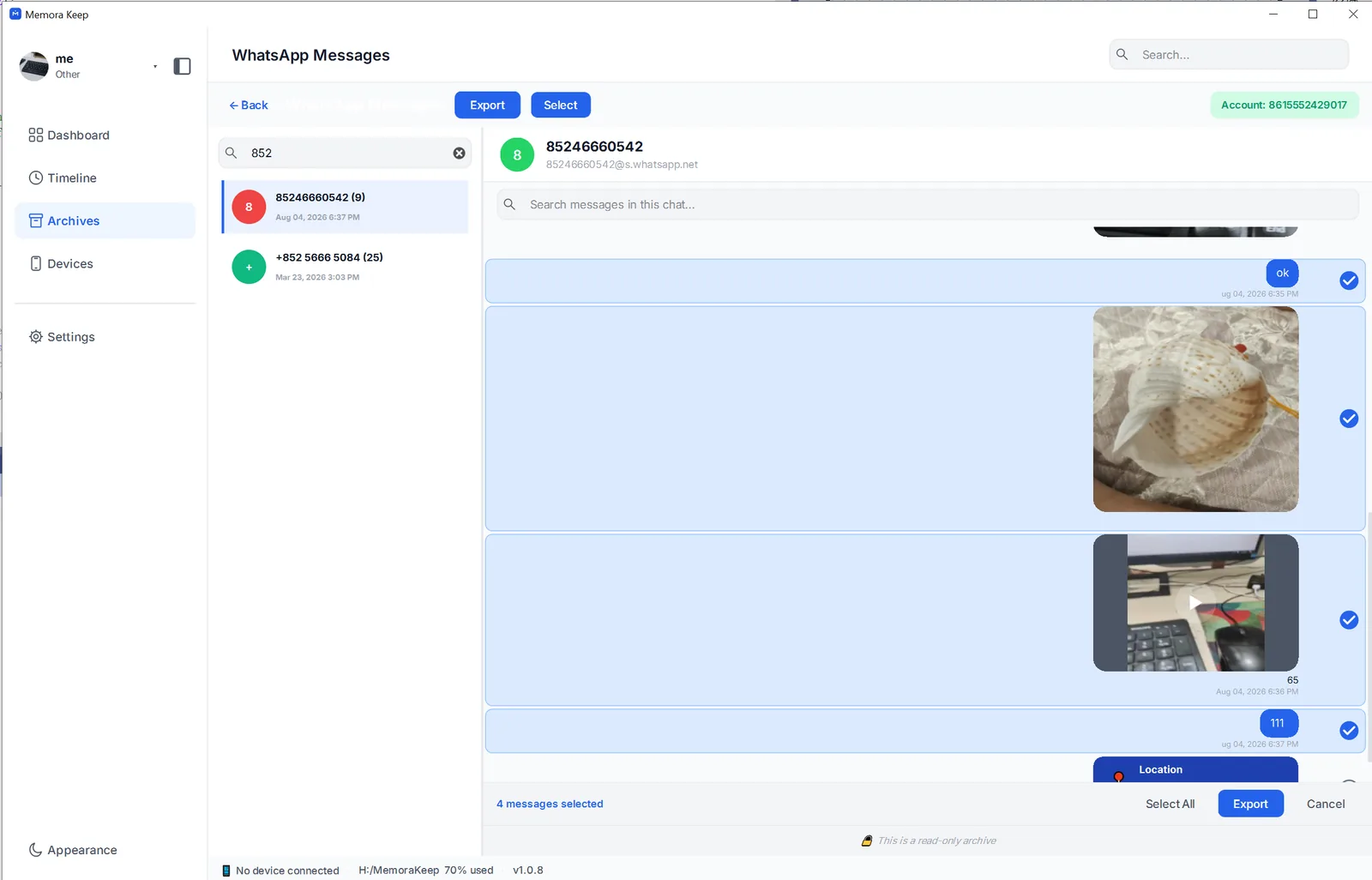
Nas duas opções, você pode limitar a exportação a um período.
Etapa 4: exporte a conversa do WhatsApp para HTML
Na janela de exportação, escolha HTML.

Escolha uma pasta e salve. O Memora Keep cria um ZIP com o nome da conversa.

Abra a exportação HTML com as mídias
Extraia o ZIP. Você encontrará a página HTML e uma pasta com as fotos, vídeos e documentos originais.

Dê dois cliques no arquivo HTML para abrir a conversa no navegador. As fotos aparecem no chat e você pode reproduzir os vídeos na página. Cada mensagem mostra quem enviou e quando. Os arquivos originais ficam na pasta de mídias.

Dá para exportar uma conversa do WhatsApp para HTML pelo próprio app?
Não. A exportação do WhatsApp gera um arquivo .txt dentro de um ZIP e salva as mídias separadamente.
Abra o chat, toque no menu no canto superior direito e depois em More → Export chat. Envie o arquivo para seu próprio e-mail ou salve no celular.



Extraia o ZIP para encontrar _chat.txt e os arquivos de mídia.

O arquivo de texto mostra a data e o número antes de cada mensagem, mas não tem o visual de uma conversa nem associa mensagens às fotos. Para transformá-lo em HTML, você precisa formatar o arquivo ou usar uma ferramenta de IA, como o ChatGPT, e conferir o resultado. O WhatsApp também exporta uma conversa inteira por vez, sem filtro por data.
Bom saber
- A exportação cria uma cópia e não altera o arquivo nem o conteúdo do celular.
- Fotos, vídeos e documentos mantêm a qualidade original.
- Quer ordenar ou contar mensagens? Exporte a conversa para CSV com horários.
- HTML
- mídia
- exportar
- fotos