Como guardar o histórico do WhatsApp de um número antigo
Guarde chats do número antigo com backup local. Entenda Mudar número e como salvar ou unir históricos.
4 min de leitura
Nesta página
Mudar de número pode deixar chats do WhatsApp para trás. O número identifica a conta; uma transferência que falhou, um celular apagado ou problemas com Change Number podem afetar o histórico.
Veja como funciona e como guardar uma cópia local, mesmo se a transferência falhar.
O que Mudar número faz no WhatsApp
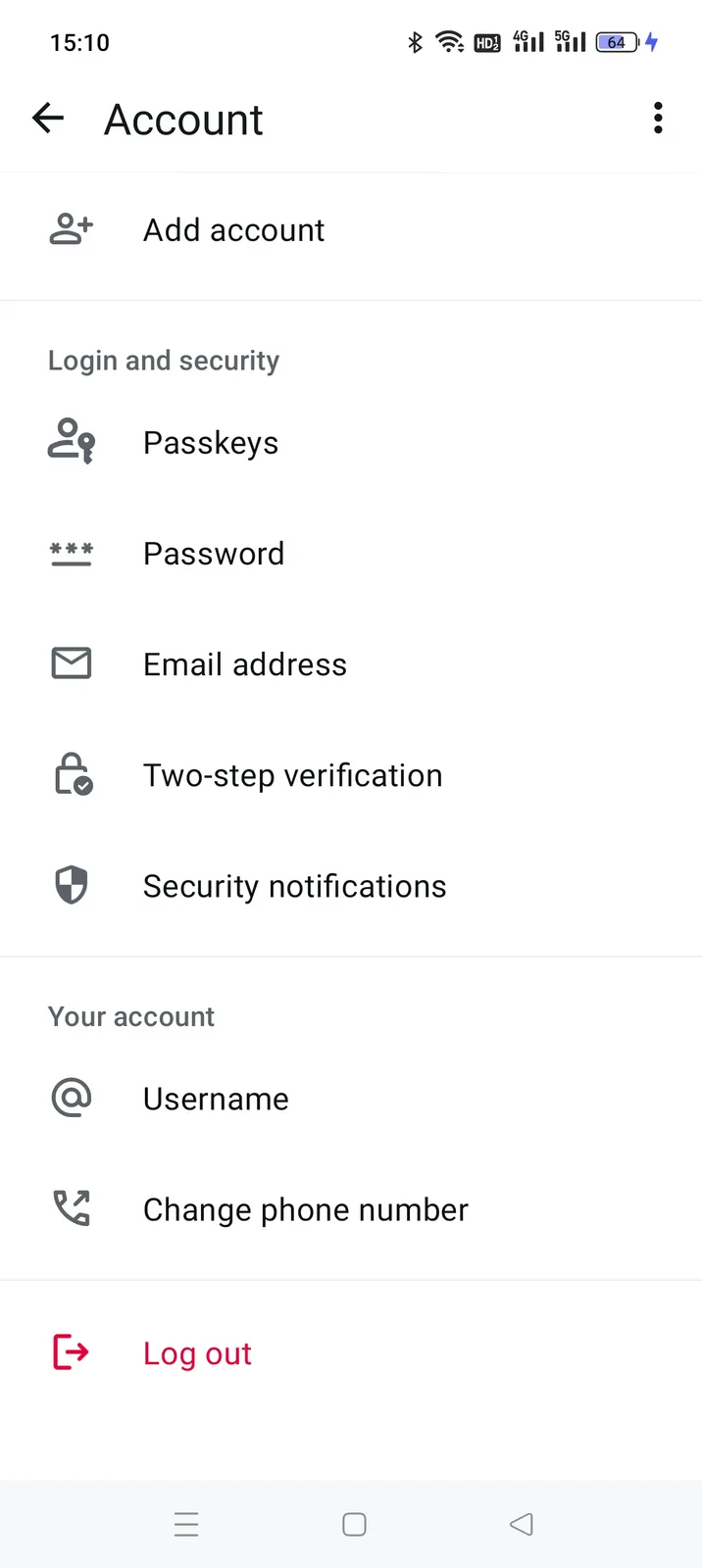
No aplicativo, abra Settings → Account → Change phone number.
Antes de continuar, leia o que será transferido e apagado:
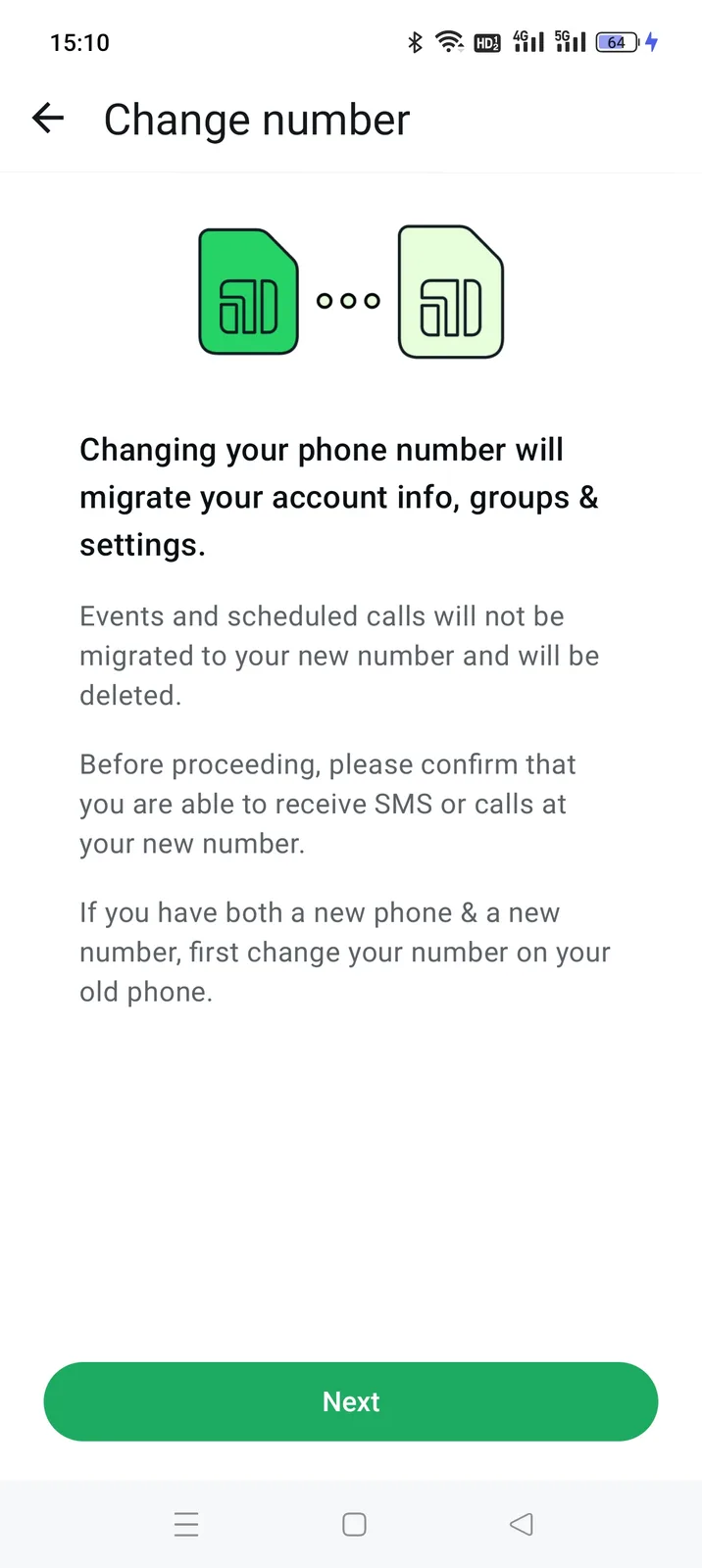
- Grupos e ajustes são transferidos. Eventos e chamadas agendadas são apagados.
- O histórico passa pelo backup do Google Drive ou iCloud do número antigo, inteiro e sem escolher conversas.
- O aplicativo recomenda mudar primeiro no celular antigo.
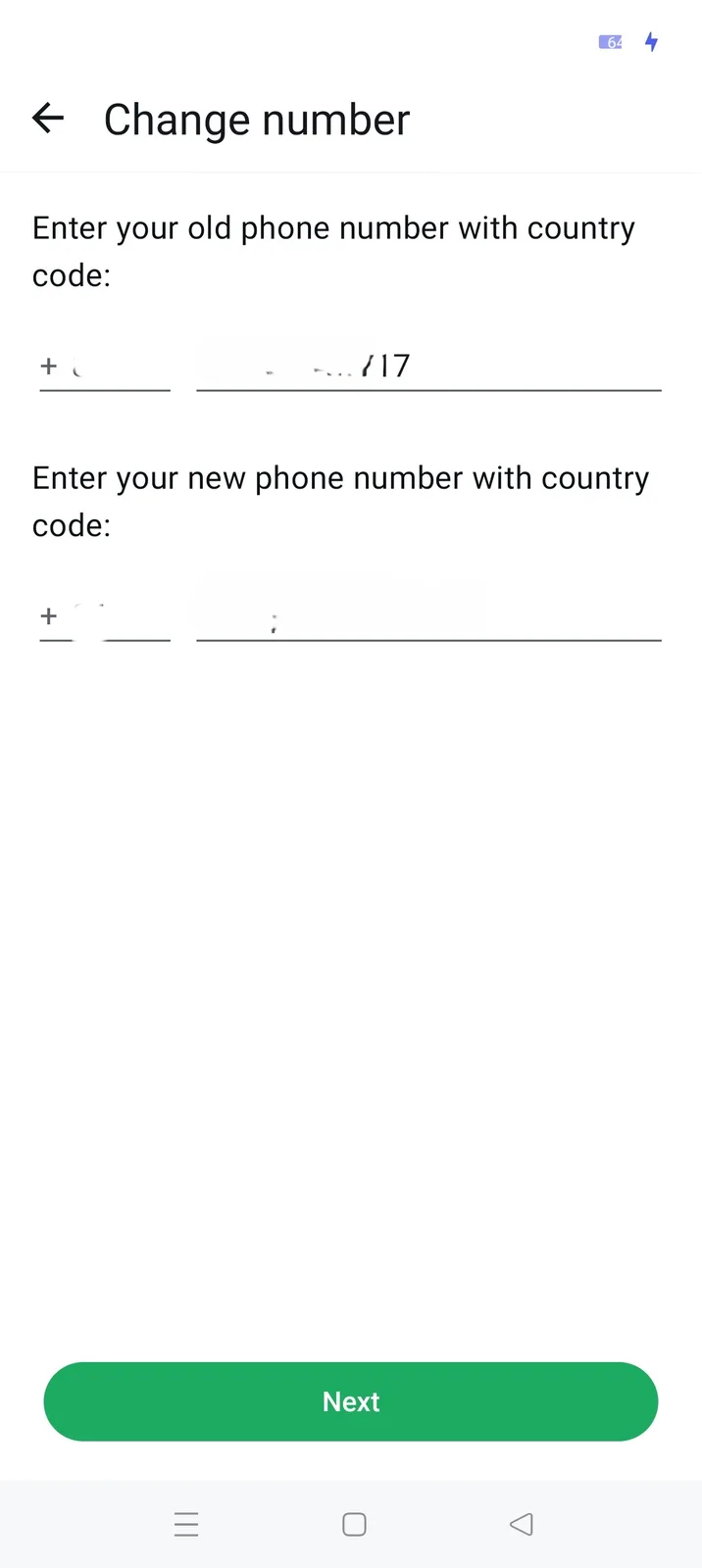
Depois, informe os dois números com códigos de país e verifique o novo.
Se o novo número já tem WhatsApp
Se ele já foi registrado no WhatsApp, Change Number não une os históricos. Isso pode acontecer com um número já usado, chip de trabalho ativado ou número de outra pessoa. A conta antiga assume o número e os chats já ligados ao novo são apagados.
Um histórico substitui o outro.
Guarde os chats antigos no computador
Uma cópia local pode ser lida sem depender do celular, de conta na nuvem ou da transferência. O Memora Keep guarda no computador, de graça e sem conta.
Baixar o Memora KeepAntes da mudança: Com o número antigo ativo, faça backup por USB. No Android, salve WhatsApp diretamente; no iPhone, ele faz parte do backup do dispositivo (guia).
Depois da mudança: Importe um backup existente do iTunes ou Finder. Veja onde encontrar e como importar.
Quando o novo número estiver ativo, faça backup dele no mesmo computador.
Cada número aparece separado em Archives → WhatsApp. Você pode ler os chats antigos mesmo se o chip for reutilizado ou a conta apagada.


Una as contas antiga e nova no arquivo
Uma conversa pode ficar dividida pela mudança. O Memora Keep une os dados arquivados do mesmo contato em um histórico contínuo, sem duplicatas.
Só o arquivo muda, não o WhatsApp dos celulares. Você pode manter as contas originais e decidir depois.
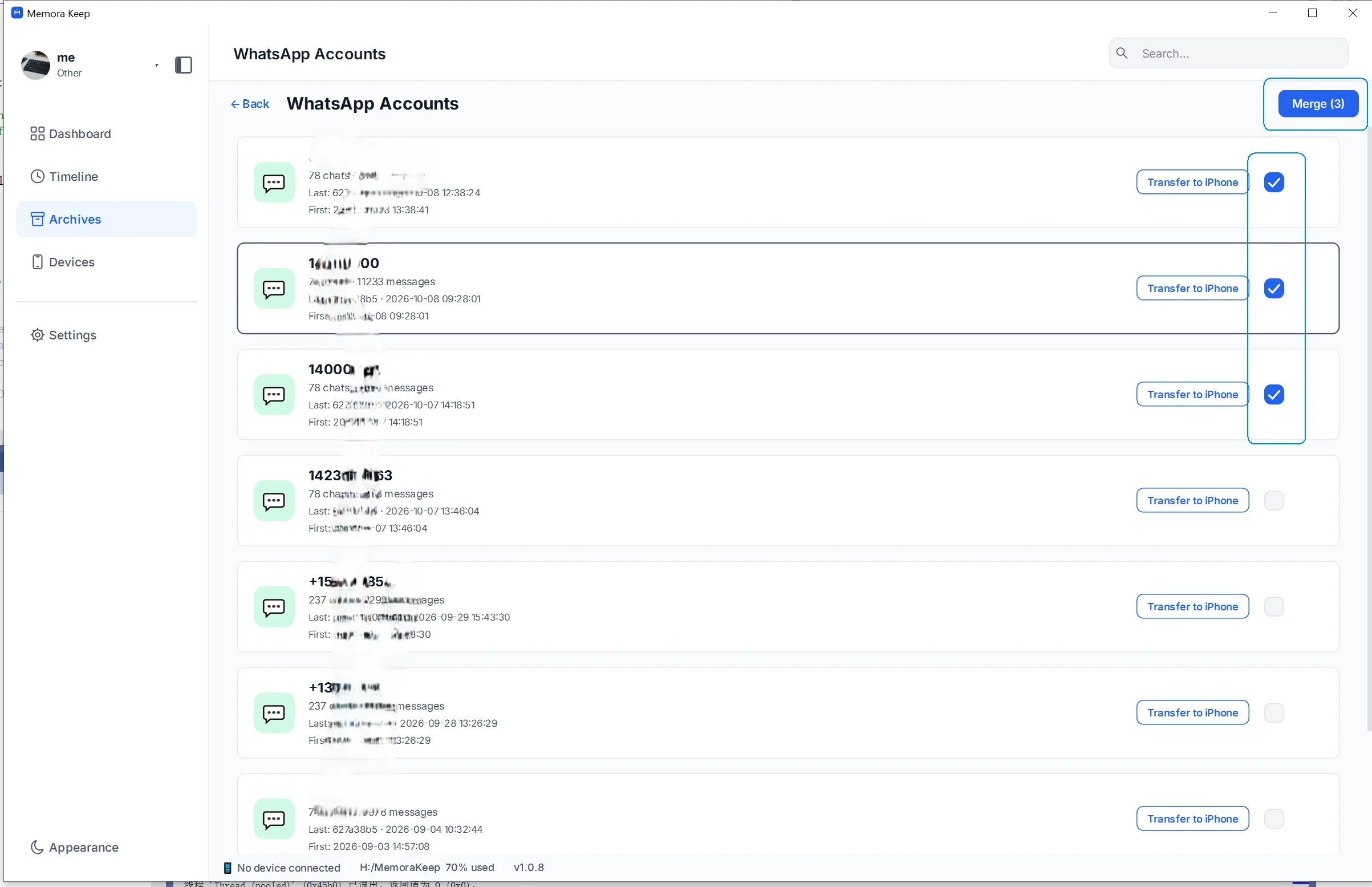
Antes de unir:
- Adicione os dois números ao arquivo. Faça backup ou importe cada conta.
- Duplicatas são removidas. Uma mensagem salva nos dois números aparece uma vez.
- Dê um nome ao resultado. Mantenha um nome existente ou escolha outro.
Siga como unir várias contas. Para decidir quando convém, veja é possível unir históricos de contas do WhatsApp?.
Perguntas frequentes
Mudar número mantém os chats? Transfere o backup da nuvem inteiro, sem escolher chats. O WhatsApp informa que eventos e chamadas agendadas são apagados. Faça uma cópia local antes.
O novo número já tem uma conta. O que faço? Não use Change Number: ele apagaria os chats. Faça backup dos dois e una no computador, sem sobrescrever as contas.
Posso ler chats de um número cancelado? Sim, se estão no arquivo ou em backup importável. O número não precisa estar ativo.
Os chats antigos aparecem no WhatsApp do novo número? Não. O aplicativo mostra chats atuais e os transferidos na migração. O histórico combinado fica no arquivo para ler, buscar e exportar.
Bom saber
- Se trocou celular e número, veja ler WhatsApp depois de trocar de celular.
- Para separar ou unir, veja organizar várias contas.
- O histórico combinado exporta em PDF, HTML ou CSV. Veja o guia PDF.
- número de telefone
- histórico de chats
- backup