Como ler um backup de grupo do WhatsApp no computador
Leia grupos no computador, veja contagens e filtre mensagens dos membros escolhidos.
3 min de leitura
Nesta página
Endereço, arquivo ou mensagem perdido em um grupo ativo? No computador você filtra, lê e busca o backup em uma tela maior.
Veja como ler grupos com Memora Keep.
O que você precisa
- Memora Keep em um computador com Windows ou macOS. É grátis.
- Mensagens do grupo no arquivo local (passo 1).
Passo 1: salve WhatsApp no computador
Um backup normal inclui grupos.
Do Android: conecte por USB e salve WhatsApp, com os grupos.
Do iPhone: o backup completo inclui WhatsApp. Salve o iPhone ou importe cópia iTunes ou Finder.

O Memora Keep adiciona localmente, sem enviar dados.
Passo 2: mostre só grupos
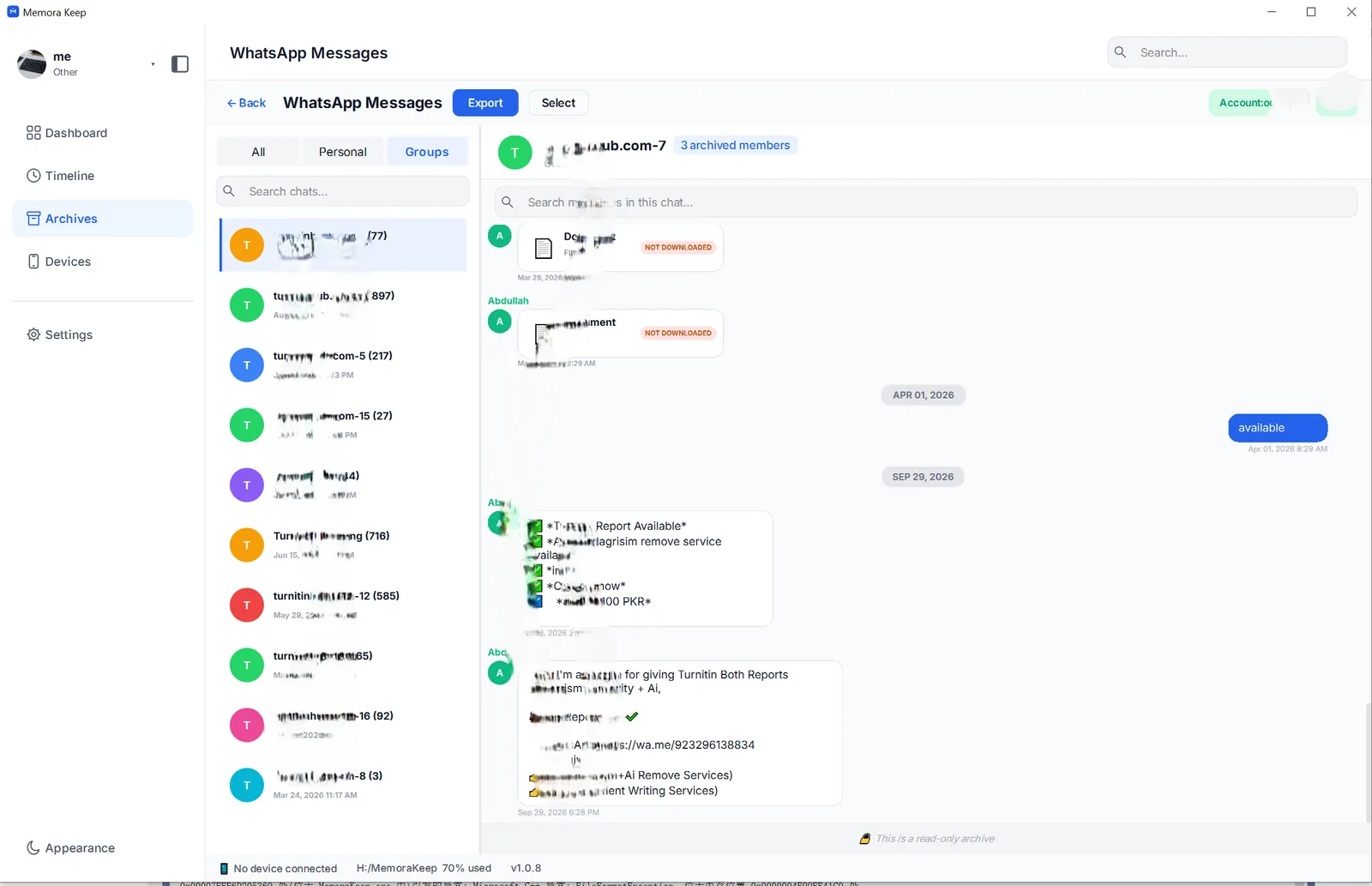
Abra WhatsApp em Archives, escolha a conta e clique em Groups no topo da lista.
Cada grupo mostra nome e total de mensagens salvas.
Passo 3: abra e leia o grupo
Clique no grupo para abrir à direita, com balões, nomes, datas e horários em ordem. Role para cima para carregar histórico antigo, inclusive o que não aparece no celular.
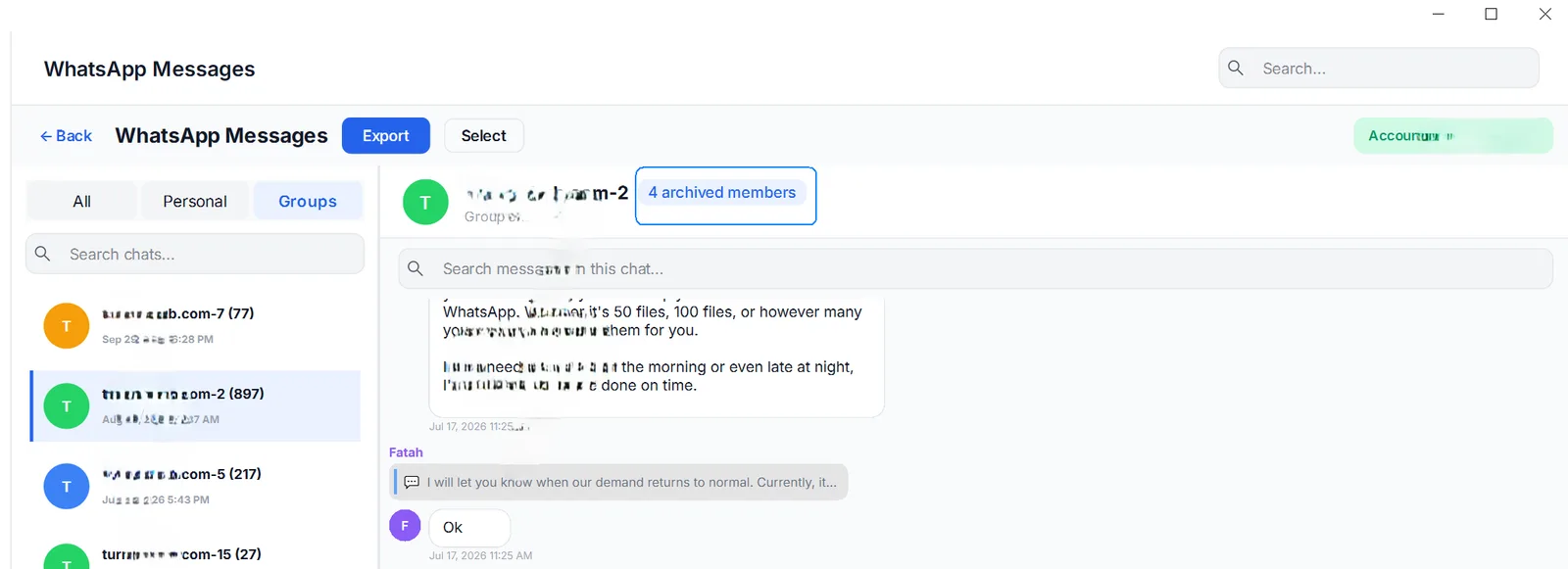
O cabeçalho indica quantos membros têm mensagens no arquivo. Clique para abrir a lista.
Passo 4: veja os membros
Group members lista autores presentes no backup com nickname, phone number e message count.
Os totais ajudam a ver quem participou e quais mensagens revisar.
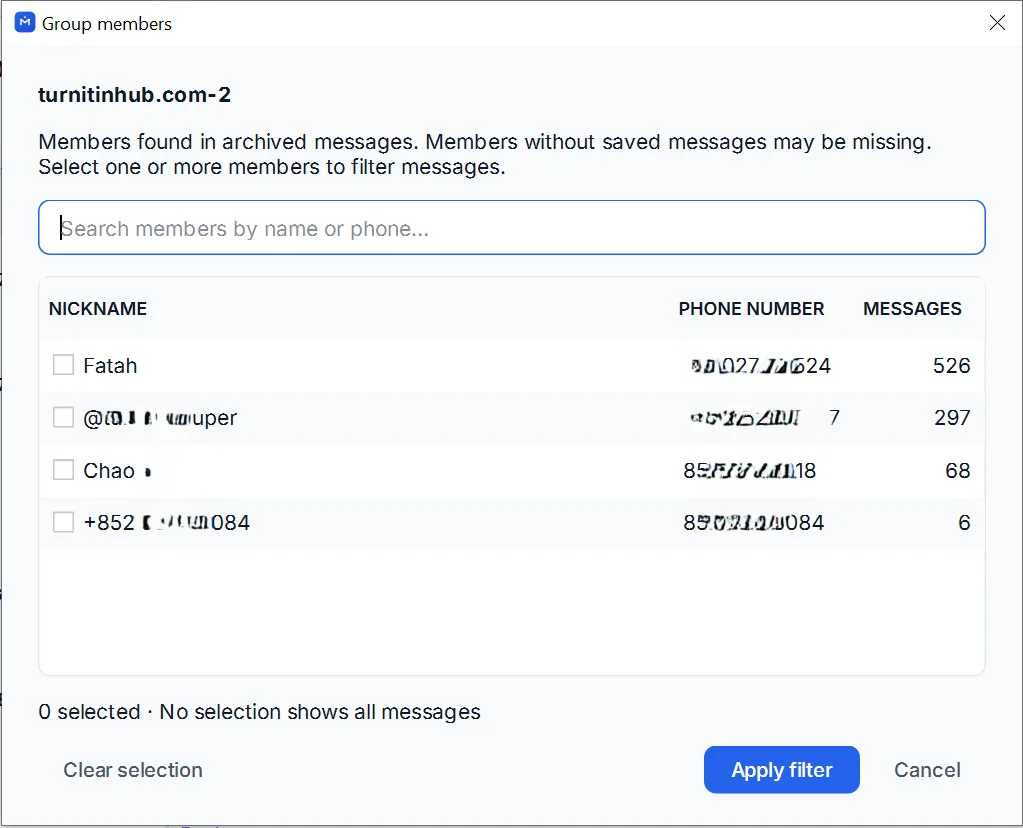
Busque membros por nome ou número na janela.
Passo 5: filtre por membro
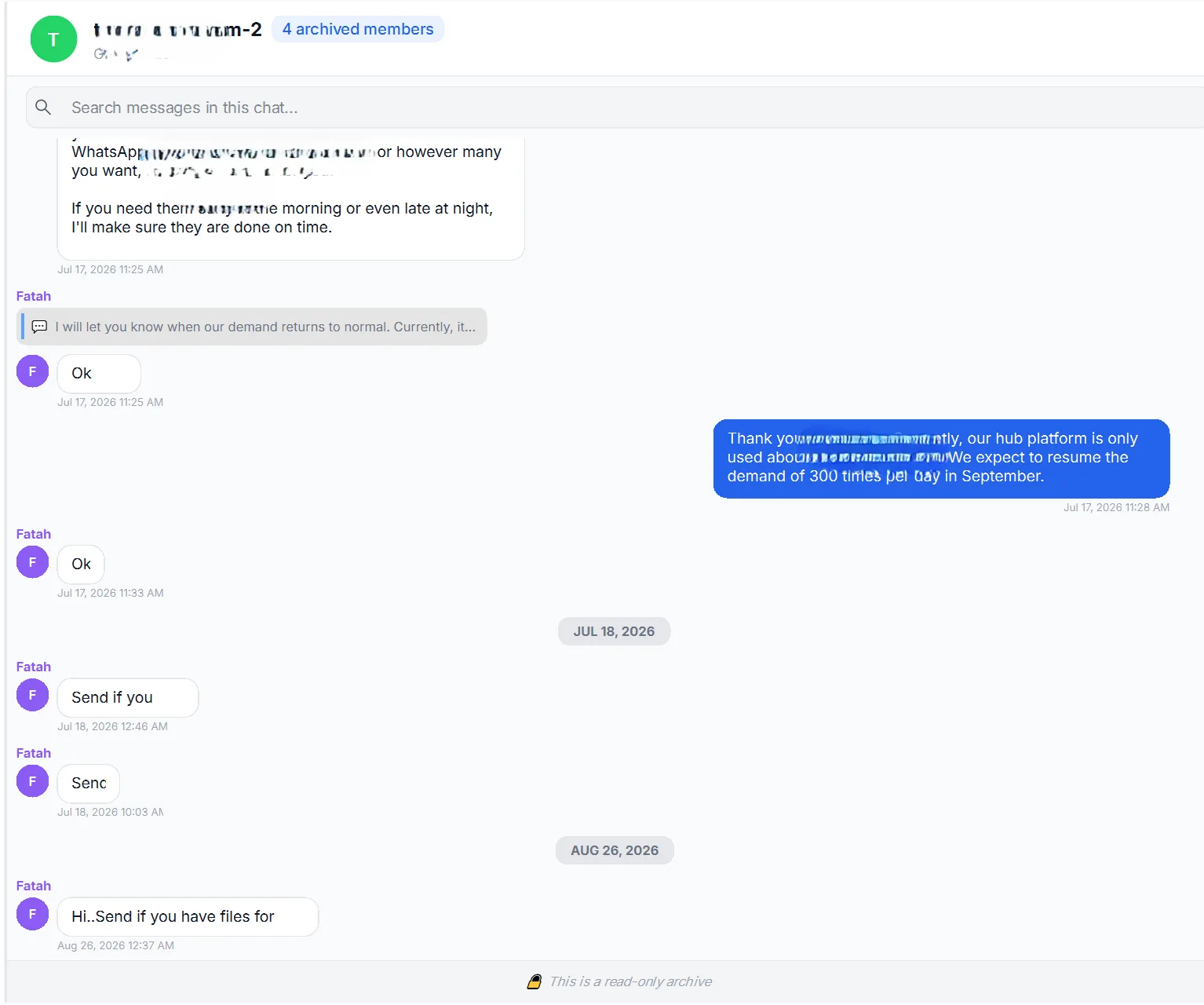
Marque um ou mais membros e clique em Apply filter. Só aparecem suas mensagens e datas.
Escolha Alice para ler suas postagens ou um prestador para mensagens sobre um prazo.
Limpe a seleção para ver tudo. Só a visualização muda, não o backup nem o arquivo.
Bom saber
- Abra ou salve fotos e vídeos individuais: mídia do backup.
- Busque no grupo ou em todos os chats.
- Para guardar ou compartilhar: salvar grupo em HTML.
- Também chats pessoais: ver WhatsApp no computador.
- grupo
- backup
- computador