Como salvar uma conversa do WhatsApp em um arquivo fácil de ler
Salve uma conversa do WhatsApp em HTML com mensagens, nomes, datas e mídia. Leia no navegador com o Memora Keep, gratuito e local.
3 min de leitura
Nesta página
Quer conseguir ler uma conversa depois de trocar de celular? Um arquivo HTML permite abrir o chat no navegador, com mensagens e mídia juntas.
Ele mostra quem enviou cada mensagem e quando, com fotos e vídeos. É o jeito mais simples de manter suas conversas do WhatsApp legíveis no computador, sem WhatsApp e sem celular. Veja como criar esse arquivo no Memora Keep.
O que você precisa
-
Memora Keep em um computador Windows ou macOS. É gratuito.
-
As conversas no seu acervo local, ou um celular Android ou backup local do iPhone que as contenha. Os passos abaixo explicam como adicionar essa fonte.
-
Espaço livre suficiente para os dados importados e os arquivos que você exportar.
Como isso difere de um backup do WhatsApp
A exportação do WhatsApp cria um .txt e arquivos de mídia separados. Não há layout de conversa nem links entre mensagens e arquivos, o que dificulta acompanhar um grupo movimentado.
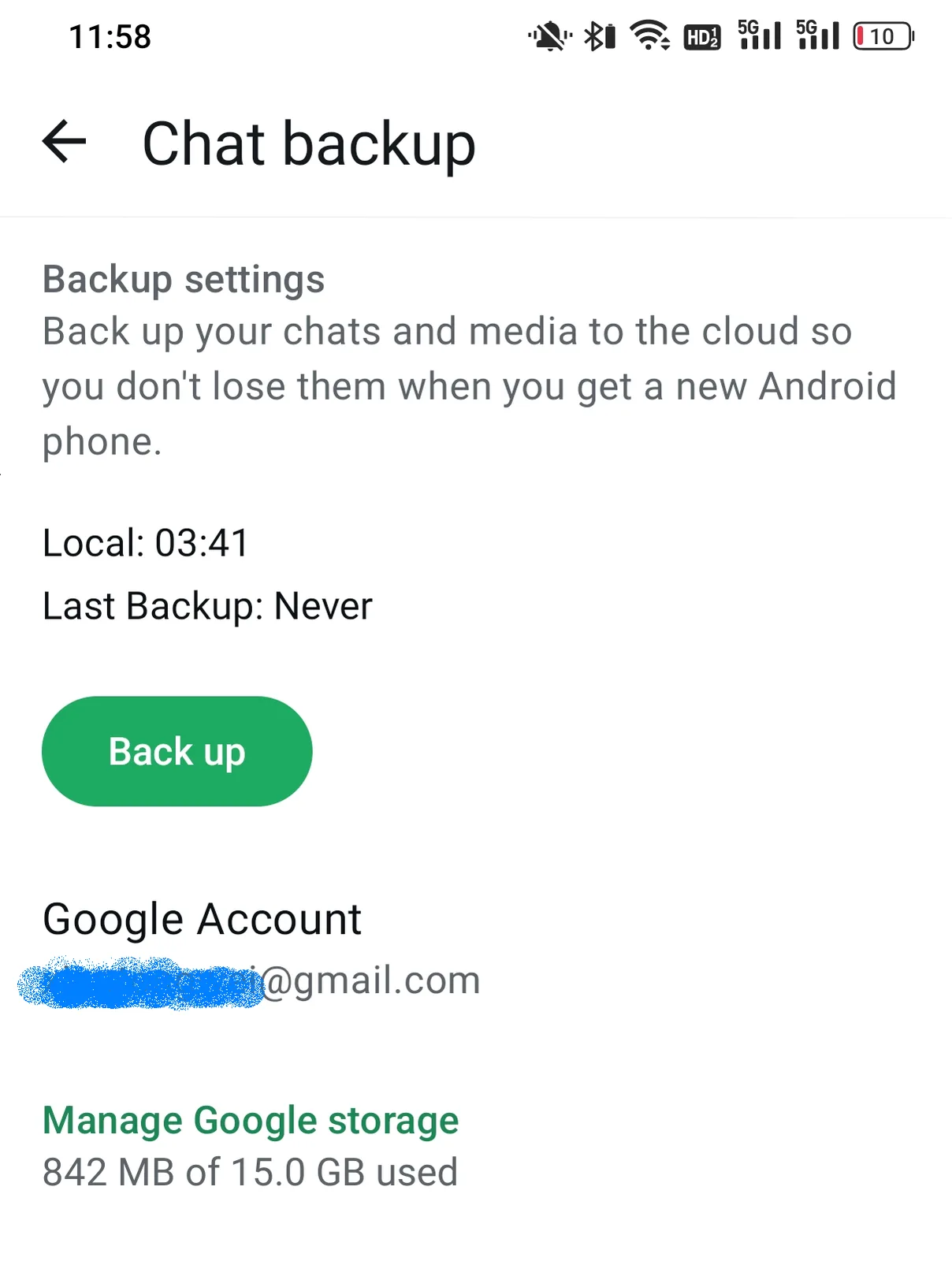
Os backups do iCloud ou Google Drive servem para restaurar conversas no WhatsApp. Você precisa do aplicativo, da mesma conta e de um celular; não pode abrir o backup como uma conversa independente.
Para conseguir ler o arquivo depois, procure estas características:
- Abre no navegador sem software adicional
- Mantém a mídia junto das mensagens
- Mostra nomes, datas e horários
- Pode ser movido entre pastas, celulares e plataformas
- Permite pesquisar texto com Ctrl+F
HTML com mídia atende a essa lista.
Como salvar uma conversa do WhatsApp em HTML
O Memora Keep cria o arquivo no computador. É gratuito.
Etapa 1: faça backup da conversa do WhatsApp no computador
No Android. Conecte o celular ao computador por USB e faça backup do WhatsApp. Siga as instruções ilustradas para Android e pare quando o backup terminar.

No iPhone. O Memora Keep lê os dados do WhatsApp de um backup do iPhone. Faça backup do iPhone primeiro ou importe um backup que você já tenha.

Seus dados ficam no computador. Não é preciso criar uma conta e nada é enviado para a internet.
Passo 2: abra a conversa
Em Archives, abra o WhatsApp, escolha a conta e depois a conversa.

Passo 3: exporte em HTML
Clique em Export, escolha HTML e selecione uma pasta. O Memora Keep cria um ZIP com o nome da conversa.

Descompacte para encontrar a página HTML e uma pasta com as fotos, os vídeos e os documentos originais.

Passo 4: abra e confira o arquivo
Clique duas vezes no HTML para abrir a conversa no navegador. Confira os balões, nomes, datas, horários e fotos, e veja se os vídeos reproduzem. Pressione Ctrl+F e procure uma mensagem de que você se lembra.

Como manter o arquivo organizado
- Mantenha a pasta completa. A página usa caminhos relativos: mova o HTML e a pasta de mídia juntos.
- Guarde uma cópia de segurança. Salve o ZIP em um disco externo ou na nuvem. Você pode abrir sem restaurar um backup do WhatsApp.
- Escolha o que guardar. Use Time Range para um período ou selecione só as mensagens necessárias.
- Também precisa imprimir? Exporte a mesma conversa em PDF para impressão.
Bom saber
- Para trabalhar com as mensagens em uma planilha, exporte em CSV.
- Para escolher um formato, compare PDF e HTML.
- A exportação cria uma cópia e mantém a conversa e o celular como estão.
- arquivo
- salvar
- HTML