Como transferir o WhatsApp do Android para o iPhone
Compare o Move to iOS com uma transferência local pelo computador, incluindo requisitos, cuidados com o backup e instruções passo a passo.
10 min de leitura
Nesta página
Trocar para um iPhone novo deveria parecer uma melhoria. Aí você abre o WhatsApp e encontra tudo vazio. As conversas e até aquela foto que alguém enviou anos atrás ainda estão no Android antigo.
Sim, dá para transferir o WhatsApp do Android para o iPhone. O método oficial, com o Move to iOS, funciona durante a configuração do iPhone. Se você já configurou o aparelho, precisa fazer backup dos dados, apagar o iPhone e começar a configuração novamente para usar esse método.
Este guia apresenta as duas opções: o método oficial Move to iOS e a transferência local com o Memora Keep no computador. Leia os requisitos e os cuidados com a restauração antes de escolher.
Qual método escolher?
Considere se o iPhone já foi configurado, se você pode apagá-lo e se quer preparar um arquivo local no computador. Os dois métodos exigem preparação; a restauração local não garante que os dados existentes no iPhone serão preservados.
| Requisito ou recurso | Move to iOS | Memora Keep |
|---|---|---|
| Custo | Grátis | Grátis |
| Precisa começar a configuração do iPhone novamente | Sim, se ele já foi configurado | Usa uma restauração completa do aparelho |
| Mantém o que já está no iPhone | Apagar o aparelho remove os dados atuais | A restauração pode substituir os dados; faça backup antes |
| Precisa de computador | Não | Sim, Windows ou macOS |
| Combina várias contas | Não | Sim, combine as contas arquivadas antes da transferência |
| Envia os dados do backup dos chats para a nuvem | Não | Não |
| Histórico de chamadas e nome de exibição do WhatsApp | Não compatíveis | Não confirmados neste guia |
| WhatsApp Business | Não compatível | Compatível |
| Requisitos dos dispositivos | Android 5.0 ou posterior, iOS 15.5 ou posterior e requisitos atuais dos apps | Consulte compatibilidade |
Se o iPhone é novo ou você pode apagá-lo e refazer a configuração, considere primeiro o método oficial. Se quiser preparar e revisar um arquivo local no computador, considere o Memora Keep. Faça backup dos dados existentes no iPhone antes de apagá-lo ou restaurá-lo.
O que pode e o que não pode ser transferido
Antes de escolher, é bom saber o que cada método aceita. Com o método oficial Move to iOS, dá para transferir conversas pessoais e em grupo, conversas de comunidades, atualizações de canais, mídias e configurações do WhatsApp.
O método oficial não transfere o histórico de chamadas, o nome de exibição nem as mídias recebidas pelos Canais. Também não permite transferir conversas do WhatsApp Business do Android para o iPhone. Essas limitações são do Move to iOS; confira separadamente os tipos de dados aceitos por outras ferramentas.
Consulte as instruções de migração do WhatsApp para ver os requisitos e limites atuais.
O método oficial: Move to iOS
Este é o método documentado pelo WhatsApp e usa o app gratuito Move to iOS, da Apple. Confira os requisitos antes de começar.
O que você vai precisar
- Um celular Android com Android 5.0 (Lollipop) ou posterior.
- Um iPhone com iOS 15.5 ou posterior.
- O app Move to iOS instalado no Android. Estas instruções se aplicam especificamente a esse app.
- A versão mais recente do WhatsApp instalada nas lojas de apps dos dois celulares.
- O mesmo número de telefone nos dois aparelhos.
- Um iPhone novo ou restaurado para os ajustes de fábrica.
- Os dois celulares conectados à tomada e à mesma rede Wi-Fi, ou o Android conectado ao acesso pessoal do iPhone.
Como fazer
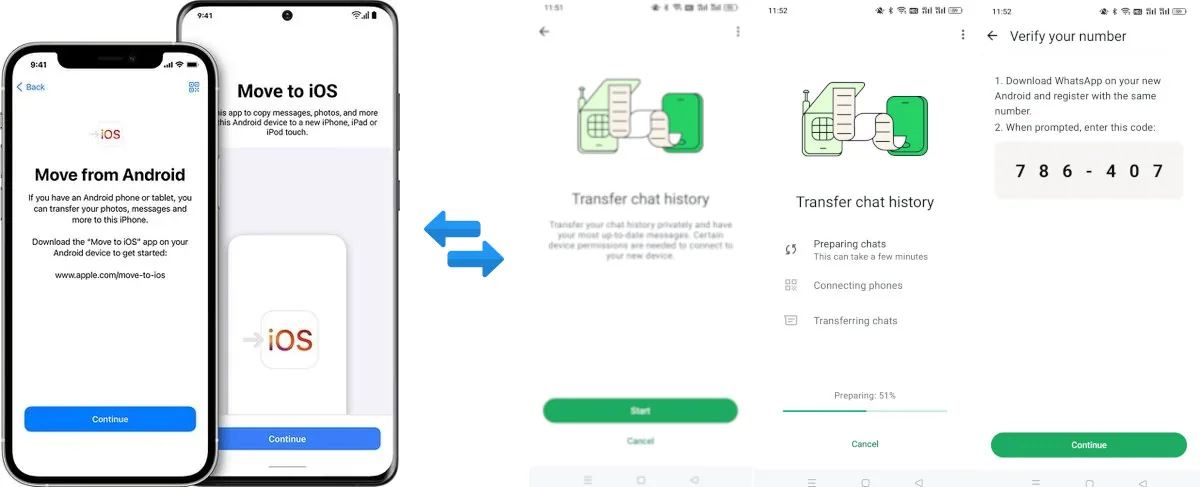
- Durante a configuração do iPhone, escolha From Android na tela Transfer Your Apps & Data e, se aparecer, Transfer with App. Abra o Move to iOS no Android e siga as instruções. Os nomes das telas podem variar conforme a versão do iOS.
- Na tela Move from Android do iPhone, toque em Continue para exibir um código. Digite-o no Android e conecte-se à rede Wi-Fi temporária quando solicitado.
- Na tela de transferência de dados, selecione WhatsApp.
- Toque em Start e aguarde enquanto o WhatsApp prepara os dados. Quando estiver pronto, você sairá do app no Android.
- Toque em Next para voltar ao Move to iOS, toque em Continue e aguarde a confirmação da transferência.
- Aguarde o fim do progresso da transferência no iPhone, conclua a configuração, instale o WhatsApp e entre com o mesmo número.
- Quando solicitado, toque em Start, aguarde a ativação e suas conversas estarão disponíveis.
Limitações
A principal condição é que o iPhone esteja no processo de configuração. É possível usar esse método em um iPhone já configurado, mas você precisa apagá-lo e começar de novo. Salve um backup separado de tudo o que quiser manter antes de apagar o aparelho. As instruções de configuração da Apple mostram onde iniciar a transferência do Android.
O Move to iOS não combina as conversas do Android com as que já estão no iPhone. A migração precisa ser feita durante a configuração; não é possível adicionar outro conjunto de conversas depois. Para repetir o processo, é preciso começar a configuração do iPhone novamente.
O método local: Memora Keep
O Memora Keep faz backup do WhatsApp do Android no computador, converte os dados para o formato do iPhone e os grava no aparelho por meio de uma restauração completa. O backup é processado localmente.
Você vai precisar do Memora Keep em um computador Windows ou macOS, cabos USB que transmitam dados e espaço livre suficiente para o backup e os dados convertidos. Confira a compatibilidade dos dispositivos antes de começar.
Baixar o Memora KeepAntes de restaurar: salve um backup separado do iPhone de destino. Uma restauração completa pode substituir os dados existentes no iPhone. Não conte que fotos, apps ou conversas atuais do WhatsApp serão preservados ou combinados automaticamente. Leia os avisos da restauração antes de continuar. Combinar contas do WhatsApp arquivadas é uma operação separada.
Por que algumas pessoas escolhem essa opção
- É grátis.
- Transfere dados do Android para o iPhone em dispositivos compatíveis. Confira as versões aceitas antes de começar.
- Os dados do backup são processados no computador, sem envio para a nuvem.
- Você pode combinar várias contas do WhatsApp e transferir o resultado para o iPhone.
- Usa uma restauração pelo computador em vez do fluxo de configuração do Move to iOS. Confira o que será substituído antes de começar.
- O backup do Android continua no arquivo local para você comparar com as conversas transferidas.
- Pode gravar os dados em uma conta nova do WhatsApp, não apenas em uma conta existente.
- Você pode reduzir o conteúdo antes, removendo contatos e conversas desnecessários.
- O progresso aparece na tela durante a transferência.
A principal diferença está no fluxo: com o Memora Keep, você pode revisar e preparar um arquivo local no computador antes de restaurá-lo no iPhone. Mesmo assim, a transferência local exige um backup separado do aparelho de destino.
Transferir WhatsApp do Android para o iPhone: passo a passo
O processo tem duas etapas: fazer backup do WhatsApp no Android e, depois, restaurar os dados no iPhone.
Faça backup do WhatsApp no Android
-
Abra o módulo do WhatsApp no Dashboard. Inicie o Memora Keep e abra o módulo do WhatsApp pelo Dashboard; é aqui que começa o backup do Android.

-
Conecte o Android ao computador com um cabo USB. Conecte o celular. O módulo informa se o aparelho foi detectado e mostra o estado de conexão quando o Android estiver pronto.


-
Faça backup do WhatsApp no armazenamento local. Escolha a opção de salvar o backup localmente no computador e confirme. Os dados ficam na pasta de arquivo escolhida, e não em uma conta na nuvem.


-
Ative o backup criptografado de ponta a ponta. No Android, abra no WhatsApp Settings → Chats → Chat backup → End-to-end encrypted backup. Siga as instruções ilustradas do Memora Keep. No fluxo mostrado, escolha More options → 64-digit encryption key. Guarde sua chave em segurança e, quando solicitado, clique em Scan no Memora Keep para ler a chave no celular conectado. Não use uma chave mostrada em uma captura de exemplo.



-
Conclua o backup criptografado. Quando o Memora Keep confirmar que leu a chave, continue no Android: toque em I Saved My 64-digit Key e depois em Create. Aguarde o WhatsApp terminar o backup criptografado; se ele não começar sozinho, toque em Back up. Em seguida, clique em Done no Memora Keep para iniciar a cópia para o computador.


-
Aguarde o backup dos dados do WhatsApp. As conversas e mídias são copiadas para o seu computador. Mantenha o celular conectado até a conclusão.


-
O backup foi concluído. Quando o processo terminar, os dados do WhatsApp estarão no arquivo local, prontos para conversão para o iPhone.

Restaure os dados no iPhone
-
Abra o WhatsApp em Archives. Em Archives, abra a seção do WhatsApp para ver as contas copiadas do celular.

-
Selecione os dados para restaurar e escolha “Transfer to iPhone”. Escolha os dados da conta que quer transferir e inicie o fluxo para o iPhone.

-
Comece a conversão dos dados. Escolha Start Conversion. O backup do Android será convertido para o formato esperado pela restauração do iPhone.

-
Conecte o iPhone ao computador e clique em “Next”. Conecte o aparelho via USB e desbloqueie-o. Quando for detectado, clique em Next para continuar.

-
Desative o Buscar iPhone antes de restaurar. Se estiver ativado, desative-o primeiro: a restauração não pode continuar enquanto esse recurso estiver ligado.

-
Entre no WhatsApp pelo iPhone e clique em “Next”. Quando solicitado, entre no WhatsApp pelo iPhone e depois clique em Next no Memora Keep.

-
Inicie a transferência e aguarde. Os dados convertidos serão gravados no iPhone por meio de uma restauração completa do aparelho. Mantenha o celular e o computador conectados durante o processo.

-
A transferência foi concluída. Quando a restauração informar que deu certo, abra o WhatsApp no iPhone e confira as conversas e mídias esperadas. Ative novamente o Buscar iPhone ao terminar.

MobileTrans, em resumo
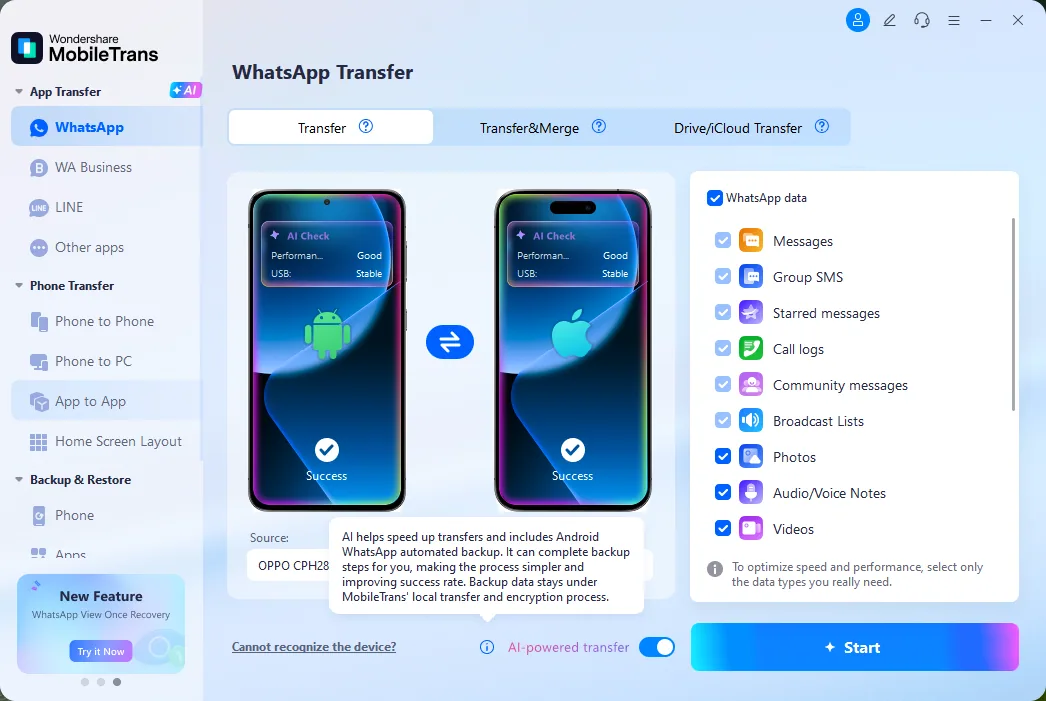
O MobileTrans é outra opção que vale considerar. É uma ferramenta comercial de terceiros que oferece transferência do WhatsApp entre celulares.
Perguntas frequentes
Posso transferir o WhatsApp para um iPhone que não seja novo?
Sim. O método oficial Move to iOS funciona em um iPhone já configurado depois que você apaga o aparelho e inicia a configuração novamente. O Memora Keep usa uma restauração pelo computador; leia os cuidados acima antes de usá-lo em um iPhone que já contém dados.
O método oficial apaga o que já está no iPhone?
Se o iPhone já foi configurado, você precisa apagá-lo para usar o Move to iOS. Isso remove os dados que estão no aparelho. Salve um backup separado antes de começar.
Os dois celulares precisam usar o mesmo número?
No Move to iOS, use o mesmo número nos dois celulares. Se você vai trocar de número, altere-o primeiro no WhatsApp do aparelho antigo e só então faça a transferência. No Memora Keep, siga as instruções de conta e login do fluxo de transferência.
Os dados passam pela internet?
A transferência das conversas não exige envio para a nuvem. O Move to iOS transfere os dados entre os celulares, enquanto o Memora Keep faz o backup e a conversão localmente no computador. Baixar apps, entrar em uma conta ou ativar um aparelho ainda pode exigir conexão com a internet.
Posso combinar conversas de duas contas antes de transferir?
Não com a ferramenta oficial. Com o Memora Keep, você pode combinar as contas primeiro e depois transferir o resultado.
- Android
- iPhone
- transferência
- Move to iOS