Ir para o conteúdo
Memora Keep
Armazenado localmente, nunca enviado

Baixar o Memora Keep

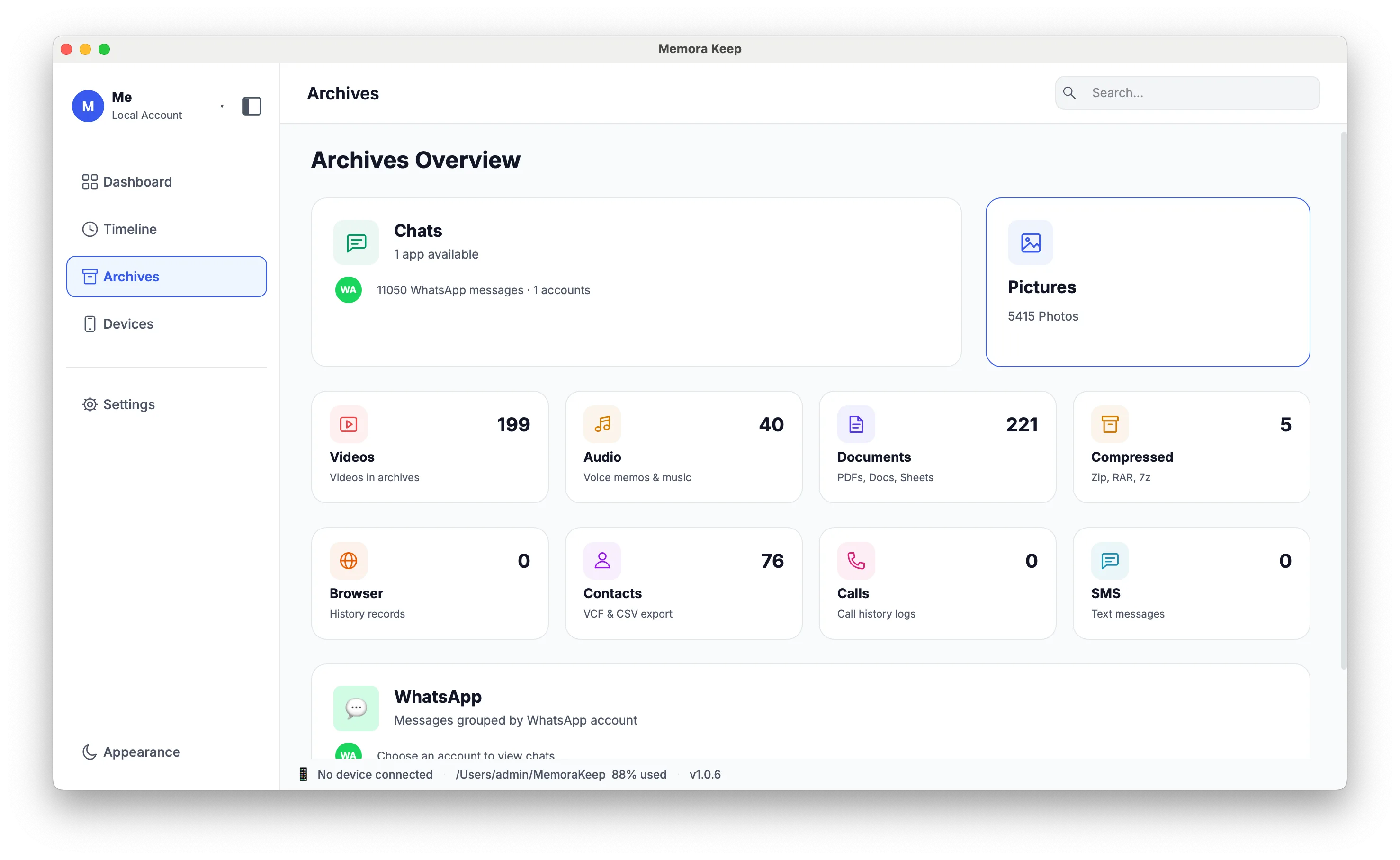
Um aplicativo de desktop para Windows e macOS que faz backup de um celular no seu próprio disco e transforma o backup em algo legível: conversas, mensagens, fotos e histórico de chamadas.

O Memora Keep funciona no Windows e no macOS. Escolha abaixo a versão para o seu computador.

Grátis · Sem assinatura · Sem conta

Instalador do Memora Keep ou assistente de configuração na primeira execução

Versões

Feito para Windows e macOS

Escolha seu sistema operacional. No Windows, você pode instalar pela Microsoft Store ou baixar o pequeno instalador .exe; o cartão do macOS mostra os detalhes da versão disponível.

Windows

Microsoft Store ou instalador .exe

Requer
Windows 10 ou 11 (64 bits)

Obter na Microsoft Store

Escolha um método de instalação. A versão da Microsoft Store é assinada pela Microsoft e atualizada automaticamente; o instalador .exe baixa a versão atual do nosso servidor de lançamento durante a instalação.

macOS

Imagem de disco .dmg

Requer
macOS

Versão
Carregando…
Tamanho do arquivo
Carregando…
Publicado
Carregando…
SHA-256
Carregando…

Buscando a versão atual. O link de download e o checksum SHA-256 aparecerão aqui quando os dados chegarem.

Antes de instalar

O que você precisa

Verifique o sistema operacional, o espaço livre em disco e o cabo USB antes de começar.

  • Sistema operacional Windows 10 ou 11 (64 bits) · macOS
  • Armazenamento Uma pasta no seu próprio disco para o backup e o arquivo
  • Conexão Um cabo USB compatível com transferência de dados (não apenas carga)
  • Conta Nenhuma conta necessária: sem login, sem assinatura
  • Rede É necessário internet para baixar e instalar. Backup, navegação e exportação funcionam offline

O Windows exige Windows 10 ou 11 (64 bits). As versões mínimas do macOS e dos sistemas móveis ainda não foram publicadas. Fale com o suporte se precisar verificar sua configuração.

Instalação

Três passos para um arquivo local

Instale o aplicativo, escolha a pasta do arquivo e conecte o celular.

  1. 1

    Instalar pela Microsoft Store ou executar o instalador .exe

    No Windows, instale pela Microsoft Store (recomendado, atualiza automaticamente) ou baixe e execute o instalador .exe: escolha apenas um método. Se um checksum SHA-256 for exibido para o arquivo .exe, use-o para verificar o download. No macOS, abra a imagem de disco e arraste o app para Aplicativos.

  2. 2

    Escolha a pasta do arquivo

    Escolha uma pasta durante a instalação. O Memora Keep salva ali os backups, a mídia e o seu arquivo navegável.

  3. 3

    Conecte o celular e faça o backup

    Conecte o celular por USB e siga as instruções. Escolha uma opção de backup compatível e importe os dados para o seu arquivo.

Integridade

Verifique seu download

Quando um checksum SHA-256 estiver disponível, compare-o com o arquivo baixado para confirmar que o conteúdo corresponde.

  • Windows SHA-256

    Nenhum checksum é indicado para este instalador.

  • macOS SHA-256

    Carregando… O checksum é carregado junto com a versão.

Os instaladores são servidos por HTTPS em download.memorakeep.com; a versão do macOS é servida pelo serviço de lançamento em api.memorakeep.com. Instalações e atualizações pela Microsoft Store são gerenciadas pela Microsoft. Se um checksum for exibido acima, compare-o com o arquivo baixado antes de abri-lo.

Perguntas frequentes

Dúvidas sobre o download

O Memora Keep é grátis?

Sim. É grátis, sem assinatura e sem conta.

Quais sistemas operacionais são compatíveis?

O aplicativo para desktop funciona no Windows 10 ou 11 (64 bits) e no macOS.

Posso baixar o Memora Keep agora?

Sim. No Windows, você pode instalar pela Microsoft Store ou baixar o instalador .exe. O cartão do macOS carrega os detalhes da versão e um checksum quando disponível.

Qual é a diferença entre a Microsoft Store e o instalador .exe?

Os dois instalam o mesmo aplicativo. A versão da Microsoft Store é assinada pela Microsoft e atualizada automaticamente; o instalador .exe é um pequeno bootstrapper que baixa a versão atual do nosso servidor de lançamento durante a instalação. Escolha um método e instale apenas um.

Preciso de conexão com a internet?

Você precisa de internet para baixar e instalar. Depois de instalado, backup, navegação pelo arquivo e exportações funcionam offline.

Para onde vão meus dados?

Para a pasta que você escolher no seu computador: o backup bruto do dispositivo, os arquivos de mídia e um arquivo SQLite local. Você pode abrir essa pasta a qualquer momento com o gerenciador de arquivos.

O que acontece com meus dados se eu parar de usar o aplicativo?

Seus backups e seu arquivo permanecem no disco quando você desinstala o aplicativo. Exporte os itens importantes antes se quiser lê-los em outros aplicativos.