Backup Guia
Como fazer backup do iPhone no computador
Faça backup do iPhone em um PC Windows ou Mac com o Memora Keep. Siga as etapas, confira o backup e navegue por conversas, fotos e mensagens.
Última atualização
Pré-requisitos
- Um computador Windows 10/11 ou macOS com bastante espaço livre em disco
- Um cabo USB que suporte transferência de dados (não um cabo só de carregamento)
- O código de desbloqueio do iPhone e a senha do backup, se ele for criptografado
- 1
Instale o Memora Keep e escolha a pasta de dados
Na primeira abertura, o assistente pergunta onde o arquivo deve ficar. Escolha uma pasta em um disco com bastante espaço livre — é ali que o backup e o arquivo processado são gravados. Nada é enviado para a nuvem, então essa pasta é o único destino dos seus dados.
- 2
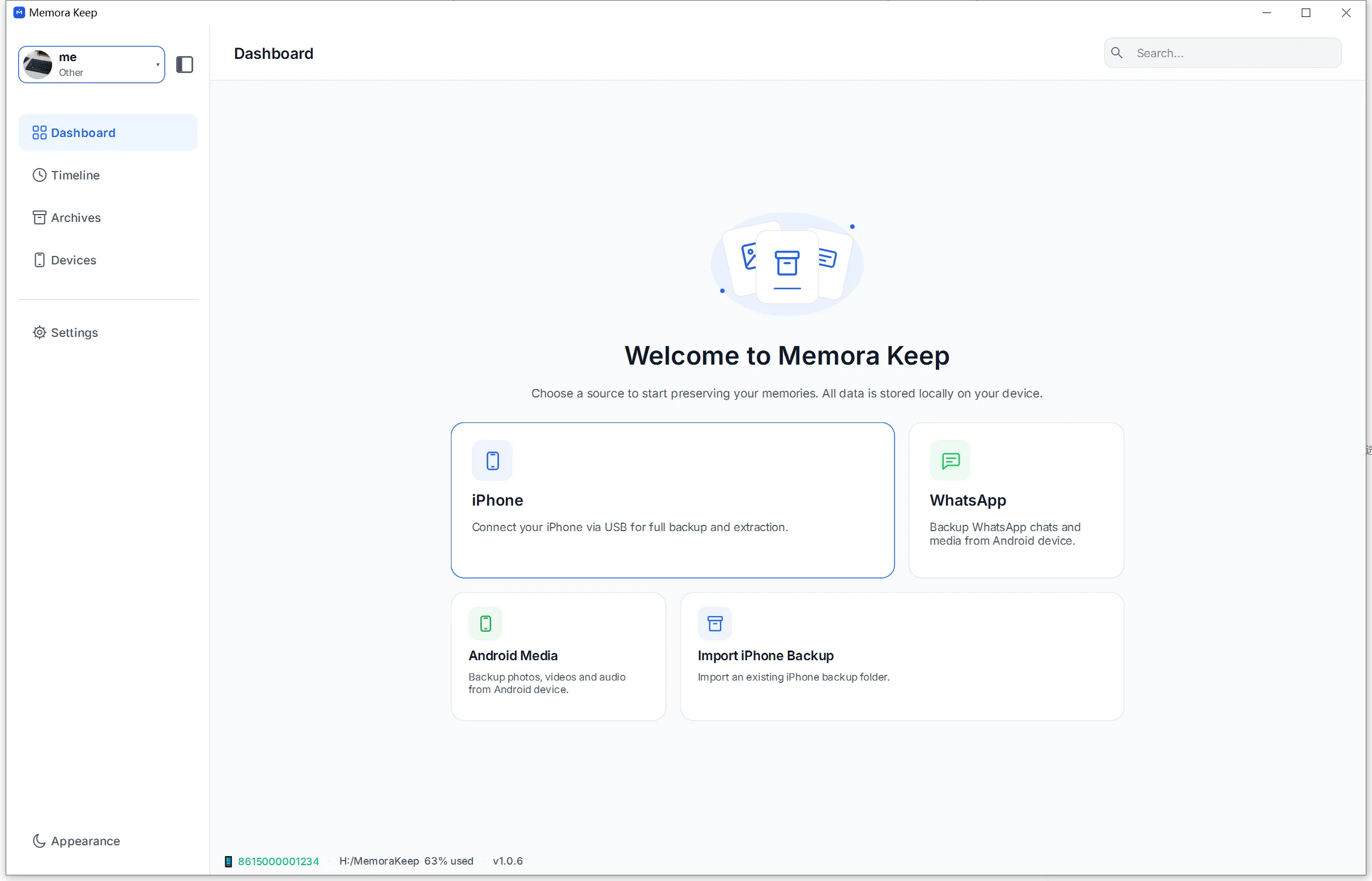
Escolha o iPhone como fonte de importação
Abra o módulo de iPhone no Dashboard e escolha iPhone no assistente de importação para criar um backup novo do aparelho inteiro. Se você já tem uma pasta MobileSync/Backup que quer ler em vez disso, escolha a opção de backup existente, sem criar um novo.
- 3
Selecione o que incluir
Escolha os aplicativos e as mídias a processar. WhatsApp e WhatsApp Business podem ser selecionados junto com fotos e vídeos. Tudo o que for selecionado é processado para o arquivo em seguida, para você navegar imediatamente.
- 4
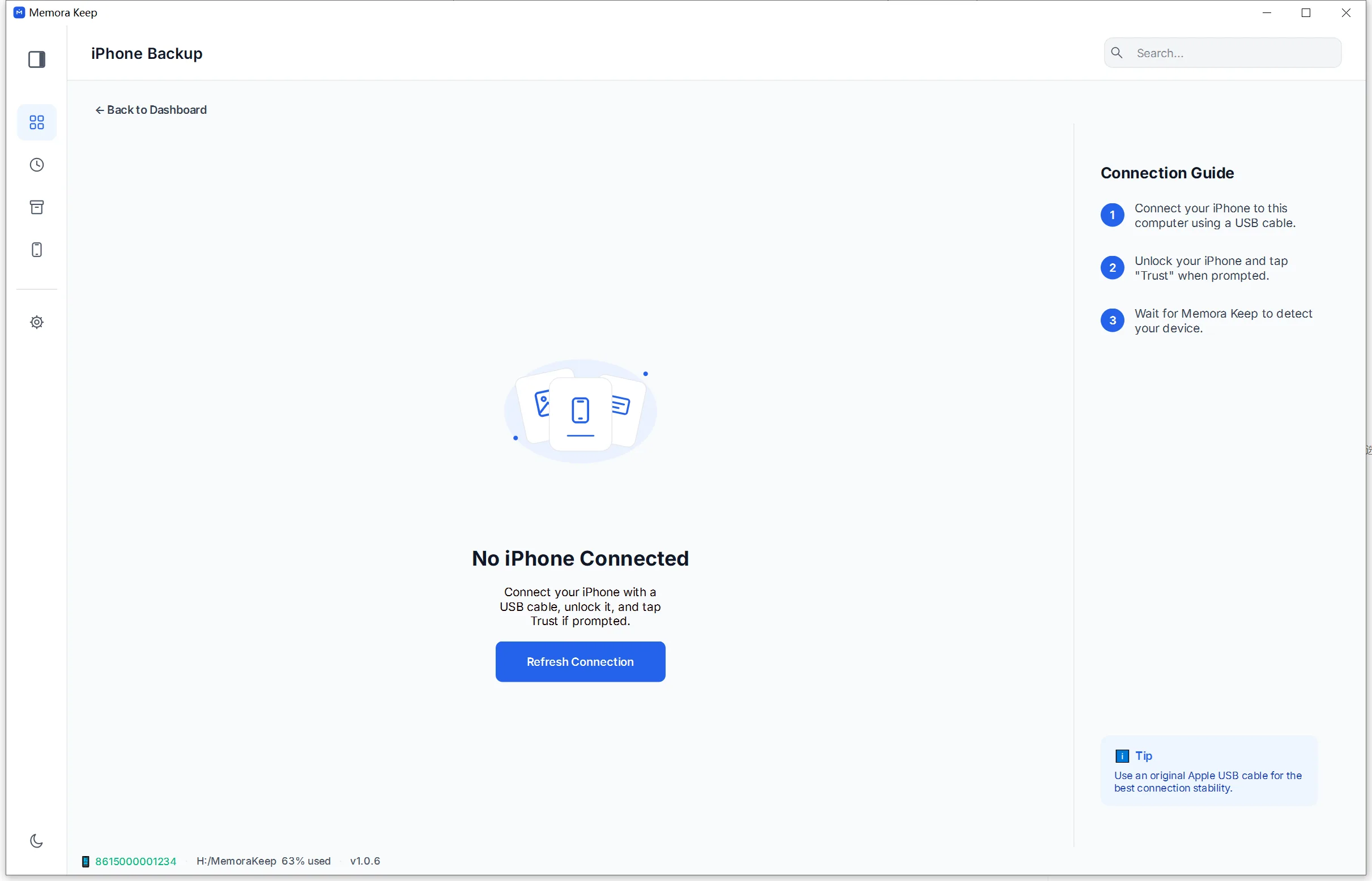
Conecte o iPhone e autorize o computador
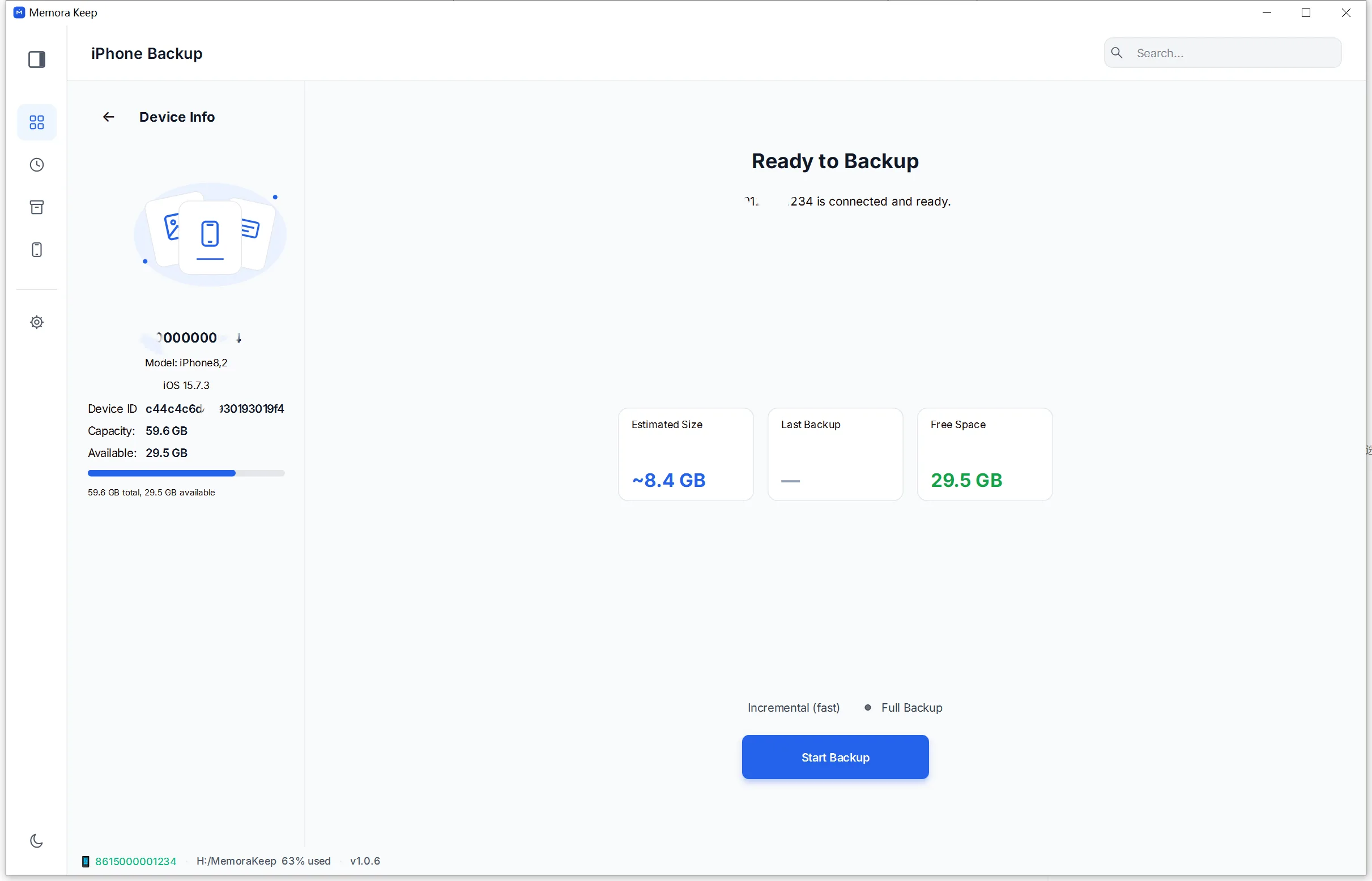
Ligue o iPhone via USB, desbloqueie-o e toque em "Trust This Computer" quando o aviso aparecer. Depois que a conexão for autorizada, o aplicativo mostra o dispositivo detectado, o modelo e a versão do sistema.
- 5
Revise as verificações prévias e inicie o backup
Antes de começar a cópia, o Memora Keep informa o estado de criptografia do backup detectado e confirma se há espaço livre suficiente no disco de destino. Se o backup for criptografado, você precisa digitar a senha do backup. Então inicie o backup.
- 6
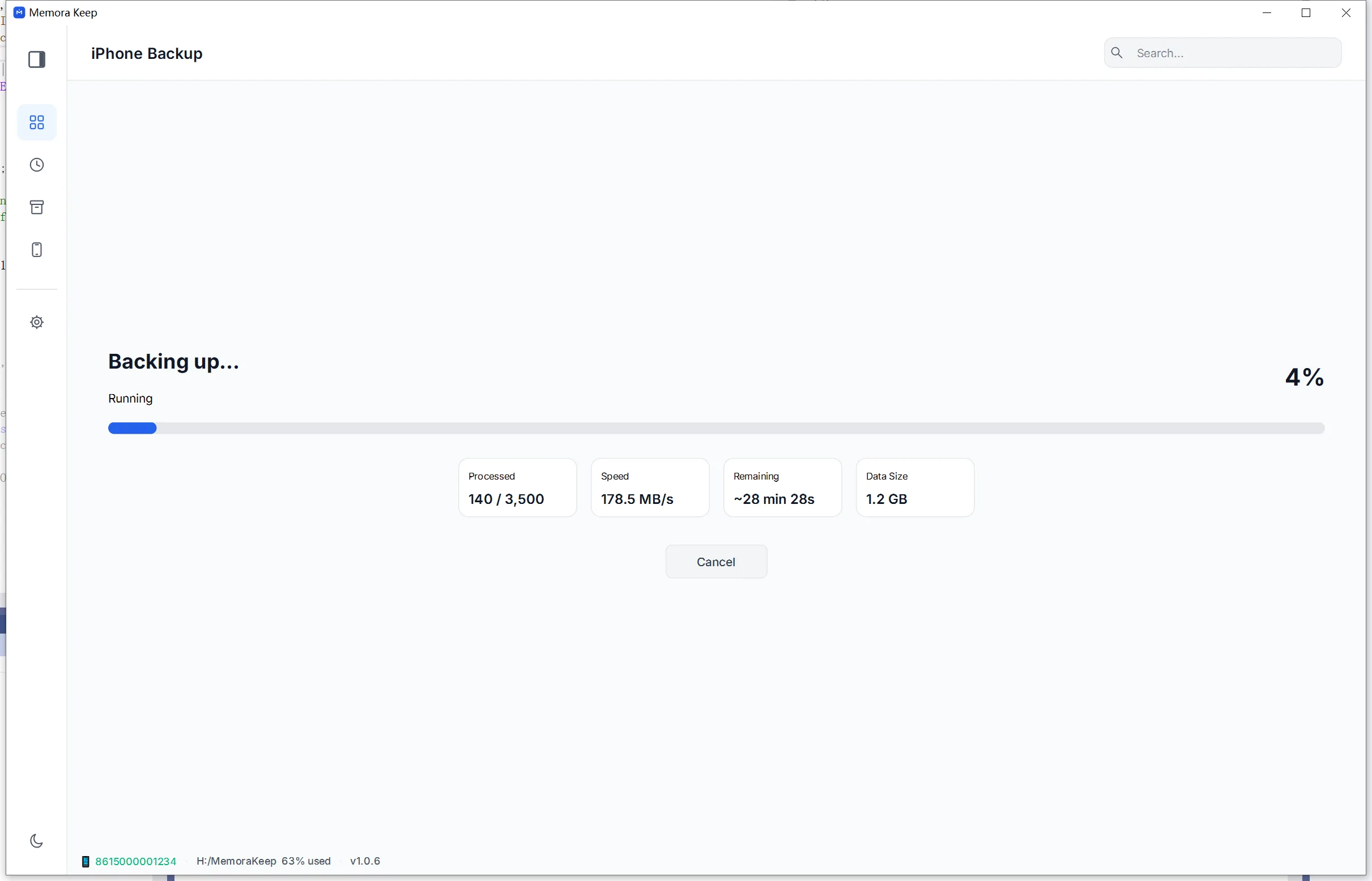
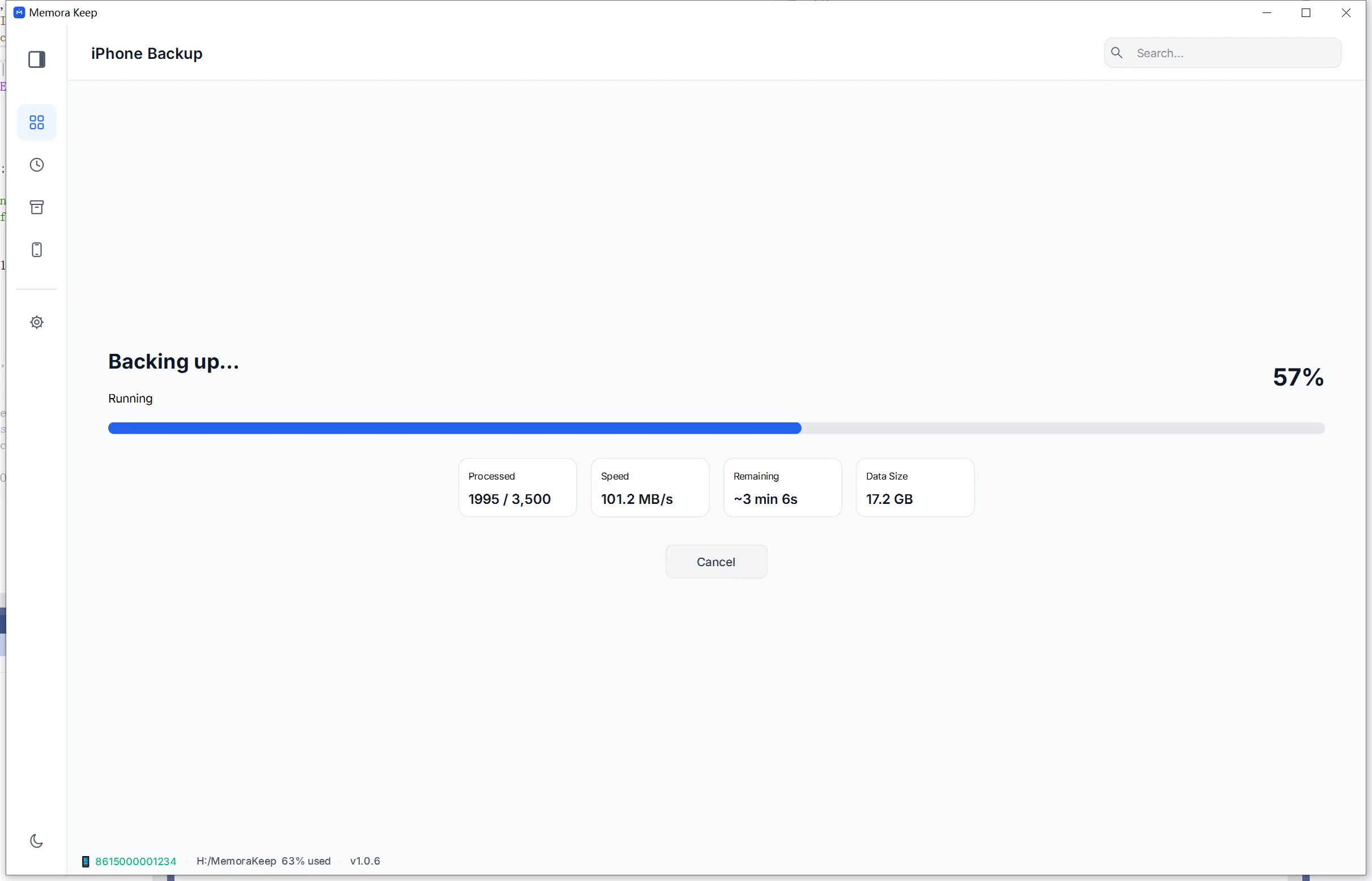
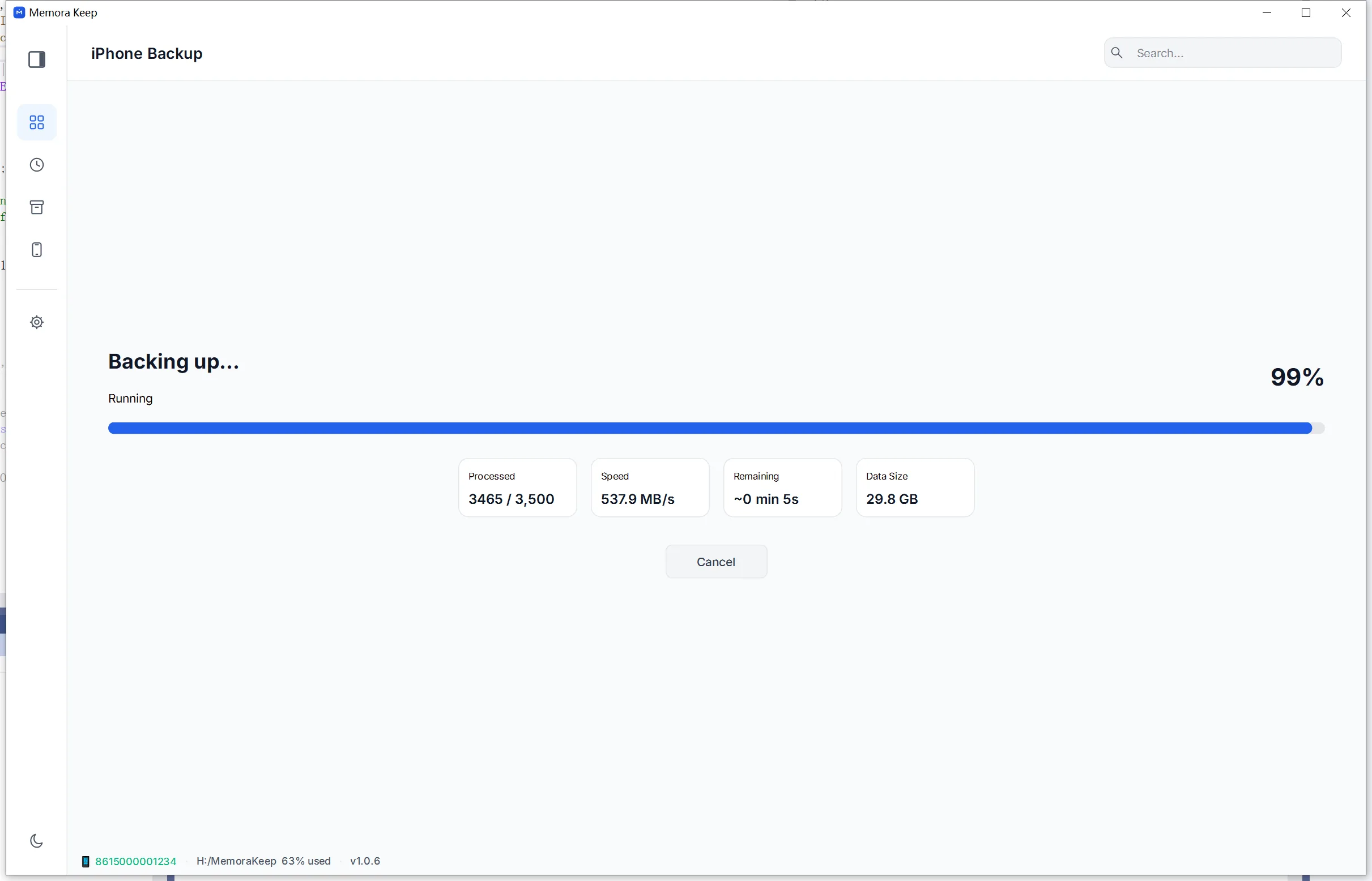
Aguarde enquanto o backup roda
Nessa etapa os dados do aparelho são copiados para o computador. Mantenha o celular conectado até o fim e siga os avisos na tela do iPhone. Se o backup for interrompido, verifique o resultado antes de contar com ele.
- 7
O backup é concluído
Quando a cópia termina, o backup bruto do aparelho inteiro está no seu próprio disco, pronto para ser processado no arquivo.

- 8
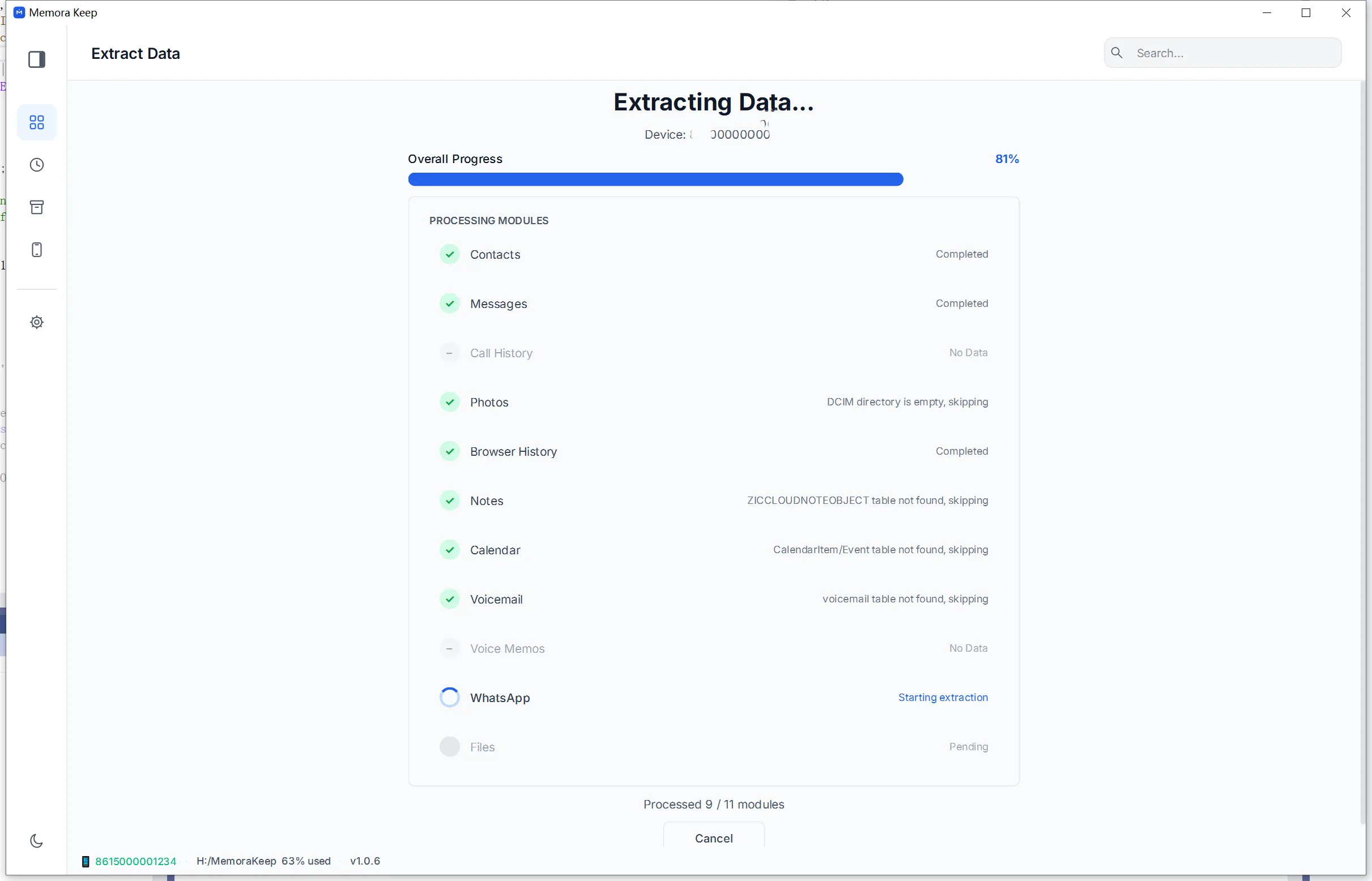
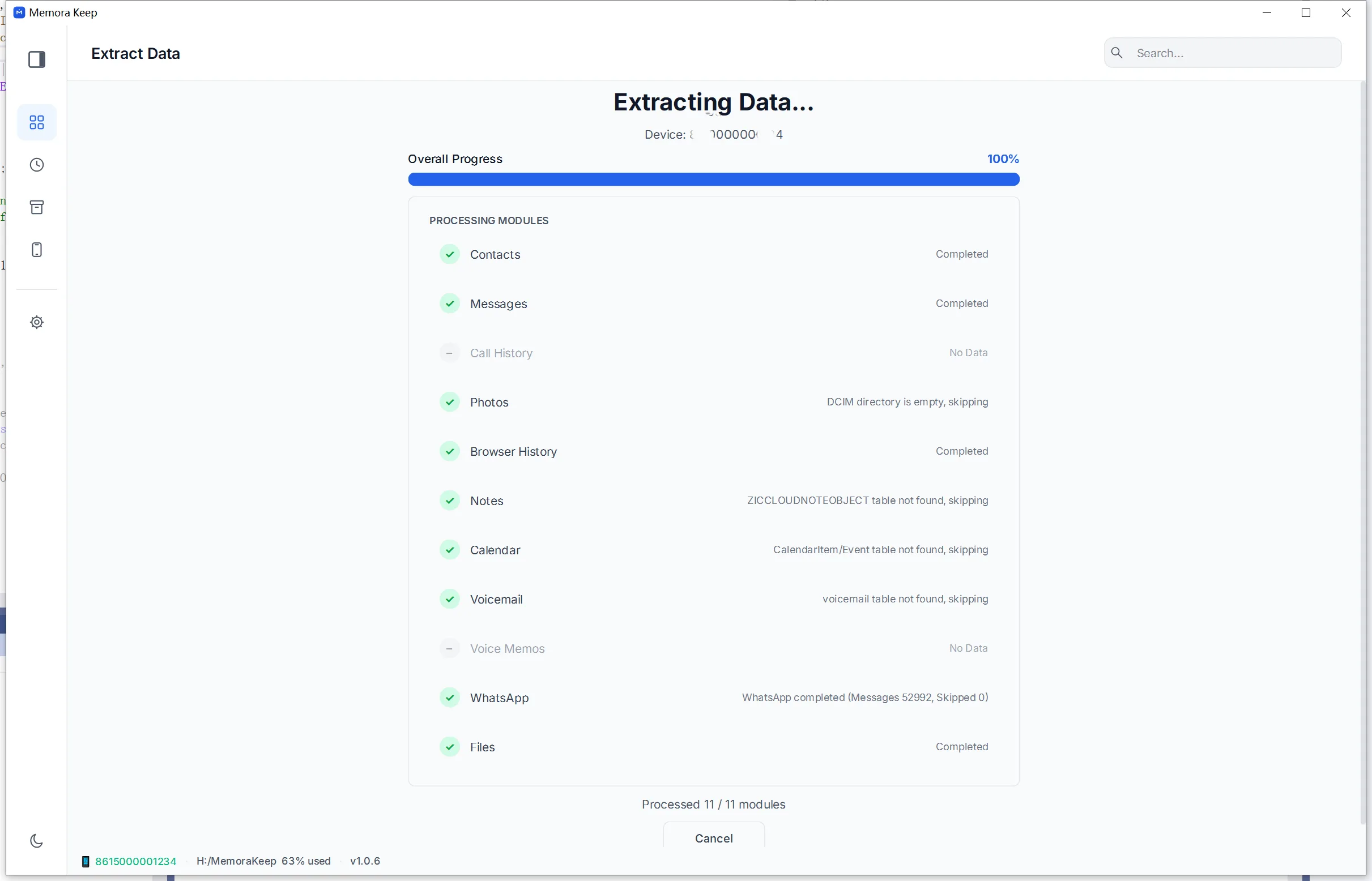
Extraia os dados para o arquivo
A etapa seguinte processa o backup para o arquivo local e informa, durante o processo, quantas mensagens, conversas e mídias foram indexadas.
- 9
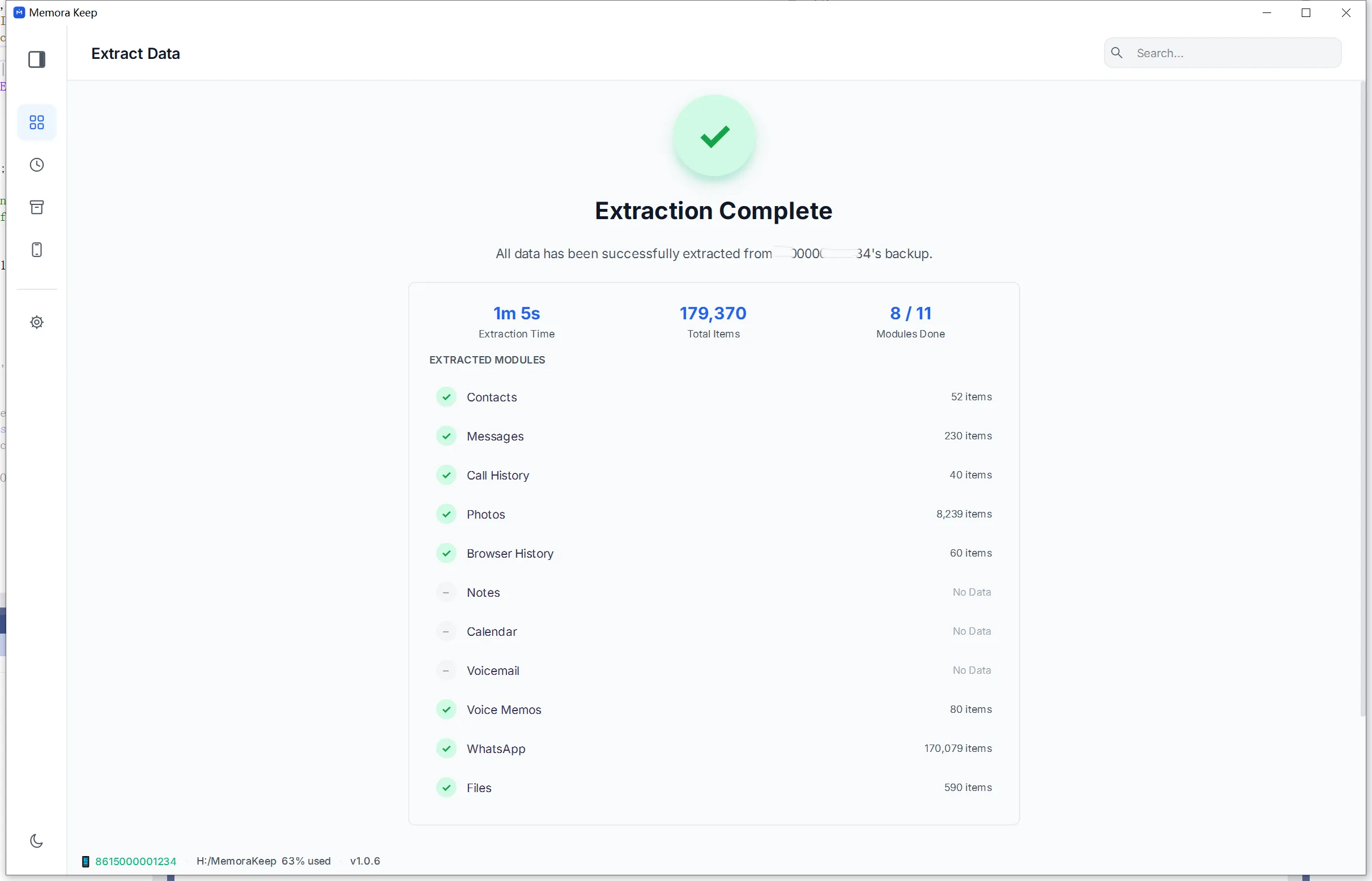
Veja o resultado e abra o arquivo
A tela de resultado resume o que deu certo e o que foi ignorado. A partir dela você pode ir direto para a linha do tempo, uma conversa ou a biblioteca de fotos para confirmar que seus dados estão legíveis.
Observações
Este guia leva você de conectar o iPhone até navegar pelo backup dele. O Memora Keep salva o backup no seu computador e depois importa os dados compatíveis para um arquivo que você pode ler.
Antes da primeira execução
Vale a pena conferir duas coisas. Primeiro, use um cabo que transmita dados — cabos só de carregamento fazem o celular carregar, mas o computador nunca vai reconhecê-lo. Segundo, se você já ativou backups criptografados alguma vez, tenha a senha do backup em mãos; o aplicativo detecta esse estado e vai pedi-la.
O que é processado
O Memora Keep cria um backup do aparelho e depois importa para o seu arquivo navegável os dados compatíveis selecionados. Um backup do aparelho não é uma cópia de tudo o que aparece no celular; parte do conteúdo sincronizado ou só na nuvem pode ficar de fora. Os tipos de dados compatíveis incluem:
- Mensagens e histórico de chamadas — conversas por SMS e a lista completa de chamadas
- Contatos, notas e eventos de calendário
- Histórico e favoritos do Safari, correio de voz e memorandos de voz
- Fotos e vídeos
- Conversas do WhatsApp e do WhatsApp Business, com suas mídias
Os dados incluídos no backup permanecem na pasta original do backup mesmo se não forem importados para o arquivo navegável. Confira os arquivos importantes no arquivo antes de contar só com o backup.
Perguntas frequentes
Quanto espaço em disco um backup do iPhone precisa?
Depende da quantidade de mídias no aparelho. O Memora Keep estima a necessidade e verifica o disco de destino antes de começar, então você descobre isso antes da cópia, e não no meio dela.
O backup inclui o WhatsApp?
Sim. WhatsApp e WhatsApp Business podem ser selecionados como itens de importação, e suas conversas e mídias são processadas para o arquivo para leitura e exportação.
O que acontece se o iPhone for desconectado durante o backup?
O backup é interrompido e o aplicativo informa a falha com uma opção de tentar novamente. O backup bruto já gravado permanece no disco, e nada dos dados originais do aparelho é modificado.
O backup original do Finder ou do iTunes é modificado?
Não. O backup bruto é mantido intacto. O processamento escreve no arquivo local e nunca reescreve o próprio backup.
Travou em alguma etapa?
O centro de suporte responde às dúvidas mais comuns, e você pode nos dizer onde parou.