Import Guia
Como importar um backup do iTunes ou do Finder
Importe um backup existente do iTunes ou do Finder para o Memora Keep. Verifique o backup, navegue pelos dados e mantenha os arquivos originais.
Última atualização
Pré-requisitos
- Uma pasta de backup do iPhone já criada pelo Finder ou pelo iTunes
- Espaço livre suficiente em disco para o arquivo processado
- A senha do backup, se ele for criptografado
- 1
Baixe e instale o Memora Keep
Instale o aplicativo no computador. Na primeira execução, ele pergunta onde guardar o arquivo local — escolha uma pasta em um disco com espaço livre suficiente.
- 2
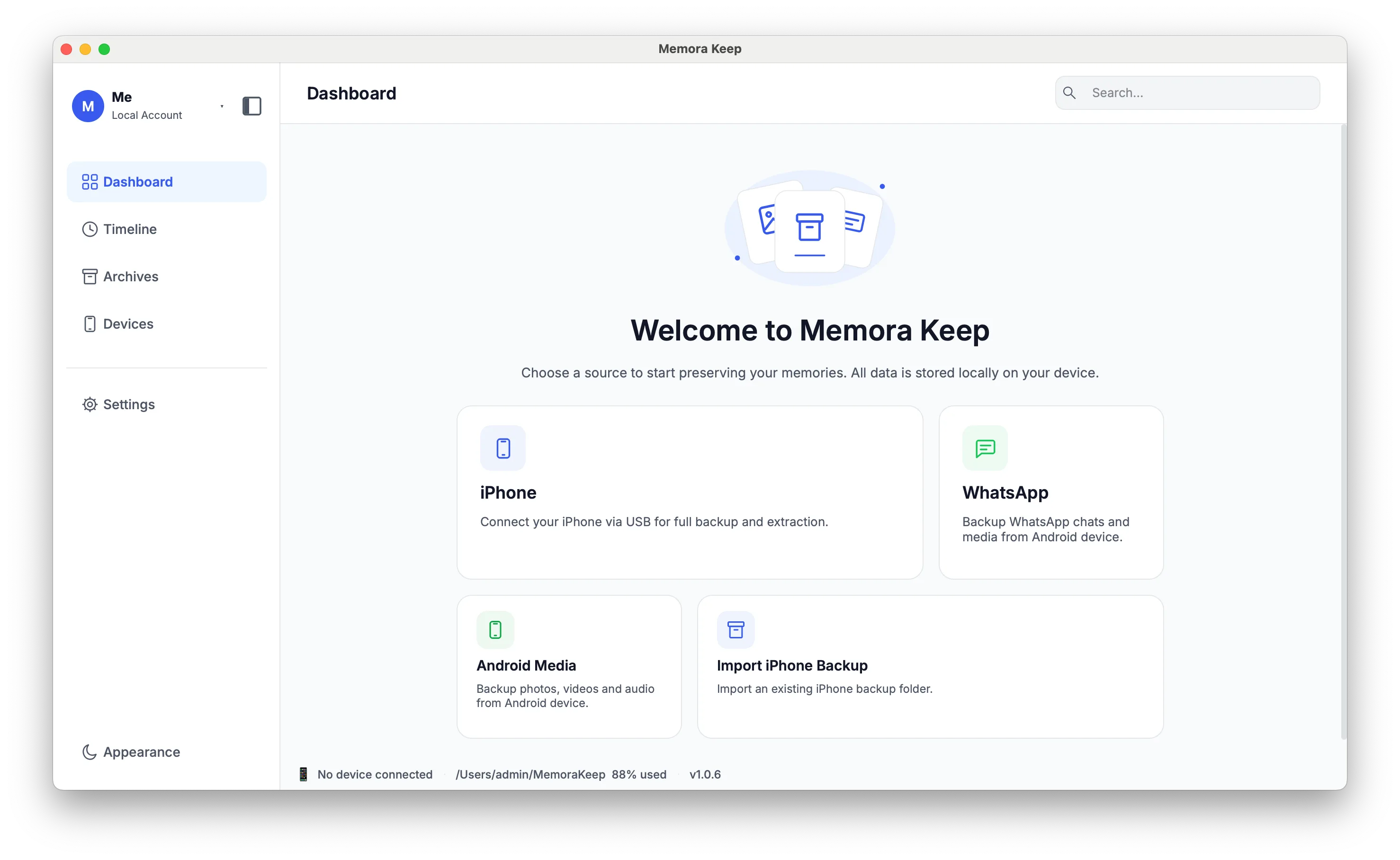
Escolha "Import iPhone Backup"
No painel, clique no cartão "Import iPhone Backup". Ele lê um backup que você já tem no disco — sem cabo e sem criar um novo.

- 3
Clique em "Select Backup Folder" e escolha a pasta do aparelho
O iTunes e o Finder guardam os backups dentro de MobileSync/Backup. Cada backup fica em sua própria subpasta, nomeada com o ID do dispositivo — uma sequência de 40 caracteres (64 nos aparelhos mais novos) feita de dígitos e letras de A a F. Selecione essa subpasta de ID, e não a pasta Backup em si — sem isso, a importação não começa.

- 4
Confira os detalhes e clique em "Start Import"
Com a pasta certa, o aplicativo mostra os dados do backup: nome do celular, data do backup e mais. Confirme que é o backup desejado e clique em "Start Import". Se ele for criptografado, digite a senha quando for pedido.

- 5
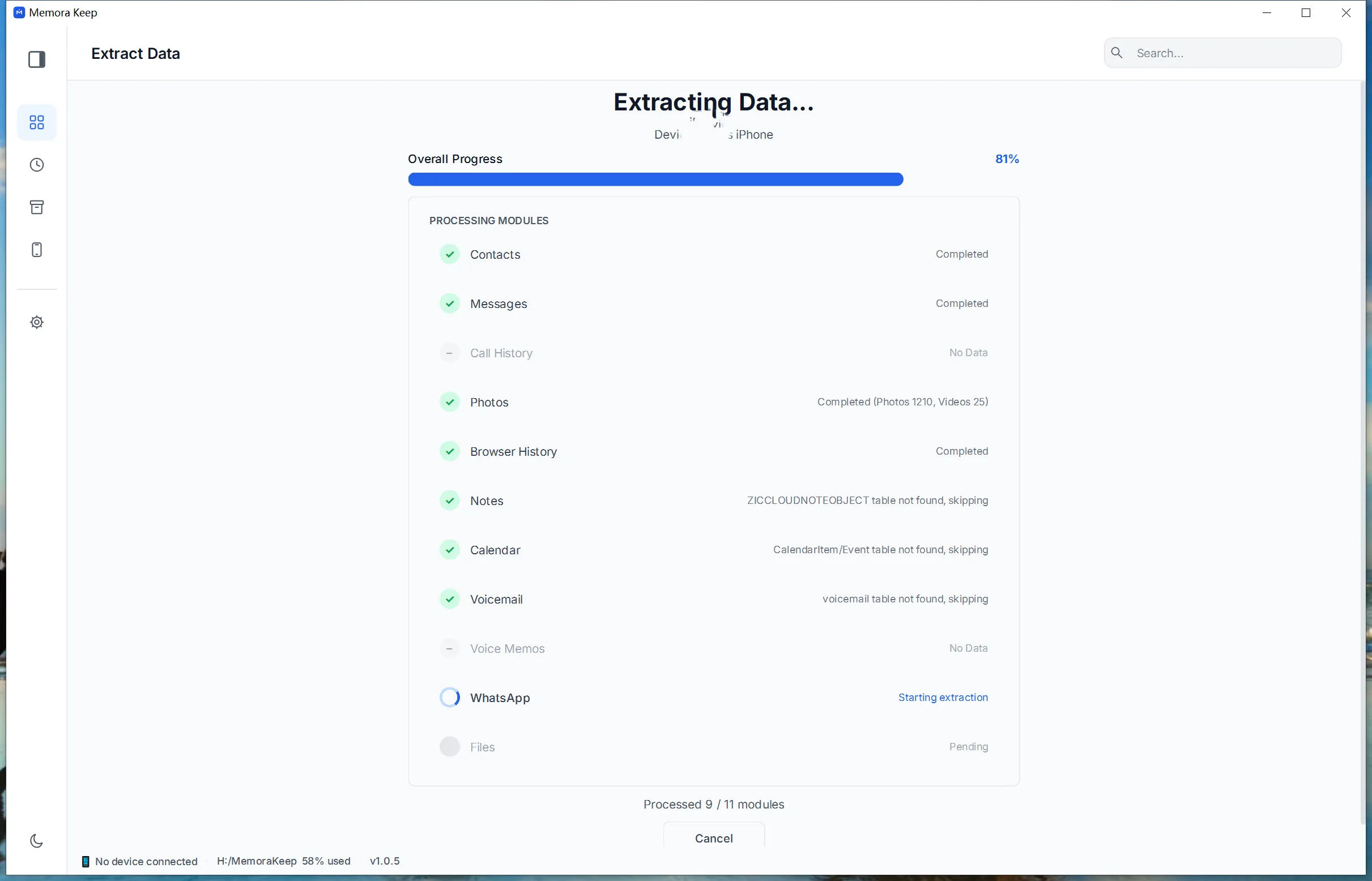
Aguarde a extração dos dados
O Memora Keep processa o backup módulo por módulo — contatos, mensagens, histórico de chamadas, fotos, vídeos, notas, WhatsApp e mais — e mostra o progresso. O backup original nunca é modificado.
- 6
Extração concluída
A tela de sucesso resume o que foi importado. Se algo foi ignorado, o motivo aparece aqui.

- 7
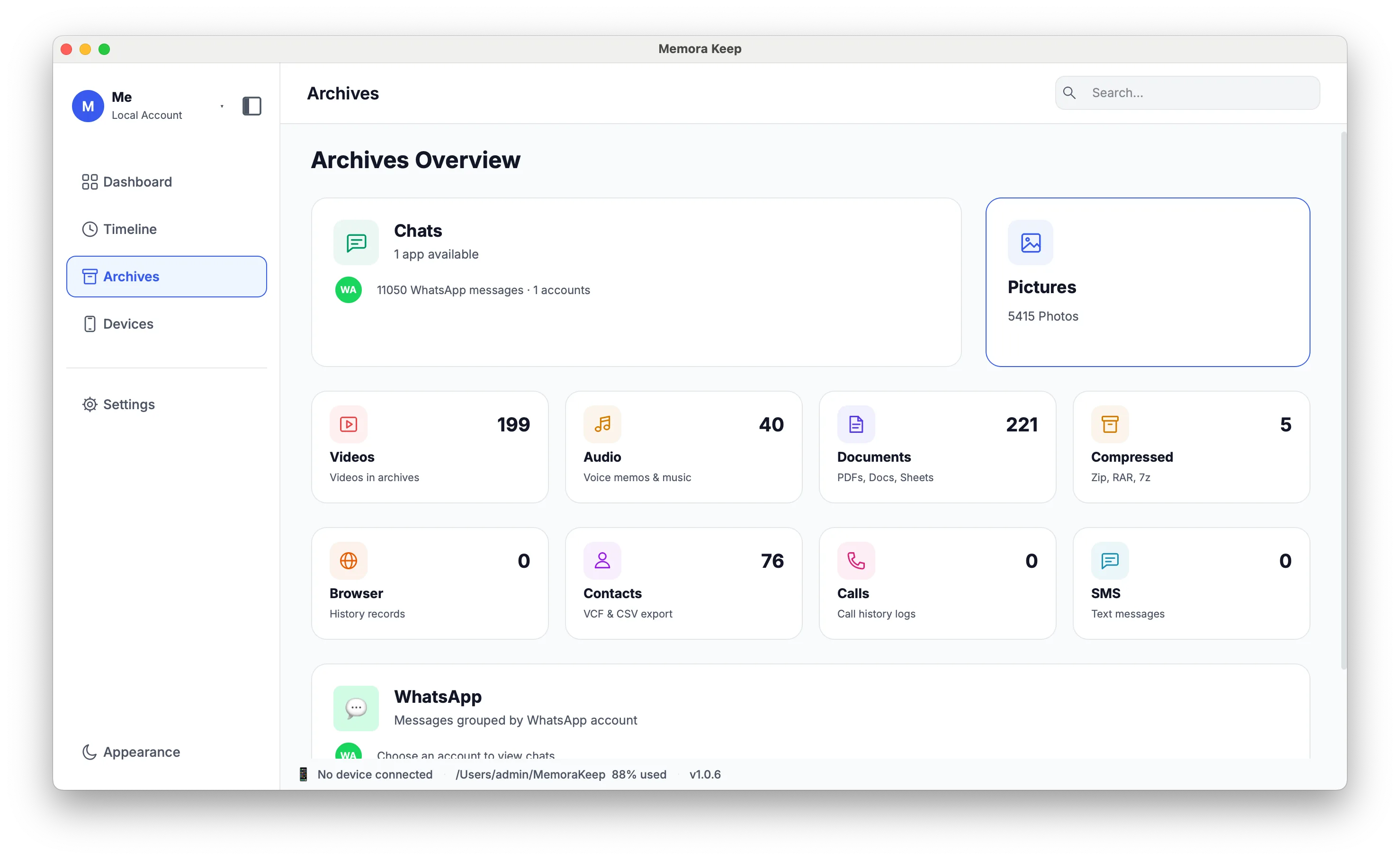
Navegue pelos dados em "Archives"
Abra a página Archives para ver tudo o que a importação trouxe — conversas, fotos, contatos e histórico de chamadas já ficam disponíveis. Bibliotecas grandes de fotos geram as miniaturas conforme você as abre.
Observações
Um backup existente é o jeito mais rápido de colocar dados no Memora Keep, porque a parte demorada — copiar um celular — já foi feita. Só falta validar o backup e processá-lo em algo legível.
Por que a validação vem antes
Uma pasta de backup pode parecer completa e ainda assim estar inutilizável, por exemplo quando uma cópia foi interrompida ou um arquivo foi movido manualmente. Conferir o identificador do dispositivo e os arquivos obrigatórios ajuda a detectar problemas antes da importação. Confira também os resultados da importação.
O que você ganha com isso
O arquivo é montado a partir dos mesmos módulos que o aplicativo processa em um backup ao vivo do aparelho, então um backup importado se comporta da mesma maneira depois de dentro. O que não é processado — arquivos genéricos do iOS, por exemplo — continua existindo na pasta original do backup no seu disco.
Perguntas frequentes
Importar cria uma segunda cópia do backup?
Não. A importação apenas lê o backup existente e grava o resultado processado no seu arquivo. A pasta do backup permanece exatamente como estava.
E se o backup for criptografado?
O Memora Keep detecta esse estado antes do processamento e pede a senha do backup. Sem ela, o backup criptografado não pode ser lido.
Qual backup devo escolher se a pasta contém vários?
Confira o nome do dispositivo e os detalhes do backup exibidos para a pasta selecionada antes de iniciar a importação.
Posso importar o mesmo backup duas vezes?
Pode, mas não há necessidade — os dados já estão no arquivo. Se você importar de novo, os dados duplicados de conversas podem ser limpos com a mesclagem de contas do WhatsApp.
Travou em alguma etapa?
O centro de suporte responde às dúvidas mais comuns, e você pode nos dizer onde parou.