Browse Guia
Como mesclar conversas do WhatsApp de várias contas
Reúna conversas do WhatsApp de várias contas diferentes em uma só no Memora Keep — baixe o aplicativo, importe os dados, selecione as contas e execute a mesclagem.
Última atualização
Pré-requisitos
- Memora Keep instalado em um PC Windows ou Mac
- Dados do WhatsApp de pelo menos duas contas diferentes já presentes no arquivo local
- 1
Baixe e instale o Memora Keep
Baixe o cliente de desktop no site do Memora Keep e instale-o no seu PC Windows ou Mac. Na primeira execução, ele pergunta onde o arquivo local deve ficar — escolha uma pasta em um disco com espaço livre suficiente.

- 2
Traga os dados do WhatsApp para o arquivo
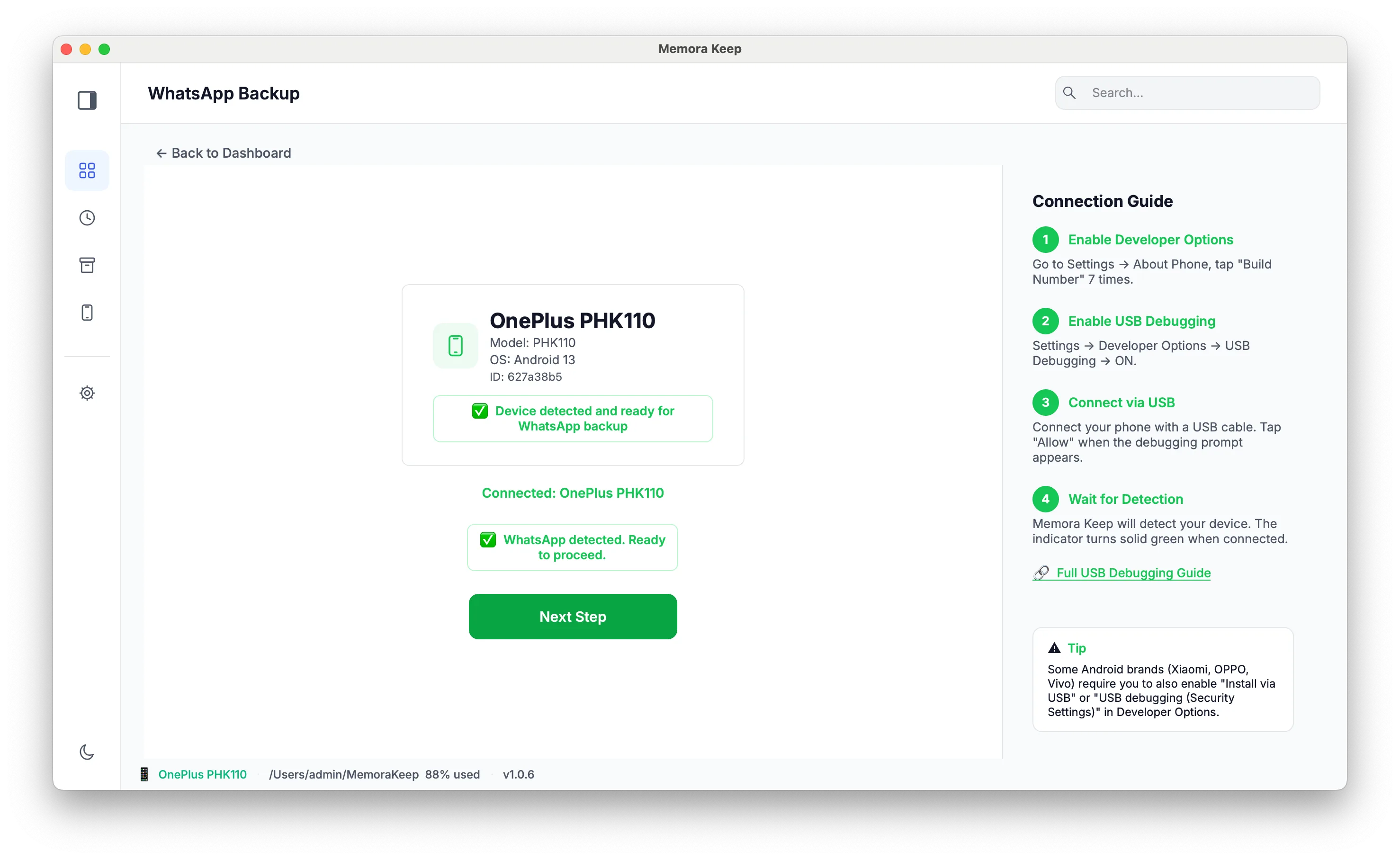
A mesclagem funciona com as contas já guardadas no seu arquivo, então importe primeiro os dados do WhatsApp de cada conta. No iPhone, o WhatsApp faz parte do backup completo do aparelho; você também pode importar um backup do iTunes ou do Finder que já tenha. No Android, faça o backup do WhatsApp ou do WhatsApp Business pelo módulo do WhatsApp.


- 3
Abra a seção do WhatsApp em Archives
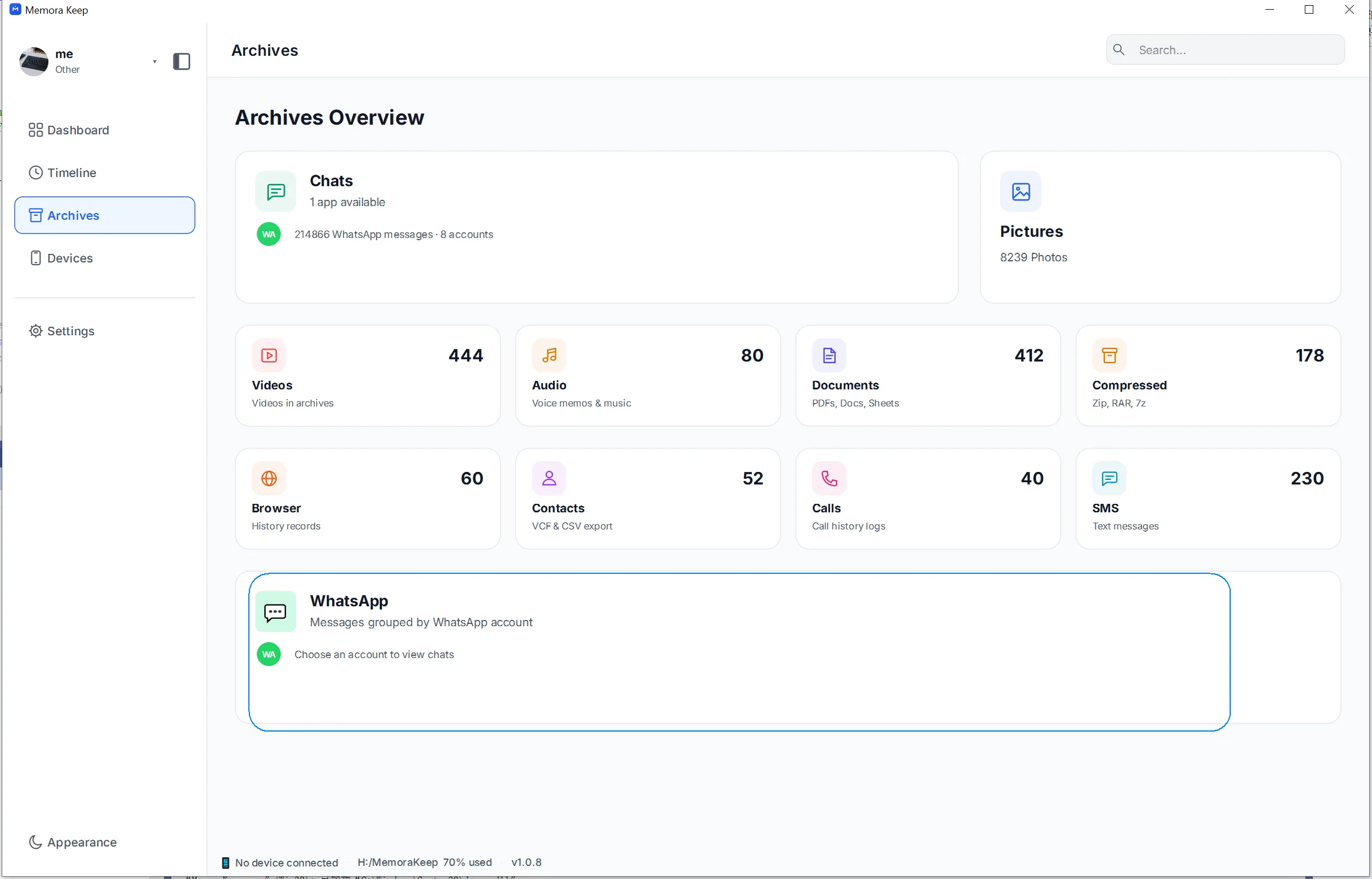
No aplicativo, vá até Archives e selecione WhatsApp, depois clique em Open. A página do WhatsApp lista todas as contas cujos dados estão no seu arquivo.
- 4
Selecione as contas que serão mescladas
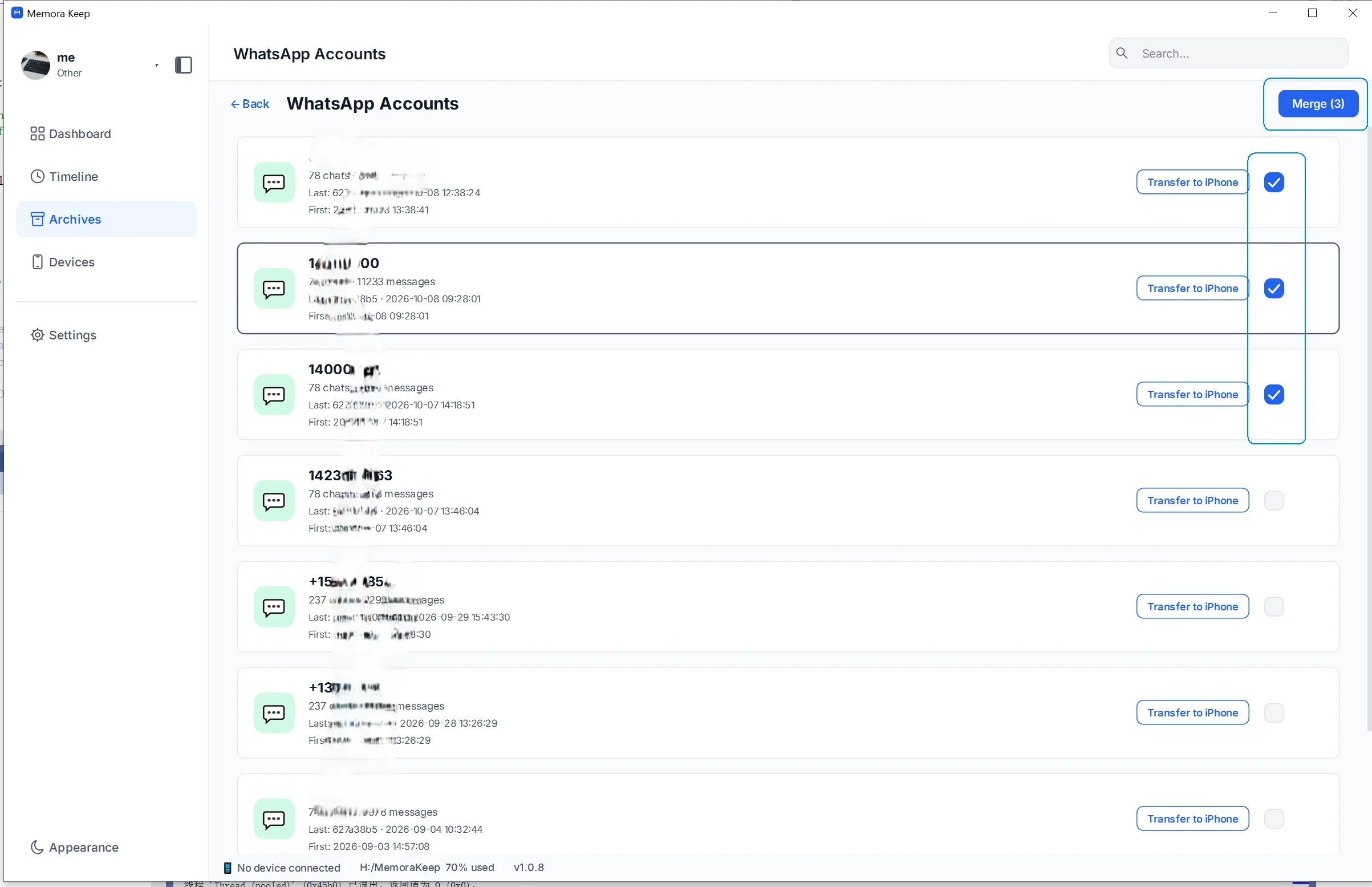
Marque as contas cujas conversas devem ser reunidas — você pode selecionar quantas quiser. Ao terminar, clique no botão "Merge" no canto superior direito.
- 5
Configure a conta mesclada
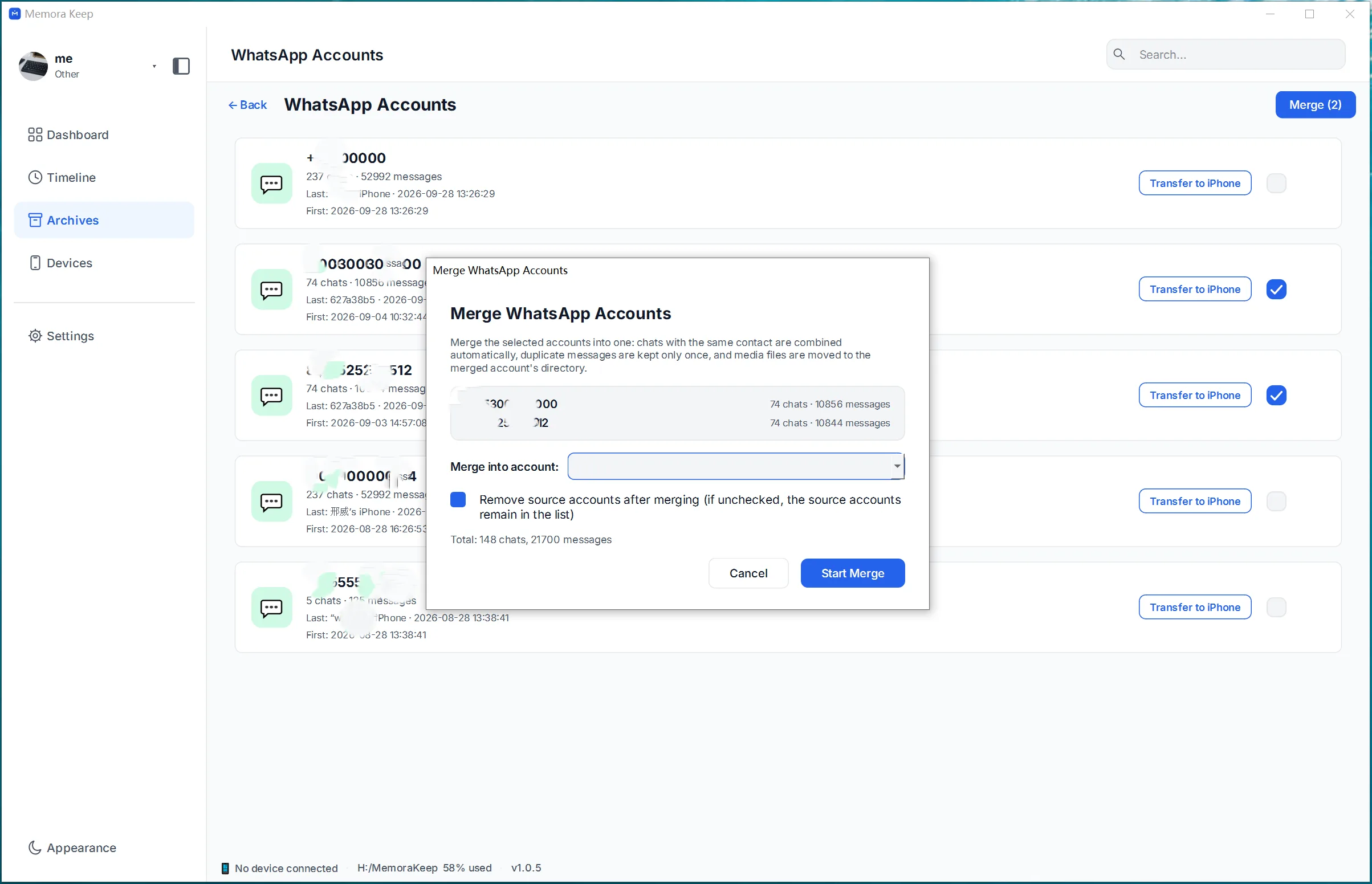
Defina o resultado. Você pode escolher uma das contas selecionadas para se tornar a conta mesclada, ou preencher um nome totalmente novo para ela. Também pode decidir se os dados das contas originais são mantidos após a mesclagem. Quando tudo estiver certo, clique em "Start Merge".
- 6
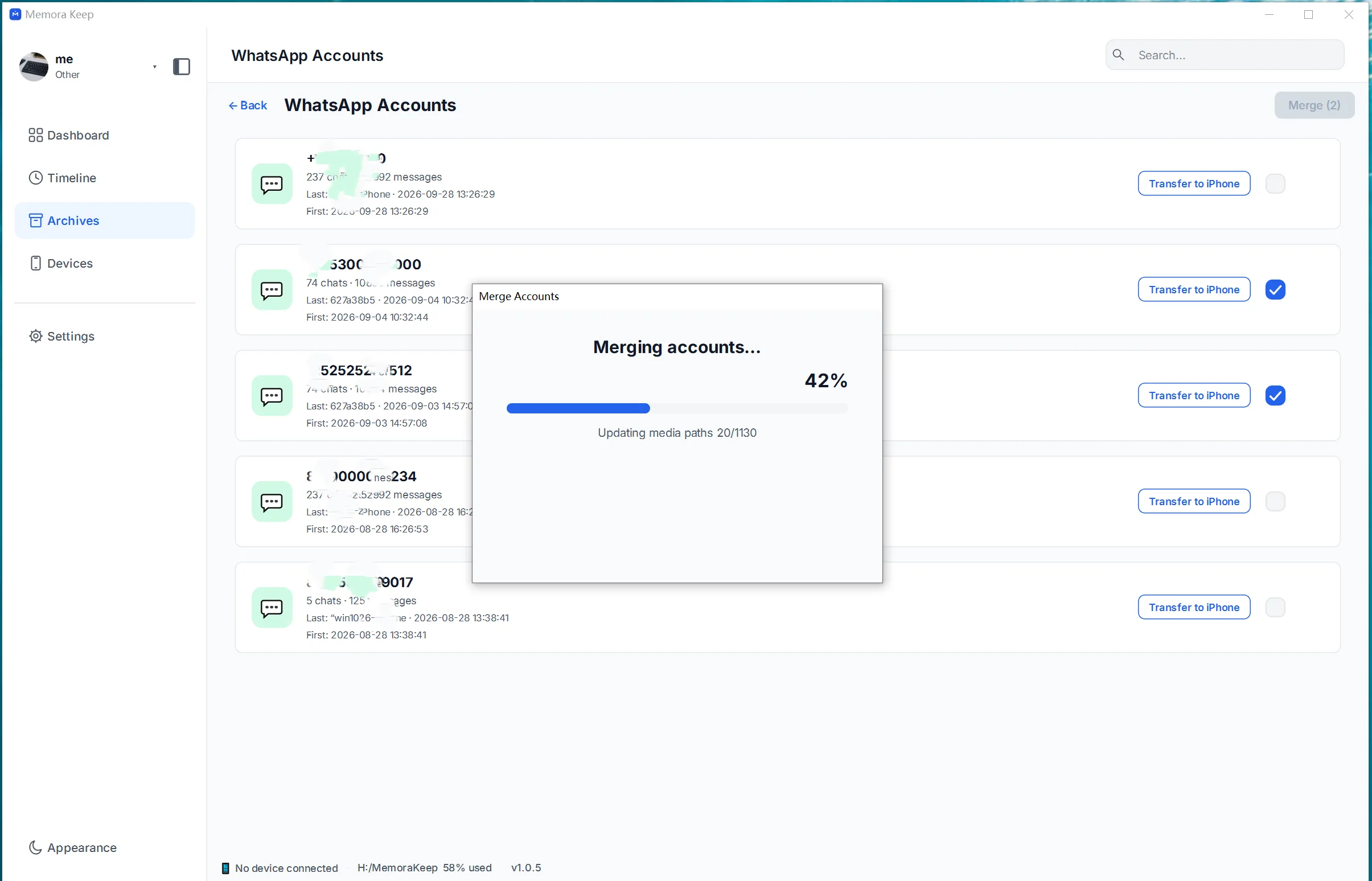
Aguarde a mesclagem ser executada
O cliente reúne as conversas selecionadas em uma única conta e remove mensagens duplicadas durante o processo. Os backups originais no seu disco não são modificados.
- 7
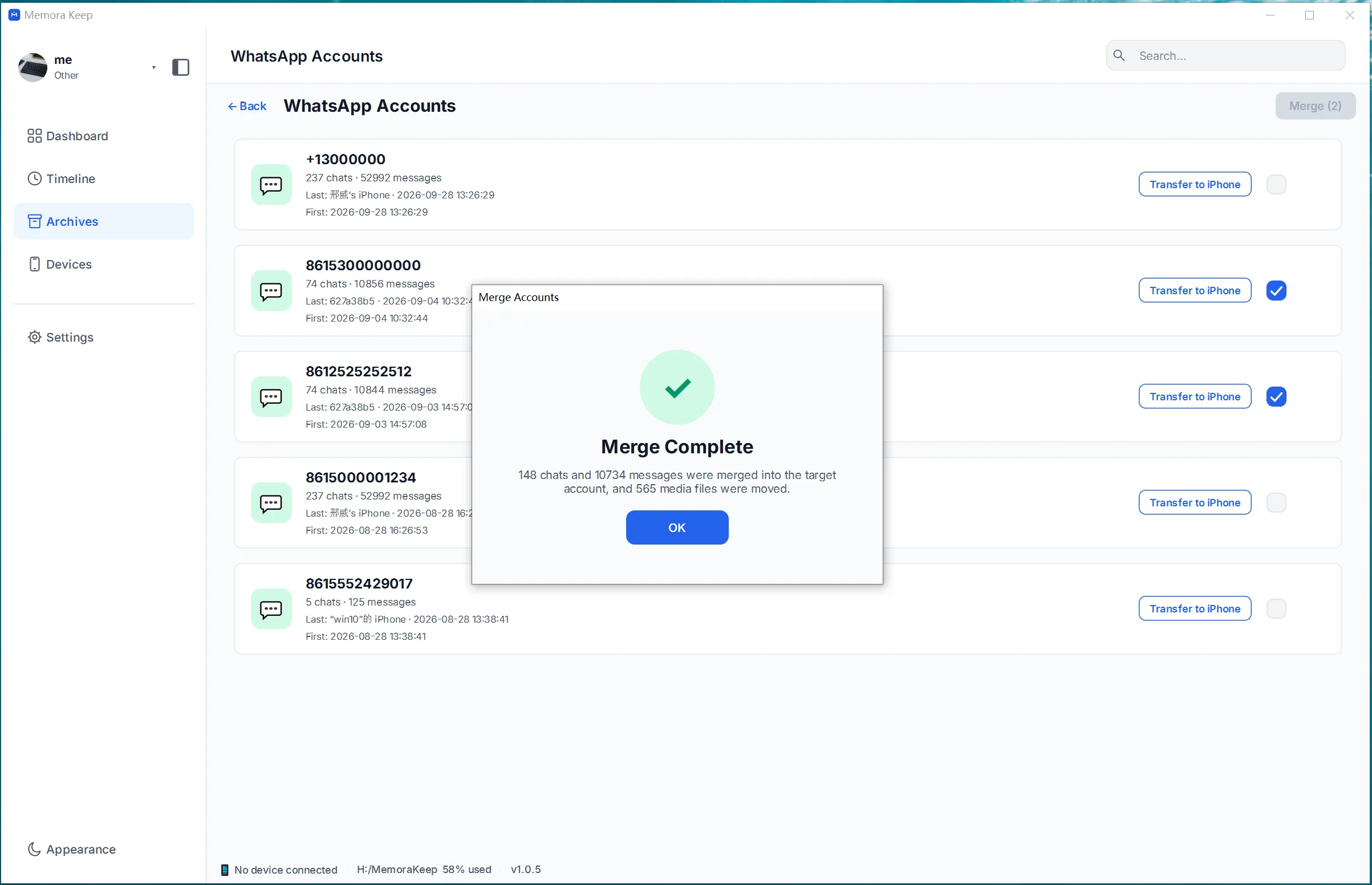
A mesclagem é concluída
Uma tela de sucesso confirma que as conversas das contas selecionadas foram reunidas em uma única conta.
- 8
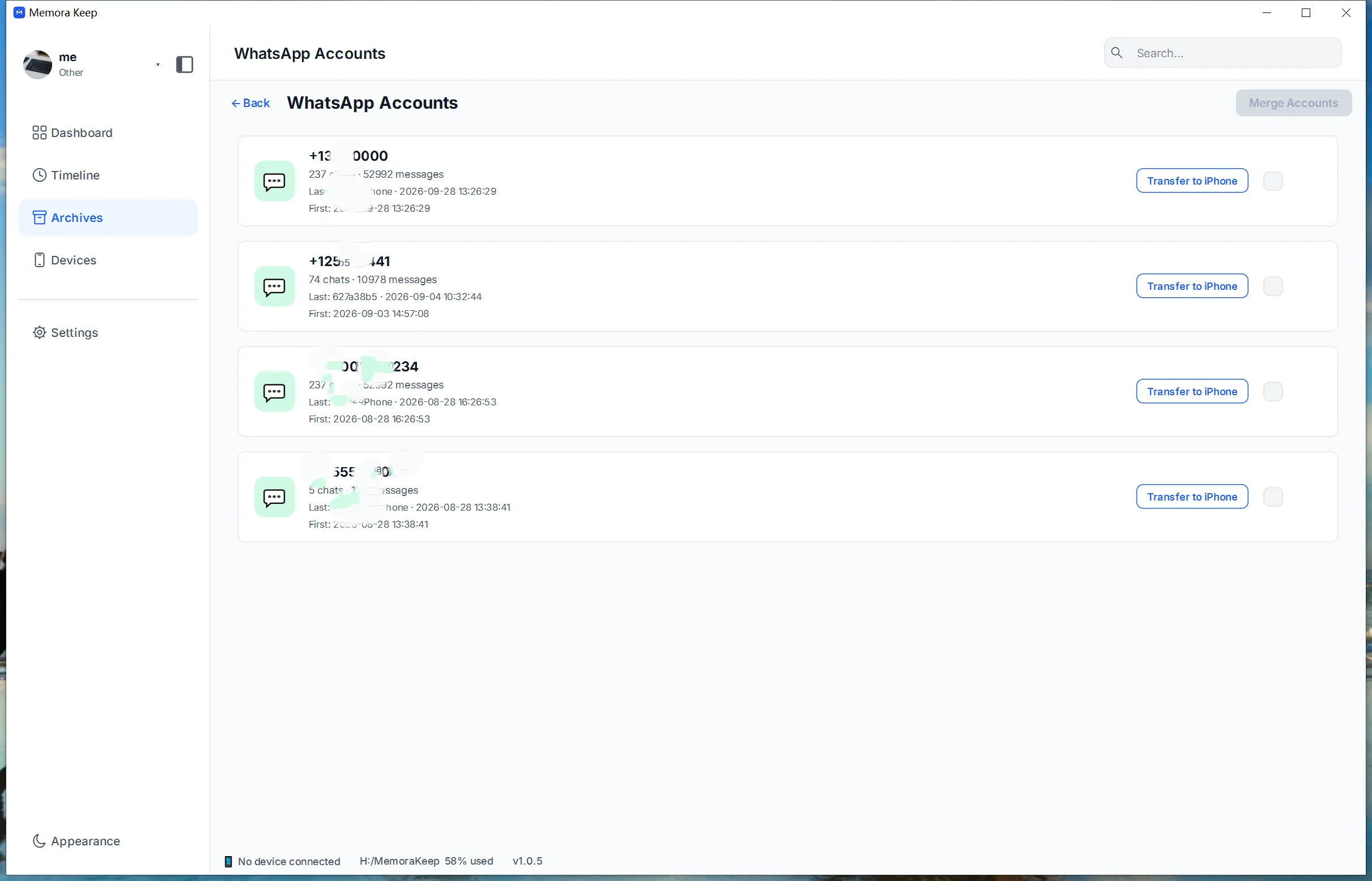
Abra a conta mesclada
De volta à lista de contas, você vê a conta mesclada como uma entrada própria. Abra-a para navegar pelas conversas reunidas e use os recursos separados de exportação ou de transferência para iPhone quando precisar do resultado em outro lugar.
Observações
A mesclagem serve para uma situação específica: suas conversas do WhatsApp estão espalhadas por várias contas diferentes, e você quer tudo em um só lugar no computador. Ela funciona apenas com os dados já guardados no seu arquivo local, então nada nos seus celulares muda.
O que a mesclagem faz
As conversas das contas selecionadas são reunidas em uma única conta, e as mensagens duplicadas são removidas para que o resultado pareça um histórico único e contínuo. Você decide se o resultado mesclado leva o nome de uma das contas selecionadas ou um nome novo que você der a ele.
O que a mesclagem não faz
A mesclagem não combina números de telefone nem logins ativos do WhatsApp, e não transfere nada para um celular. Se você quiser o histórico reunido em um iPhone, primeiro revise a conta mesclada e depois use o fluxo separado de transferência do WhatsApp para iPhone.
Bom saber
- A mesclagem apenas lê do seu arquivo; as pastas de backup originais no disco permanecem intactas.
- Manter os dados das contas originais é sua escolha nas configurações da mesclagem — se você mantiver, tanto as contas originais quanto a conta mesclada continuam navegáveis.
- Você pode abrir a conta mesclada no visualizador do WhatsApp imediatamente e exportar suas conversas para PDF, HTML ou CSV como qualquer outra conta.
Perguntas frequentes
A mesclagem altera minhas contas do WhatsApp em uso?
Não. A mesclagem só reúne os dados de conversas armazenados dentro do arquivo do Memora Keep. Seus números de telefone e seus logins ativos do WhatsApp não são tocados.
Quantas contas posso mesclar de uma vez?
Quantas você quiser. Selecione todas as contas desejadas na página do WhatsApp e mescle-as em uma única.
O que acontece com as mensagens duplicadas?
A mesclagem remove as mensagens duplicadas ao reunir as conversas, então a conta mesclada aparece como um histórico único e contínuo.
Posso manter as contas originais depois de mesclar?
Sim. As configurações da mesclagem deixam você escolher se os dados das contas originais são mantidos junto com o resultado mesclado.
Travou em alguma etapa?
O centro de suporte responde às dúvidas mais comuns, e você pode nos dizer onde parou.