Backup Guides
Como ver fotos de um backup do iPhone por data
Encontre fotos por data num backup importado do iPhone. Explore a linha do tempo, abra um dia e guarde as imagens desejadas.
3 min de leitura
Nesta página
Lembra quando tirou uma foto, mas não do nome do ficheiro? Comece pela data. A linha do tempo do Memora Keep agrupa fotos importadas por dia para explorar um mês ou ano.
É preciso ter um backup local do iPhone que contenha as fotos. A Apple exclui dos backups no computador fotos já sincronizadas e armazenadas no iCloud. Veja o conteúdo dos backups da Apple.
O que precisa
-
Memora Keep num computador Windows ou macOS. É gratuito.
-
Uma cópia de segurança local do iPhone com os dados que procura e a palavra-passe, se estiver encriptada.
-
Espaço livre suficiente para os dados importados e os ficheiros que exportar.
1. Importe o backup
No Dashboard do Memora Keep, escolha Import iPhone Backup. Selecione a pasta, verifique dispositivo e data e inicie. Digite a palavra-passe se o backup estiver encriptado.

O guia de importação explica a escolha da pasta.
2. Encontre o ano e o dia
Abra Timeline na barra lateral. Use os anos à direita e procure mês e data. Encontre um cartão Photos.
Cada cartão mostra algumas miniaturas e um total, que pode ser maior do que as miniaturas visíveis.
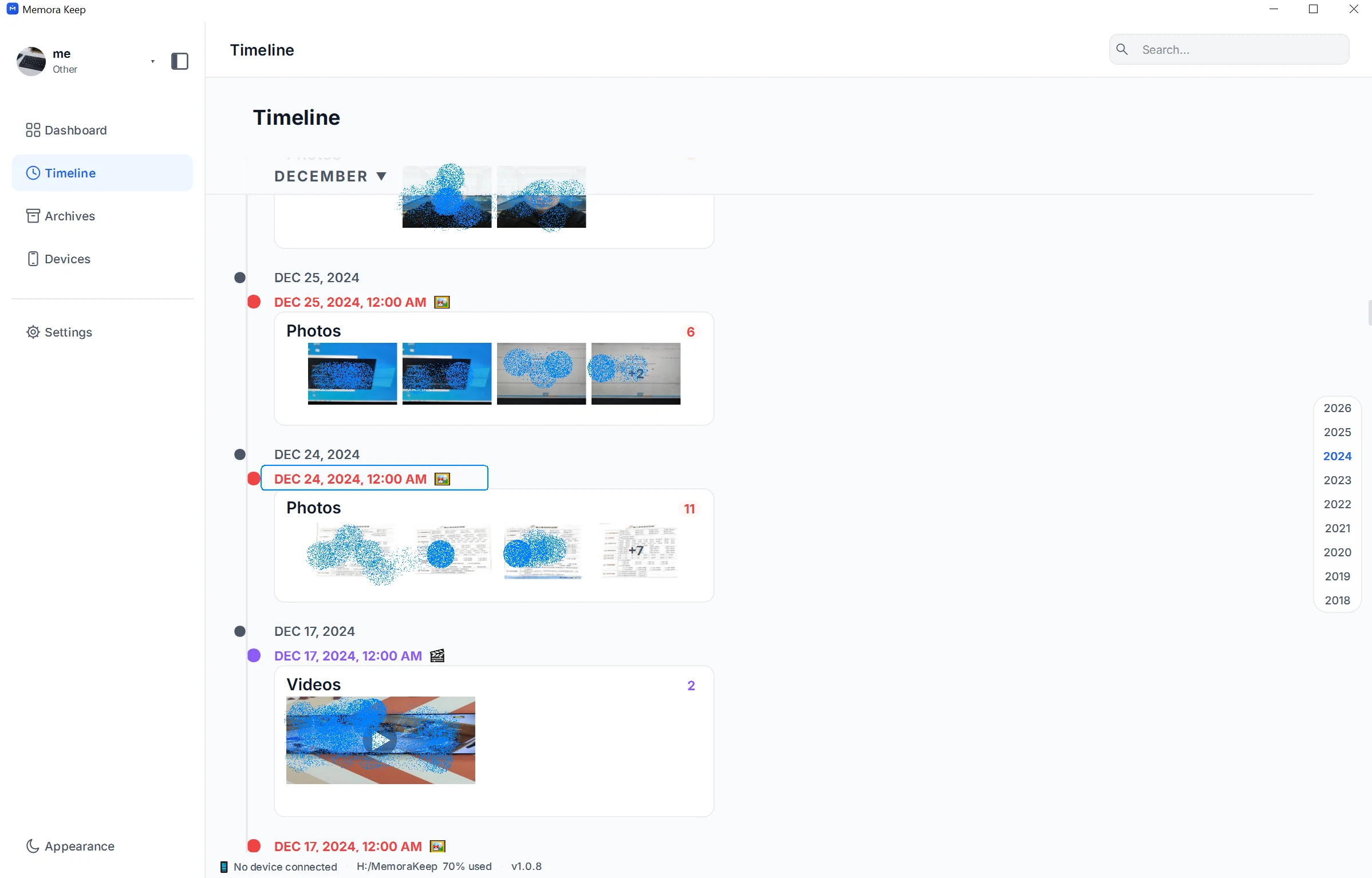
Esses exemplos usam um arquivo de fotos Android. Fotos importadas do iPhone aparecem na mesma visualização por data.
3. Abra as fotos do dia
Abra a entrada para ver Timeline Detail. A janela mostra fotos do grupo, nomes dos ficheiros e dispositivo de origem.

Verifique a origem se houver vários telemóveis. Pode selecionar fotos, exportar o grupo completo ou escolher Open full archive para continuar.
4. Verifique data e detalhes
A data do backup é diferente da data da foto. Um backup recente pode conter fotos de muitos anos atrás.
Abra a imagem e veja os detalhes disponíveis. Metadados ausentes, relógio incorreto ou edição podem afetar a data. Um grupo marcado à meia-noite não significa que todas as fotos foram feitas nesse horário.
Se a foto não aparecer
Verifique se importou o dispositivo certo. Veja datas próximas e outras categorias, como capturas de ecrã.
Uma foto ausente do backup não aparece ao mudar a visualização. Isso não prova que a importação falhou.
Para guardar várias imagens, veja exportação para pastas por dispositivo.
- cópia iPhone
- fotografias
- cronologia