Como verificar mídias ausentes em exportações do WhatsApp
Descubra por que fotos, vídeos ou áudio faltam na exportação do WhatsApp. Verifique a fonte, o formato e os ficheiros de multimédia.
3 min de leitura
Nesta página
Uma exportação do WhatsApp pode mostrar a mensagem sem a foto ou o vídeo. Antes de exportar novamente, verifique onde o problema começa: conversa salva, formato escolhido ou ficheiros copiados.
Escolha um anexo ausente e anote conversa, data e tipo de multimédia para comparar o mesmo item em cada etapa.
O que precisa
-
Memora Keep num computador Windows ou macOS. É gratuito.
-
As conversas no arquivo local, ou um telemóvel Android ou uma cópia de segurança local do iPhone que as contenha. Os passos abaixo explicam como adicionar essa origem.
-
Espaço livre suficiente para os dados importados e os ficheiros que exportar.
1. Verifique a multimédia na conversa salva
Abra Archives → WhatsApp, escolha conta e conversa e encontre a mensagem. Tente abrir o anexo.

Se abrir, o arquivo tnum ficheiro utilizável. Continue verificando a exportação.
Se não abrir, verifique se o backup importado continha a multimédia. Exportar de novo não acrescenta um ficheiro ausente da fonte.
2. Leia o aviso de ficheiro ausente
O exemplo mostra duas imagens com NOT DOWNLOADED, seguidas de uma foto visível.
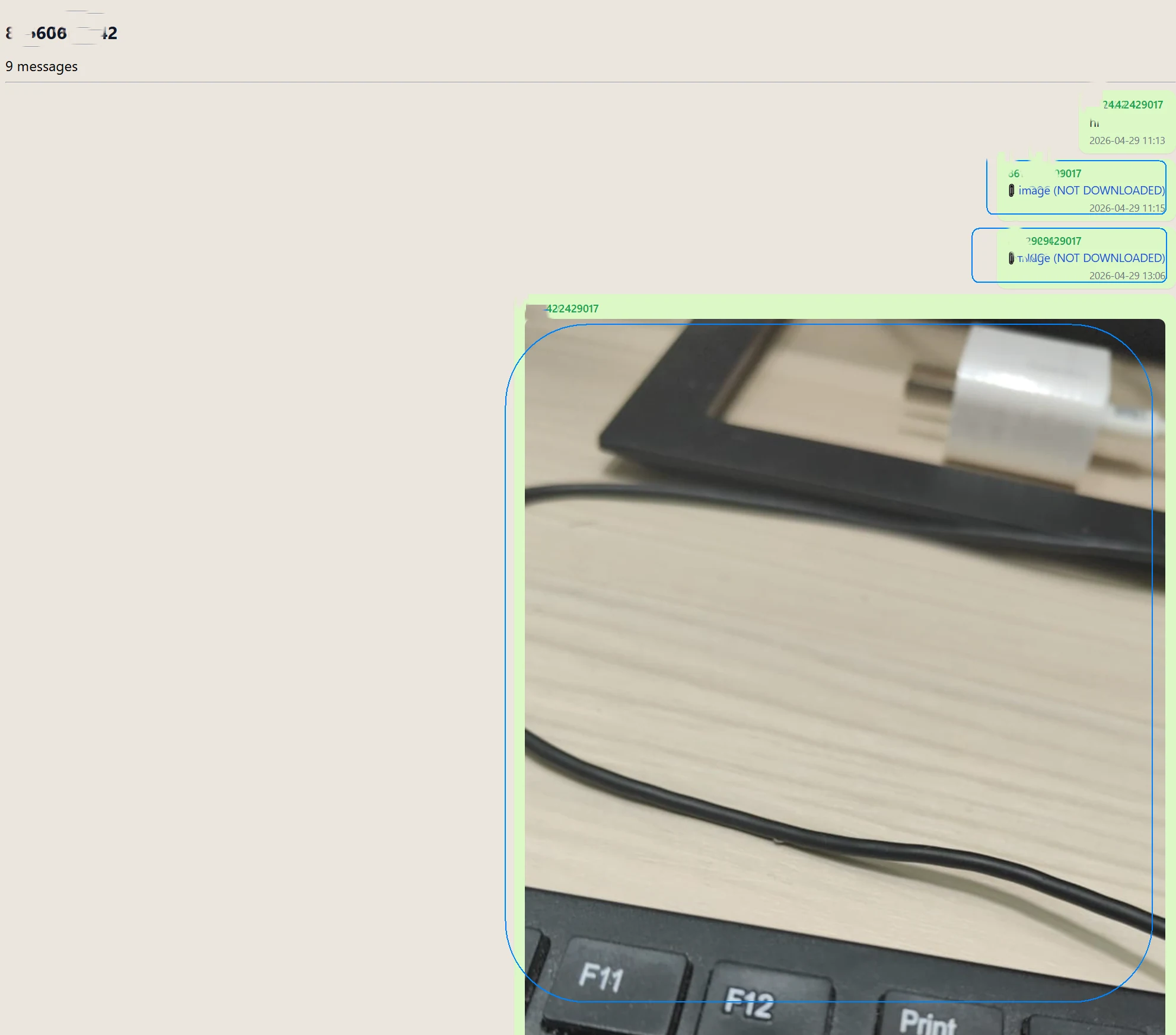
O aviso preserva que a mensagem fazia referência a um anexo. Não confirma que o ficheiro foi guardado. Verifique as mesmas mensagens no arquivo.
3. Verifique o formato
| Formato | O que verificar |
|---|---|
| Imagens podem aparecer na conversa; outros anexos podem ser apenas indicações. Não espere reproduzir áudio ou vídeo dentro do PDF. | |
| CSV | É uma tabela de dados, não um pacote de multimédia reproduzível. |
| HTML | Verifique o ficheiro da conversa e os ficheiros de multimédia associados. |
Confirme também conversa e período. Anexos fora da seleção não serão incluídos.
4. Mantenha o pacote HTML completo
Extraia o pacote inteiro antes de abrir. Preserve a posição relativa do HTML e da pasta de multimédia.
Ao mover ou partilhar, copie tudo. Enviar só o HTML pode deixar o texto legível, mas sem imagens.
Veja exportar WhatsApp para HTML com multimédia.
5. Abra o ficheiro diretamente
Se o ficheiro existe mas o navegador não o exibe, use um visualizador ou player compatível. Alguns formatos precisam de suporte adicional.
A exportação HTML pode converter HEIC para JPEG. Se a conversão falhar, o formato original pode ser mantido.
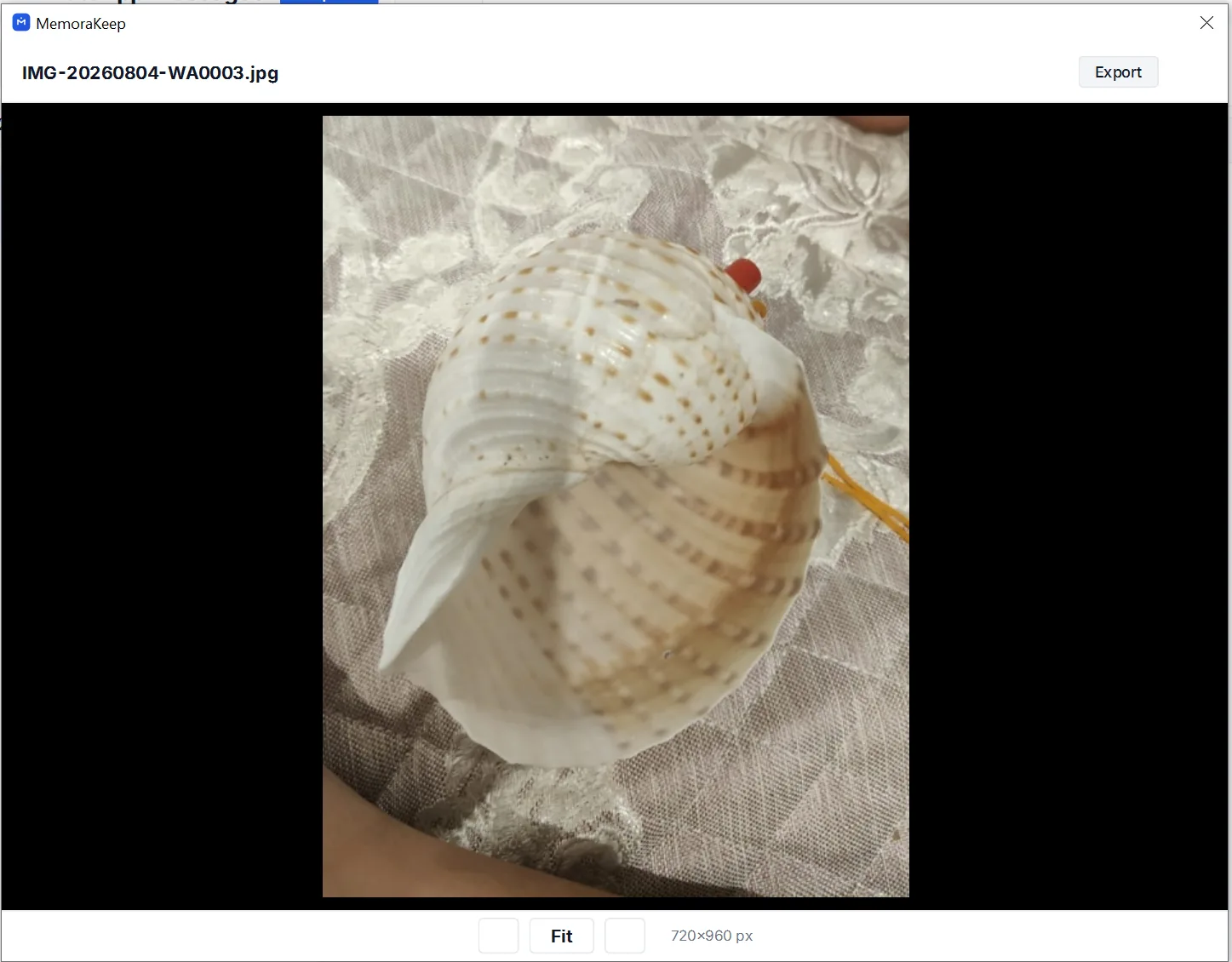
Se abrir no arquivo mas faltar na exportação, anote conversa, data e formato antes de tentar novamente. Mantenha a fonte que funciona durante a verificação.
Para ficheiros individuais, veja multimédia WhatsApp num backup do iPhone.
- exportação
- multimédia
- resolução de problemas