Backup Guides
Como criar uma linha do tempo local de fotos e mensagens
Reúna fotos e mensagens de backups numa linha do tempo local. Explore datas, abra detalhes e verifique as fontes.
3 min de leitura
Nesta página
Uma foto mostra como foi um dia. As mensagens próximas ajudam a lembrar o que acontecia. O Memora Keep reúne fotos e mensagens compatíveis dos backups numa linha do tempo no computador.
Não é preciso organizar cada ficheiro à mão. Importe as fontes com as lembranças desejadas.
O que precisa
-
Memora Keep num computador Windows ou macOS. É gratuito.
-
O telemóvel ou a cópia de segurança local com o conteúdo que pretende guardar. Veja abaixo as origens que pode utilizar.
-
Espaço livre suficiente para os dados importados e os ficheiros que exportar.
1. Escolha as fontes
No iPhone, use um backup local com as fotos e mensagens necessárias. A Apple exclui dos backups no computador alguns dados já sincronizados e guardados no iCloud. Verifique o conteúdo real. A Apple explica os limites.
No Android, use Android Media Backup para fotos e vídeos. O WhatsApp tnum processo próprio. O backup de multimédia Android não importa conversas SMS.
2. Faça o backup ou importe
No Memora Keep, escolha o módulo correto. Se já tiver uma pasta de backup do iPhone, selecione Import iPhone Backup e verifique dispositivo e data.
Espere terminar e veja o resultado.

O guia de importação iPhone explica a etapa. Adicione outras fontes pelos processos compatíveis.
3. Abra Timeline e encontre um dia
Selecione Timeline na barra lateral e navegue por ano, mês e dia.
Fotos e mensagens aparecem em cartões separados sob suas datas. O exemplo mostra grupos WhatsApp e fotos nos mesmos dias.
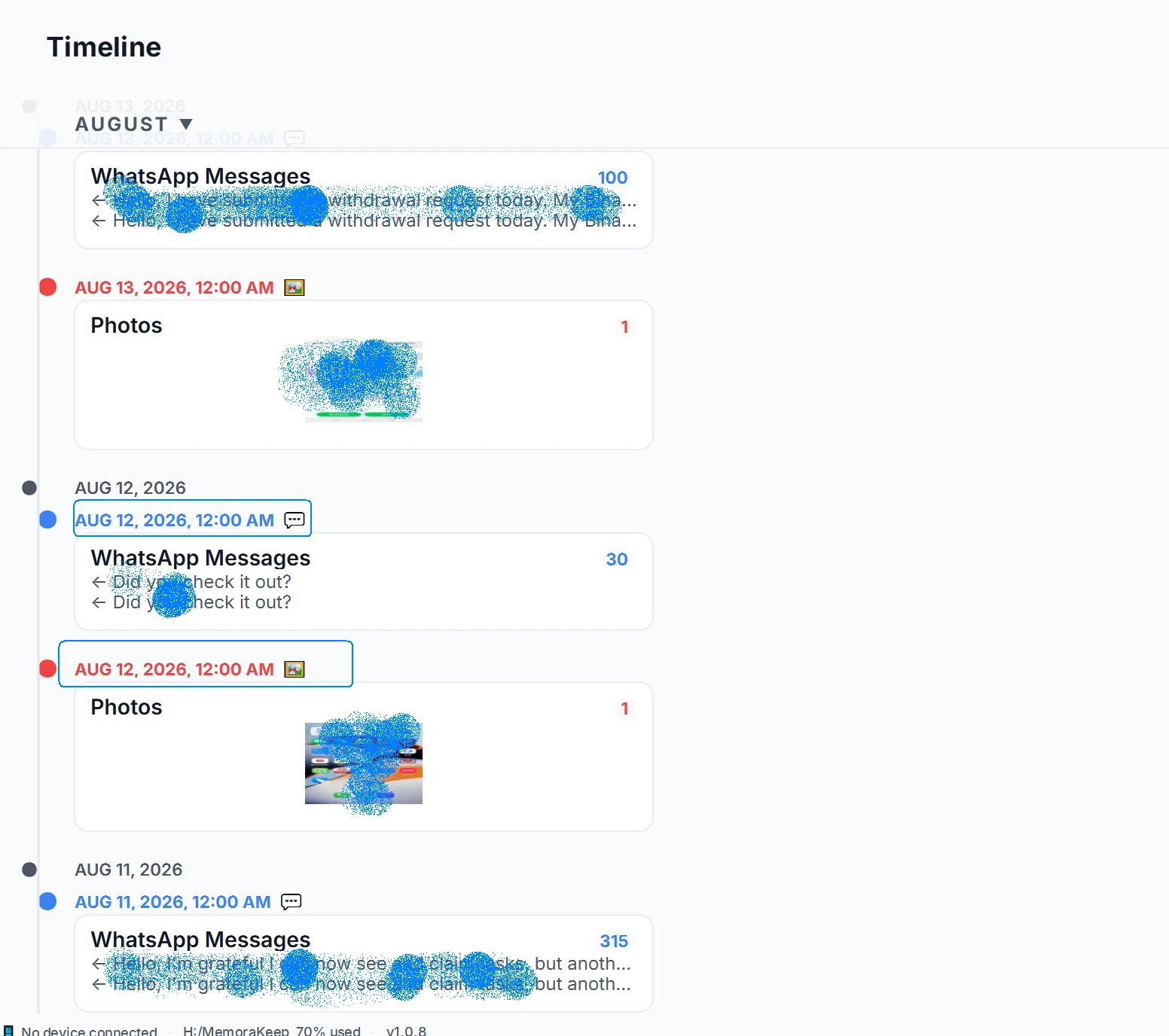
Os cartões aproximam as datas para consulta. Eles não identificam automaticamente se uma foto e uma conversa tratam do mesmo evento.
4. Abra os detalhes
Abra uma entrada para examinar seu conteúdo. Um cartão pode mostrar poucas miniaturas; a janela de detalhes mostra o restante do grupo.

Verifique o dispositivo de origem, principalmente se houver vários telemóveis. O filtro por tipo permite focar no conteúdo desejado.
5. Verifique datas e conteúdo
Escolha um dia conhecido. Abra uma foto e uma entrada de mensagens e verifique a fonte.
A linha do tempo usa as datas dos dados importados. Metadados ausentes ou relógio incorreto podem afetar a posição. Um grupo com 12:00 AM não prova que todos os itens foram criados à meia-noite.
Novos dados aparecem depois de outro backup ou importação. Não é uma transmissão ao vivo do telemóvel.
Para fotos, veja consultar backup por data.
- cronologia
- fotografias
- mensagens
- arquivo local