Backup Guides
Como exportar fotos de backups para pastas por dispositivo
Exporte fotos do arquivo para pastas por dispositivo. Escolha o telemóvel, selecione as imagens e verifique as cópias.
3 min de leitura
Nesta página
Quando fotos de vários telemóveis dividnum arquivo, é útil saber de onde vieram. O Memora Keep agrupa a exportação em pastas conforme o nome do dispositivo de origem.
Comece com fotos importadas por um backup compatível. As etapas salvam cópias numa pasta escolhida.
O que precisa
-
Memora Keep num computador Windows ou macOS. É gratuito.
-
As fotografias dos telemóveis de origem, já importadas para o arquivo local.
-
Espaço livre suficiente para os dados importados e os ficheiros que exportar.
1. Escolha o dispositivo
Abra Archives → Pictures e use o seletor no canto superior direito.
As categorias abaixo do título separam fotos, capturas de ecrã, imagens de aplicações e outras imagens.
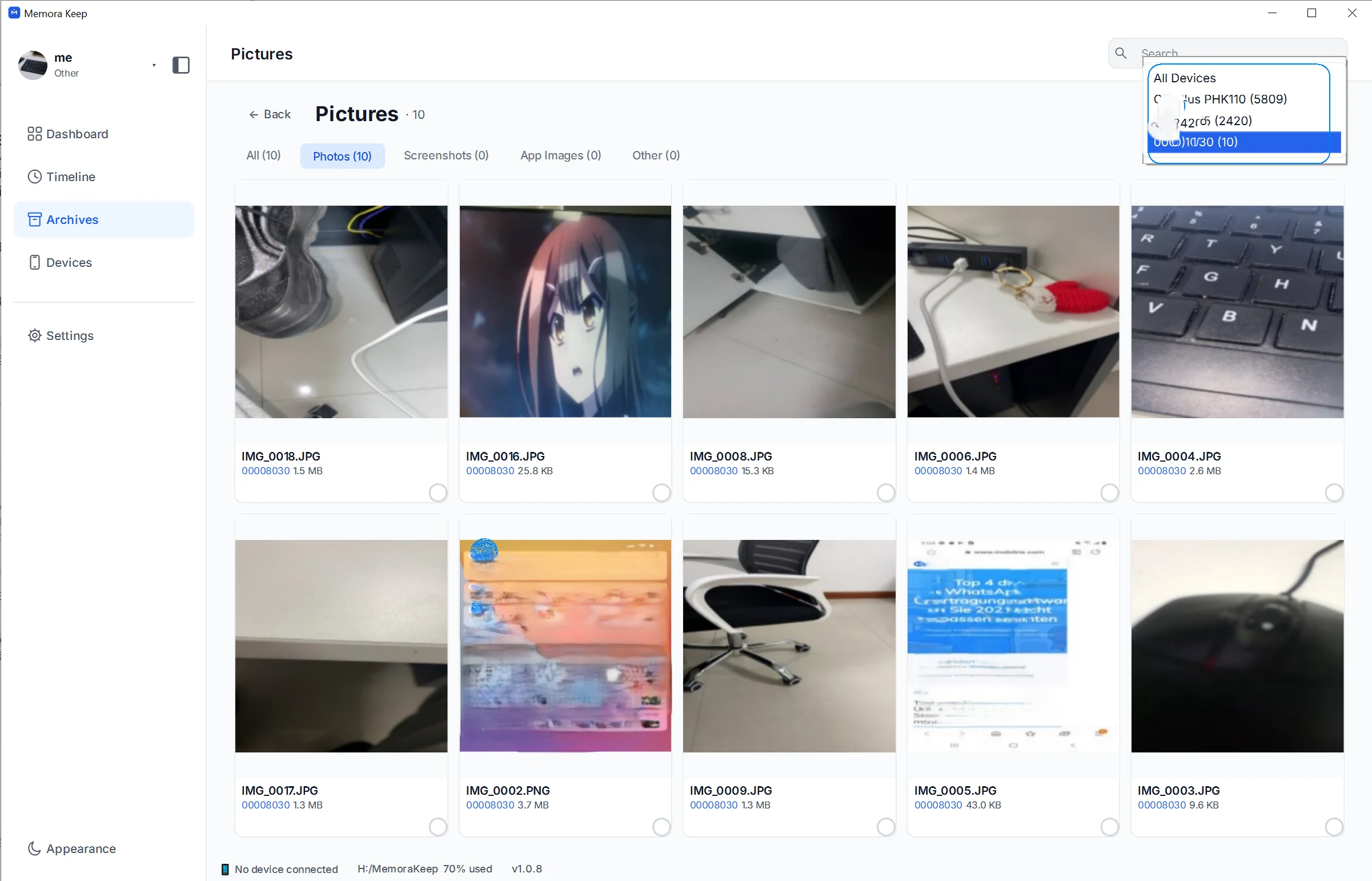
Se os nomes forem parecidos, verifique algumas fotos. O nome também agrupa a saída; nomes idênticos podem reunir duas fontes.
2. Selecione as imagens
Clique nos círculos de seleção. Para toda a coleção filtrada, use Select All e verifique o total na parte inferior.
Pode exportar um dispositivo de cada vez. Conclua a primeira seleção antes de mudar.
3. Escolha a pasta
Clique em Export na barra inferior, escolha a pasta principal e confirme.
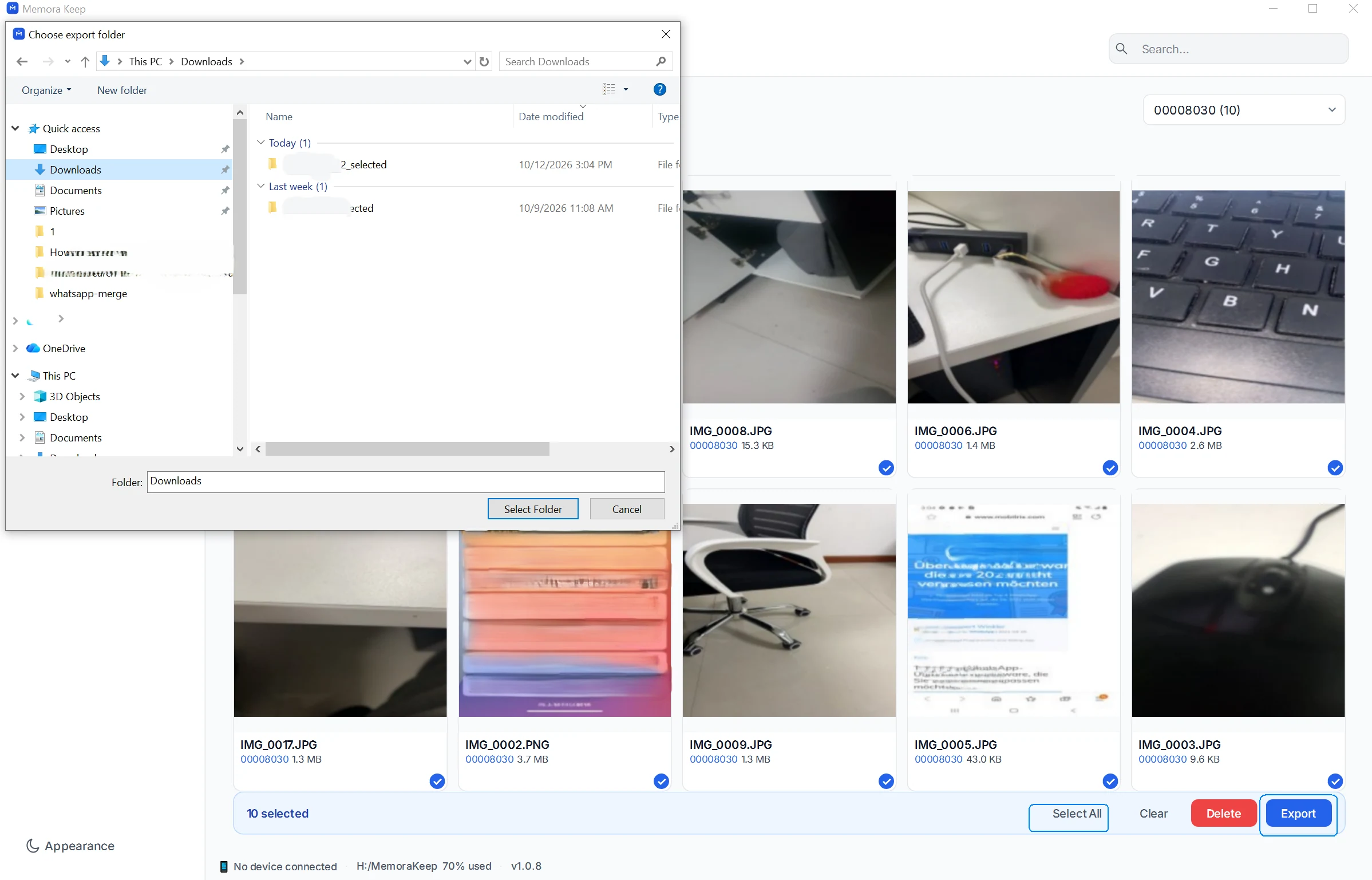
O Memora Keep cria subpastas por dispositivo. Não é necessário criar uma pasta para cada foto.
A organização segue o dispositivo, sem recriar todos os álbuns ou pastas originais.
4. Verifique os ficheiros
Abra o destino no gestor de ficheiros. Verifique as pastas e abra algumas imagens completas em cada uma.
Compare o resultado com a seleção. Se menos ficheiros foram copiados, mantenha o arquivo e verifique os itens indisponíveis.
Nomes existentes recebnum sufixo quando necessário. Um nome alterado não significa que uma foto duplicada foi reconhecida.
Perguntas frequentes
Posso exportar vários dispositivos?
Sim, os ficheiros são agrupados pelo nome do dispositivo. Exportar separadamente ajuda a conferir.
Também agrupa por ano e mês?
Esse processo agrupa por dispositivo. Use a linha do tempo para as datas.
Remove fotos do acervo?
Não, copia os ficheiros selecionados.
E se a origem não estiver clara?
Verifique a foto no arquivo, sem depender apenas de um nome de pasta ambíguo.
- fotografias
- exportação
- dispositivos