Backup Guides
Como exportar SMS de um backup do iPhone para CSV
Exporte SMS de um backup local do iPhone para CSV. Confira time, text, sender e status antes de usar o ficheiro em uma planilha.
3 min de leitura
Nesta página
Uma conversa antiga fica mais fácil de ordenar e consultar em uma planilha. O Memora Keep lê SMS de um backup local do iPhone e os guardada em CSV, sem restaurar o telefone.
Precisa da pasta do backup e da palavra-passe, se ele estiver encriptado. Só é possível exportar mensagens presentes na fonte e legíveis pelo aplicação.
O que precisa
-
Memora Keep num computador Windows ou macOS. É gratuito.
-
Uma cópia de segurança local do iPhone com os dados que procura e a palavra-passe, se estiver encriptada.
-
Espaço livre suficiente para os dados importados e os ficheiros que exportar.
Importe o backup e abra a conversa
No painel, escolha Import iPhone Backup, selecione a pasta, confira aparelho e data e inicie. O guia de importação explica a escolha da pasta.
Abra Archives → SMS, escolha a conversa e confira o contacto e algumas mensagens.
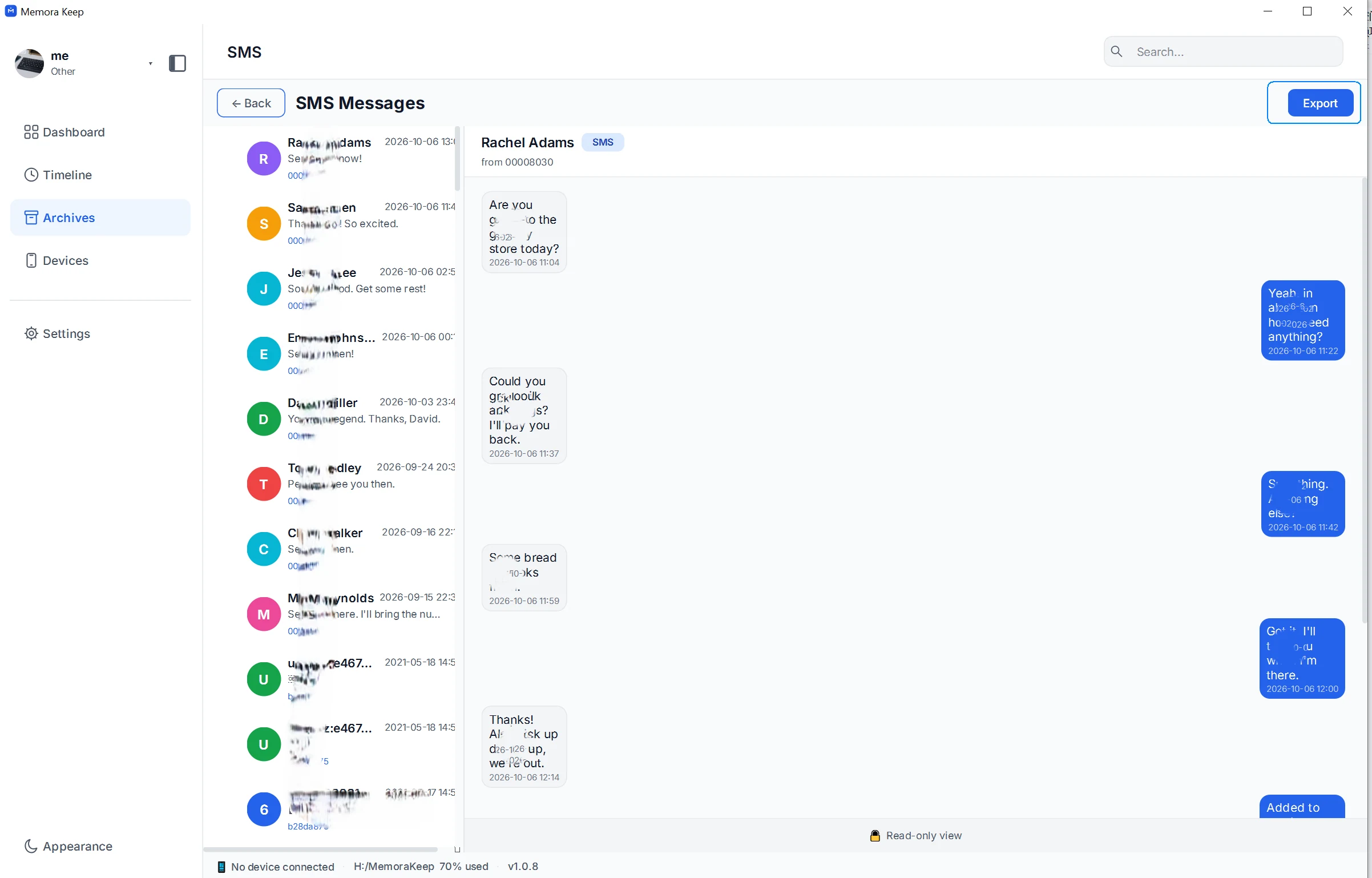
A imagem mostra a conversa atual. Se marcar várias conversas pelas caixas de seleção, será criado um CSV para cada uma.
Exporte a conversa
Clique em Export e escolha uma pasta fácil de encontrar. Sem conversas marcadas, será exportada a conversa aberta.
Confira a quantidade concluída. O nome começa com SMS_ e inclui contacto e horário da exportação. Esse horário indica a criação do ficheiro, não o envio das mensagens.
Entenda as quatro colunas
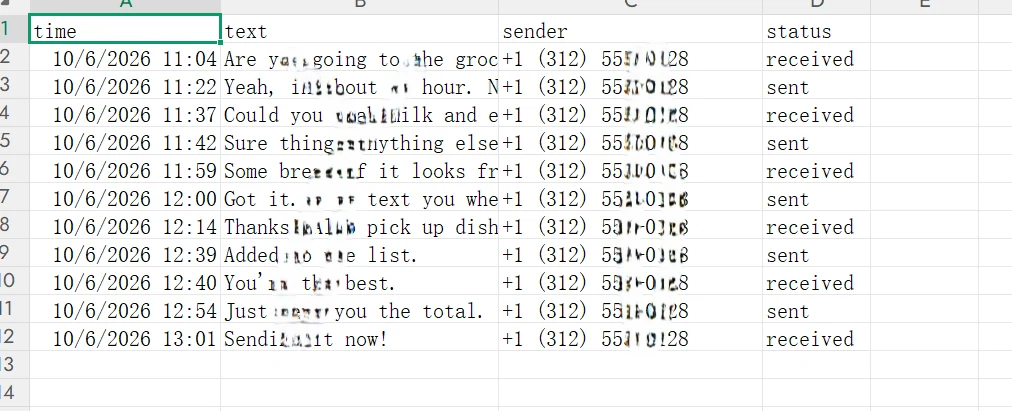
| Coluna | Conteúdo |
|---|---|
time | Data e hora exibidas da mensagem |
text | Texto com quebras de linha substituídas por espaços |
sender | Número da outra pessoa, ou nome se não houver número |
status | sent ou received, em relação ao telefone do backup |
Apesar do nome, sender identifica a outra pessoa nas linhas enviadas e recebidas. Use status para saber a direção. Ele não indica entrega ou leitura.
O CSV guarda texto em linhas, sem balões ou anexos incorporados.
Confira antes de editar
Compare uma mensagem antiga, uma recente e um par enviado e recebido com o arquivo.
Se houver caracteres ilegíveis, importe como texto em UTF-8. Trate sender como texto para preservar sinais de mais e zeros iniciais. Alargue as colunas antes de concluir que o texto foi cortado.
Mantenha o primeiro ficheiro intacto e trabalhe em uma cópia.
Se faltarem mensagens
Confira backup, resultado da importação e conversa. A Apple exclui dos backups no computador as mensagens já sincronizadas e armazenadas no iCloud. Veja a cobertura dos backups.
O CSV é um registo para leitura, não um ficheiro restaurável no app Mensagens. Para ler a conversa em seu formato visual, use o visualizador do backup.
- backup do iPhone
- SMS
- CSV