Como exportar uma conversa de grupo do WhatsApp Business
Exporte grupos Business em PDF, HTML ou CSV. Verifique conta, remetentes, datas e anexos antes de partilhar.
2 min de leitura
Nesta página
Para guardar uma conversa de grupo do WhatsApp Business, escolha o grupo no arquivo local do Memora Keep e exporte em PDF, HTML + Media ou CSV. Verifique conta e datas para cobrir o trabalho necessário.
O que é necessário
- Memora Keep para Windows ou macOS. É gratuito.
- Arquivo Business legível que contenha o grupo. Se precisar, siga o guia de cópia de segurança Business do Android.
- Espaço para exportação e multimédia.
1. Confirme o grupo
Abra Archives → WhatsApp, escolha a conta comercial e encontre o grupo. Verifique nome e trecho conhecido; nomes parecidos podem confundir.
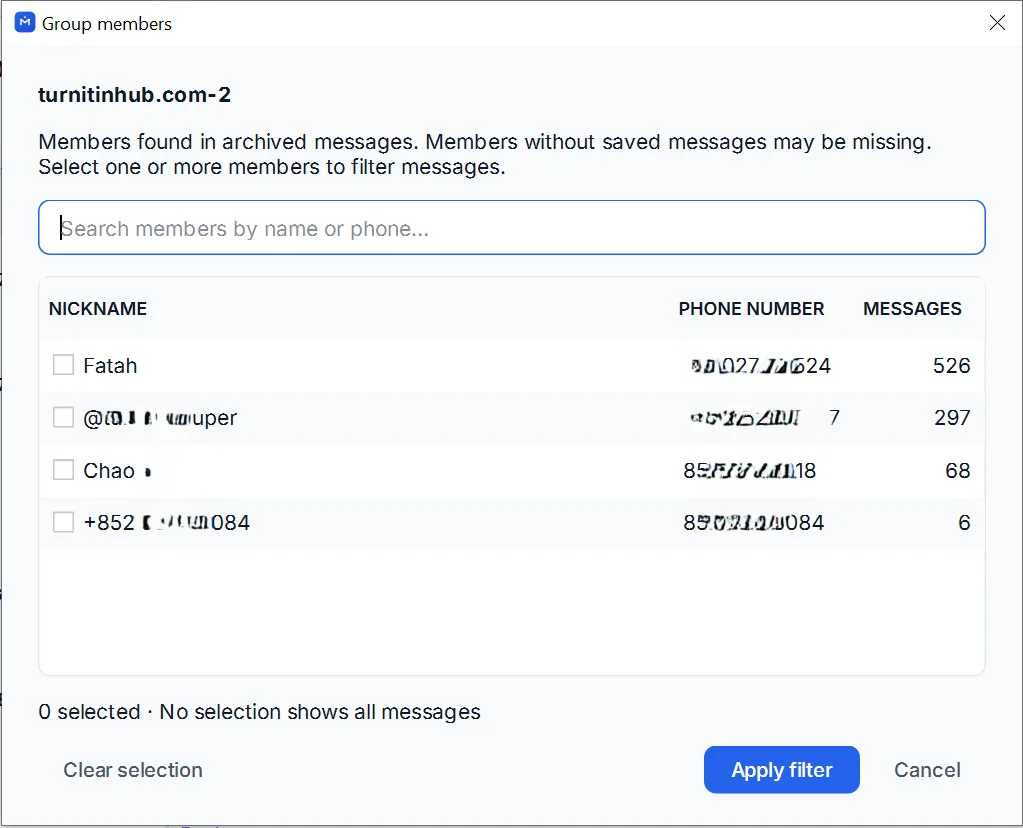
A exportação só usa mensagens presentes no arquivo. Verifique começo e fim do período necessário, sem presumir que todo o histórico esteja disponível.
2. Escolha intervalo e formato
Desmarque mensagens para usar a janela de exportação de conversas. Clique em Export, selecione o grupo e defina as datas.
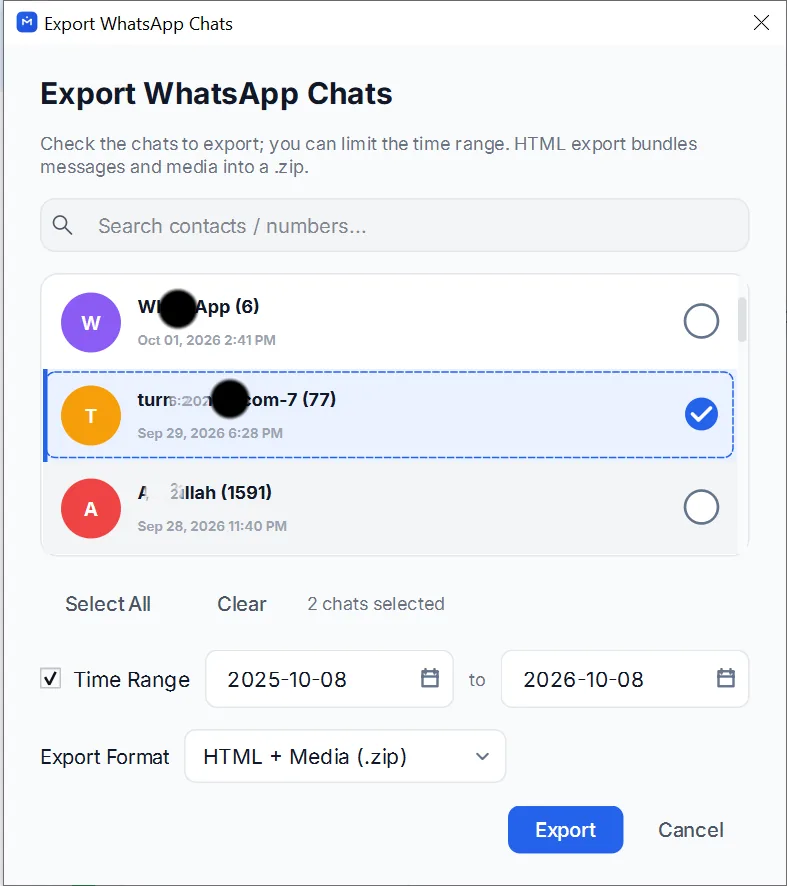
- PDF: documento para ler ou imprimir, com multimédia separada quando disponível.
- HTML + Media: conversa para navegador com anexos.
- CSV: linhas de mensagens e referências à multimédia, sem ficheiros anexos.
Para uma passagem de projeto, inclua contexto suficiente para entender decisões. Reveja dados de outros clientes antes de partilhar.
3. Exporte e verifique
Guarde, leia o resultado e extraia ZIPs. Abra o documento e verifique mensagens de vários participantes.
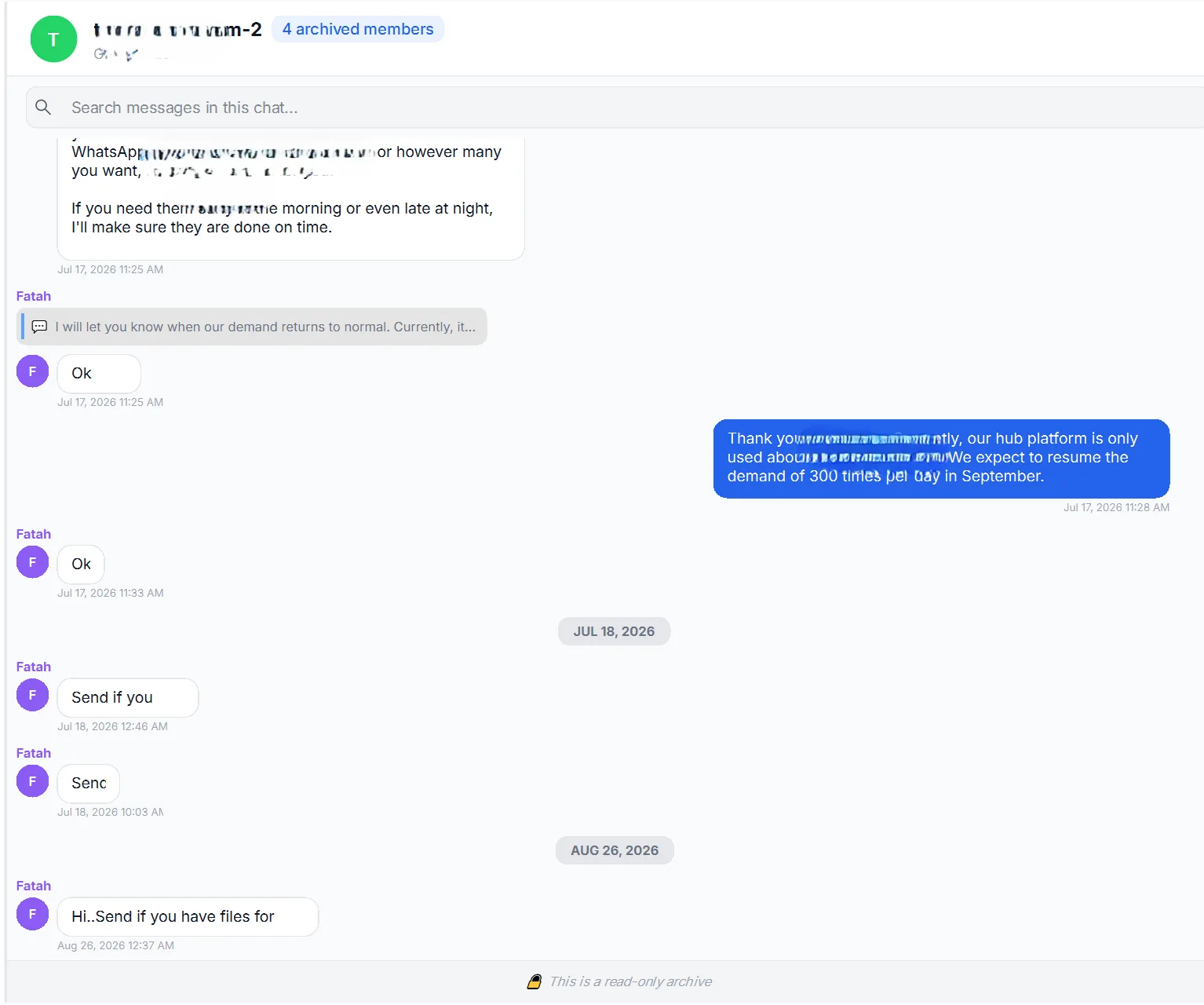
A identificação depende da origem. Se duas pessoas tiverem o mesmo nome, compare mensagens com o arquivo e os detalhes de membros antes de atribuir uma fala. Não presuma que todo remetente exportado tenha telefone.
Abra documentos, fotos e áudios importantes na pasta de multimédia exportada. Um anexo que funciona no arquivo também precisa ser testado no pacote guardado.
Para um único cliente, siga o guia de PDF Business.
- WhatsApp Business
- conversa de grupo
- exportação