Como exportar uma conversa do WhatsApp com nomes e datas
Exporte conversas do WhatsApp com nomes, datas e horas em HTML, PDF ou CSV. Utilize o Memora Keep gratuitamente, com seus dados no computador.
3 min de leitura
Nesta página
Ao guardar uma conversa, convém saber quem enviou cada mensagem e quando. Nomes e datas bem visíveis ajudam a acompanhar o chat, sobretudo em grupos.
O Memora Keep inclui essas informações em HTML, PDF e CSV. Veja como aparecem em cada formato.
O que precisa
- Memora Keep num computador Windows ou macOS. É gratuito.
- A conversa guardada num arquivo local (consulte o passo 1).
Passo 1: faça uma cópia de segurança da conversa no computador
O Memora Keep exporta conversas do arquivo local, por isso comece por guardar lá a conversa.
A partir do Android. Ligue o telemóvel ao computador por USB e faça uma cópia de segurança do WhatsApp. Siga os passos ilustrados para Android e pare quando a cópia terminar.

A partir do iPhone. O Memora Keep lê os dados do WhatsApp de uma cópia de segurança do iPhone. Primeiro, faça uma cópia de segurança do iPhone ou importe uma cópia que já tenha.

Os seus dados ficam no computador. Não precisa de uma conta e nada é carregado.
Passo 2: abra a conversa e comece a exportação
Em Archives, abra o WhatsApp, escolha a conta e depois a conversa.


Clique em Export na parte superior. Escolha HTML, PDF ou CSV. Os três incluem nomes e datas, apresentados de formas diferentes.

Passo 3: escolha o formato
HTML: leia a conversa no navegador
Cada balão mostra o nome, a mensagem, a data e a hora. As fotos e os vídeos aparecem junto das mensagens. Abra o ficheiro num navegador para ler.
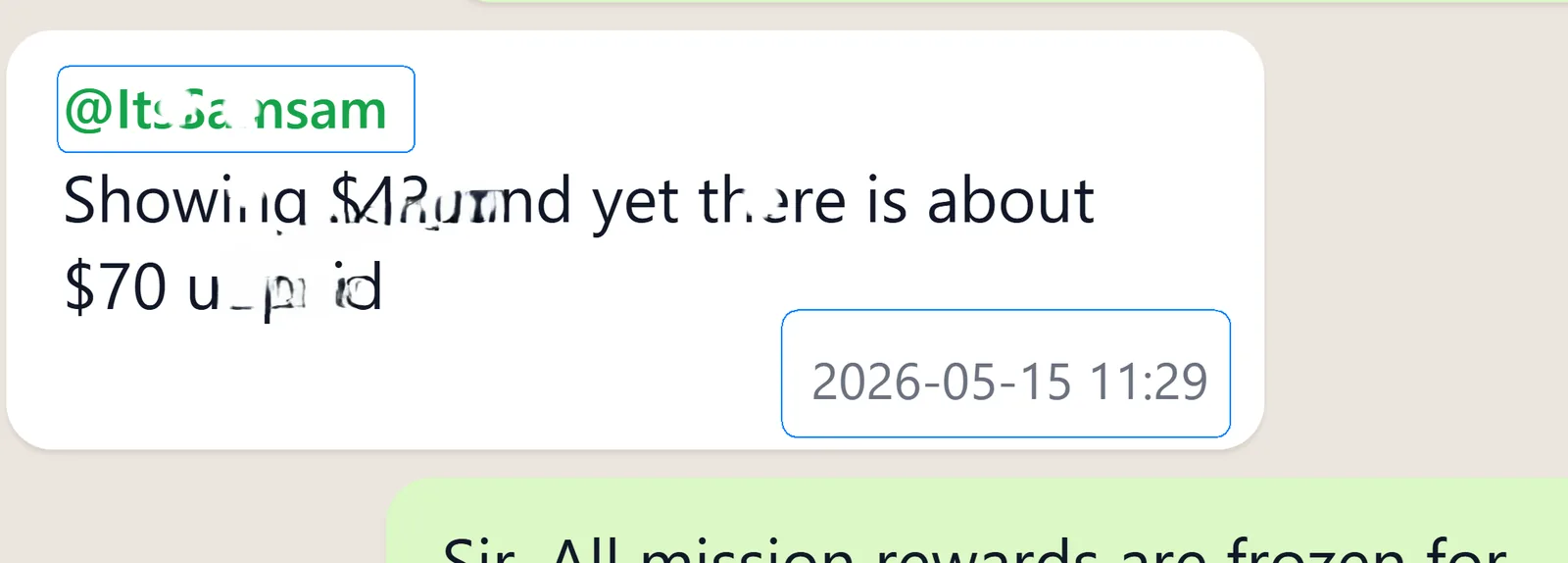
Bom para ler conversas de grupo com os nomes bem visíveis. Veja o guia de exportação em HTML.
PDF: imprima mensagens com nomes e datas
O PDF usa uma disposição de conversa semelhante, dividida em páginas. Cada mensagem mantém o nome do remetente, a data e a hora.
Bom para imprimir, apresentar ou anexar a um relatório. Veja como exportar mensagens selecionadas em PDF.
CSV: organize nomes e datas numa folha de cálculo
O CSV coloca cada mensagem numa linha, com colunas separadas para date, sender e text. Pode ordenar por remetente, filtrar uma semana ou contar mensagens por pessoa.

Bom para folhas de cálculo e análises. Veja o guia de exportação em CSV.
E a exportação do próprio WhatsApp?
O WhatsApp cria um .txt com a data e o remetente antes de cada mensagem:
28/09/26, 13:04 - +92 319 6233293: Hi, how are youAs informações estão lá, mas pode ser difícil acompanhar um grupo movimentado em texto simples. As datas fazem parte das linhas, sem campos separados para ordenar ou filtrar.

É bom saber
- A exportação cria uma cópia e não altera a conversa nem o arquivo.
- Pode escolher um intervalo de datas ou mensagens específicas em qualquer formato.
- Para decidir, compare PDF e HTML ou CSV e TXT.
- nomes dos remetentes
- datas e horas
- exportar