Como exportar várias conversas do WhatsApp para PDF de uma só vez
Exporte várias conversas do WhatsApp para PDF com o Memora Keep. Cada conversa tem um PDF com fotografias e datas. Gratuito e guardado localmente.
3 min de leitura
Nesta página
Precisa de guardar várias conversas antes de mudar de telemóvel, concluir um projeto ou arquivar as mensagens do ano? Exporte-as em conjunto para poupar tempo.
Veja como exportar várias conversas do WhatsApp para PDF com o Memora Keep, com um ficheiro separado para cada uma.
O que precisa
- Memora Keep num computador Windows ou macOS. É gratuito.
- As conversas guardadas num arquivo local (consulte o passo 1).
Passo 1: faça uma cópia de segurança das conversas no computador
O Memora Keep exporta conversas do arquivo local, por isso faça primeiro uma cópia de segurança.
A partir do Android. Ligue o telemóvel ao computador por USB e faça uma cópia de segurança do WhatsApp. Siga os passos ilustrados para Android e pare quando a cópia terminar.

A partir do iPhone. O Memora Keep lê os dados do WhatsApp de uma cópia de segurança do iPhone. Primeiro, faça uma cópia de segurança do iPhone ou importe uma cópia que já tenha.

Os seus dados ficam no computador. Não precisa de uma conta e nada é carregado.
Passo 2: abra a secção do WhatsApp
Em Archives, abra o WhatsApp e escolha a conta pretendida se tiver mais do que uma. Não precisa de abrir cada conversa.


Passo 3: selecione as conversas do WhatsApp a exportar
Clique em Export no topo da vista do WhatsApp. A janela apresenta todas as conversas da conta e o número de mensagens de cada uma.

Selecione as conversas pretendidas ou clique em Select All para selecionar todas. A barra indica quantas conversas selecionou.
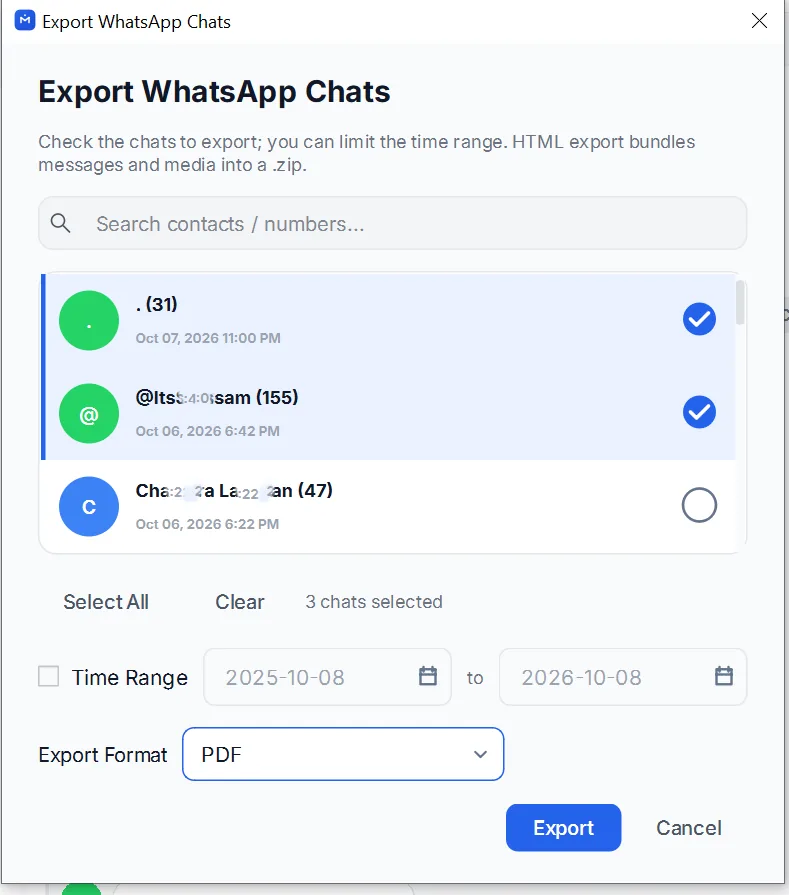
Pode também selecionar Time Range para limitar todas as conversas às mesmas datas. Deixe a opção desmarcada para exportar cada conversa completa.
Defina Export Format como PDF e clique em Export.
Passo 4: guarde as conversas em PDFs separados
Escolha onde guardar os ficheiros. O Memora Keep cria um PDF por conversa: 12 conversas selecionadas dão origem a 12 ficheiros, cada um com o nome da conversa.
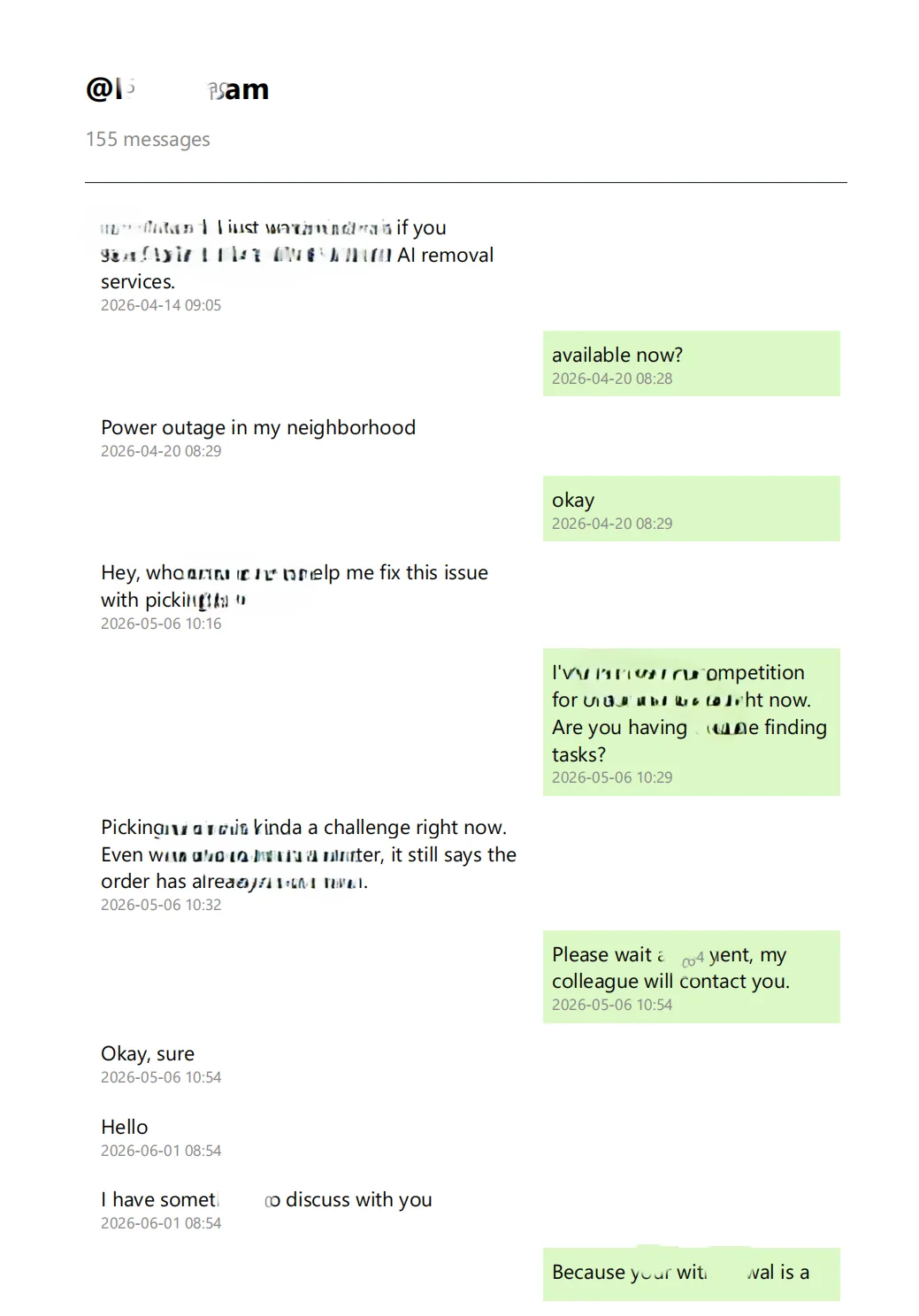
Cada PDF usa um formato de conversa e apresenta o remetente, a mensagem, a data e hora e as fotografias em conjunto.
O WhatsApp pode exportar várias conversas de uma só vez?
Não. O WhatsApp exporta uma conversa de cada vez como ficheiro .txt, com os ficheiros multimédia num ZIP. Para guardar várias conversas em PDF, teria de exportar cada uma separadamente e converter cada ficheiro de texto.
Com o Memora Keep, pode selecionar as conversas pretendidas e exportá-las em conjunto. Para algumas mensagens de uma única conversa, veja como exportar mensagens selecionadas para PDF.
É bom saber
- A exportação cria cópias e não altera o arquivo nem o telemóvel.
- Cada conversa tem o seu próprio PDF, o que facilita encontrá-la.
- Para guardar conversas em HTML com conteúdos multimédia clicáveis, veja como exportar uma conversa para HTML. Esse guia apresenta a exportação de uma conversa de cada vez.
- várias conversas
- exportação conjunta