Como exportar uma conversa do WhatsApp para CSV com data e hora
Exporte o WhatsApp para CSV com data, hora, remetentes e mensagens. Com Memora Keep: gratuito, local, para Excel, Numbers ou Google Sheets.
4 min de leitura
Nesta página
Quer contar respostas, ordenar mensagens por data ou incluir uma conversa num relatório? Exporte a conversa do WhatsApp para CSV e trabalhe com ela numa folha de cálculo.
Este guia mostra como exportar com o Memora Keep, manter a data e hora de cada mensagem e verificar o ficheiro no Excel, Numbers ou Google Sheets.
Do que precisa
- O Memora Keep instalado num computador Windows ou macOS. É gratuito.
- A conversa guardada no arquivo local (ver o passo 1).
- Uma pasta onde guardar o ficheiro CSV.
Passo 1: guardar a conversa do WhatsApp no computador
O Memora Keep exporta as conversas a partir do arquivo no computador, por isso tem de fazer primeiro uma cópia da conversa.
A partir do Android: ligue o telemóvel ao computador por USB e faça uma cópia de segurança do WhatsApp. As conversas e os ficheiros multimédia são guardados no arquivo. Siga os passos ilustrados para o Android e pare quando a cópia terminar.

A partir do iPhone: o Memora Keep lê o WhatsApp a partir de uma cópia de segurança do dispositivo. Faça primeiro uma cópia do iPhone ou importe uma cópia que já exista.

Os seus dados ficam no seu computador. Não precisa de conta e nada é enviado para a nuvem.
Passo 2: abrir a conversa
Em Archives, abra a secção do WhatsApp.

Se o arquivo incluir várias contas do WhatsApp, escolha na lista a conta a partir da qual pretende exportar.

Passo 3: escolher o que exportar
Exporte a conversa inteira ou apenas as mensagens de que precisa.
A conversa inteira. Abra-a e utilize o botão Export.

Apenas algumas mensagens. Selecione Select na parte superior da conversa e assinale as mensagens pretendidas.

Depois, utilize Export abaixo da conversa.
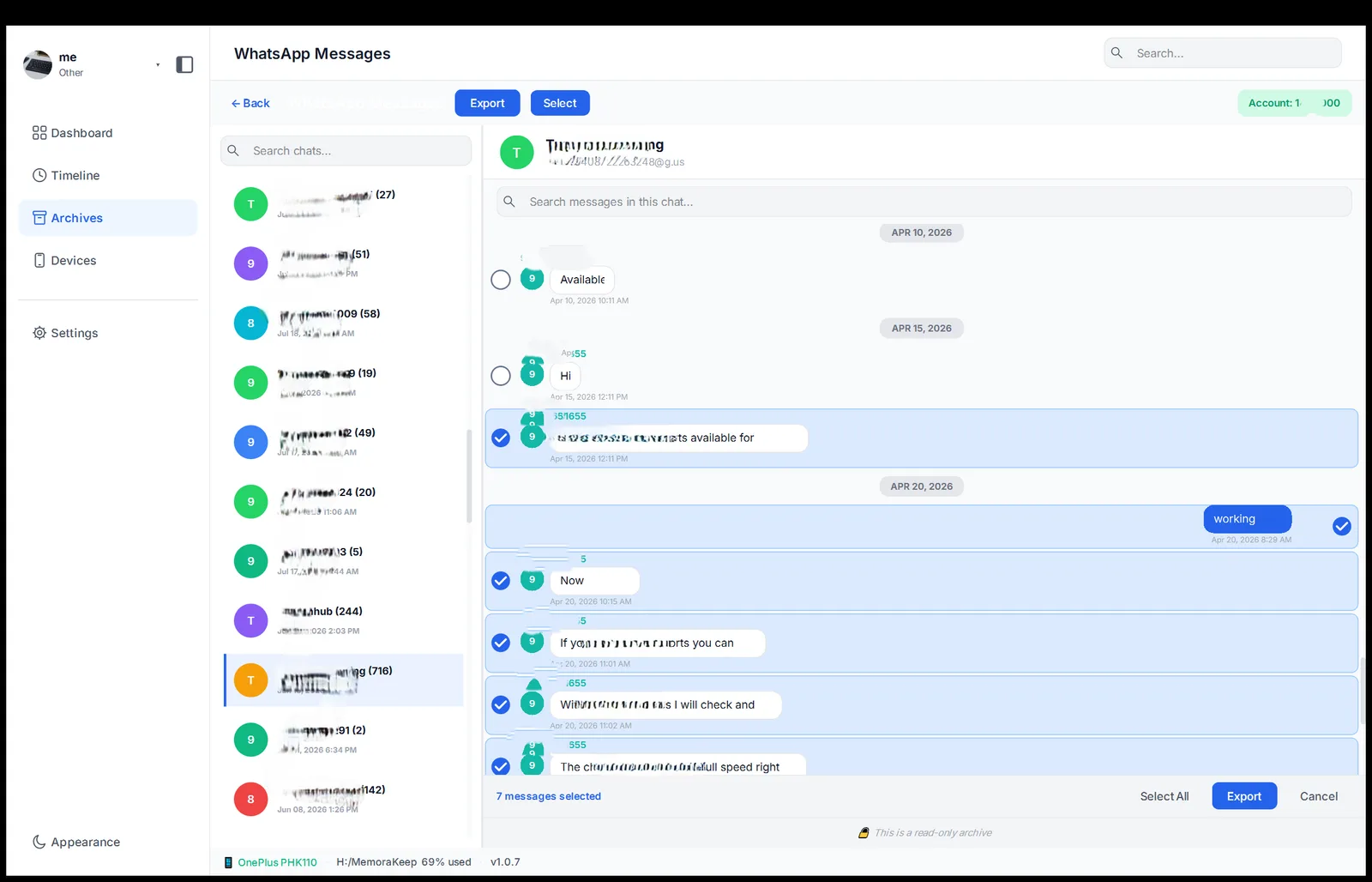
Em qualquer dos casos, pode limitar a exportação a um intervalo de datas.
Passo 4: guardar a conversa do WhatsApp como ficheiro CSV
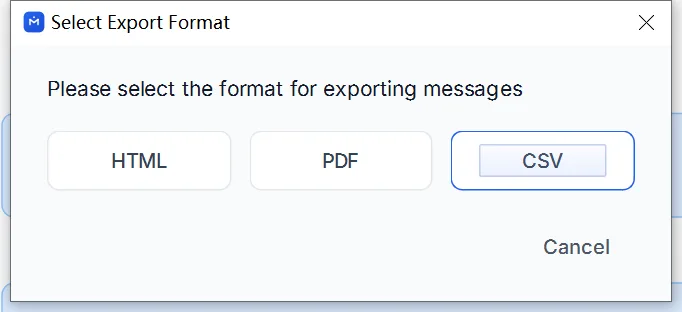
Na janela de exportação, escolha CSV.
Escolha a pasta onde guardar o ficheiro e inicie a exportação.
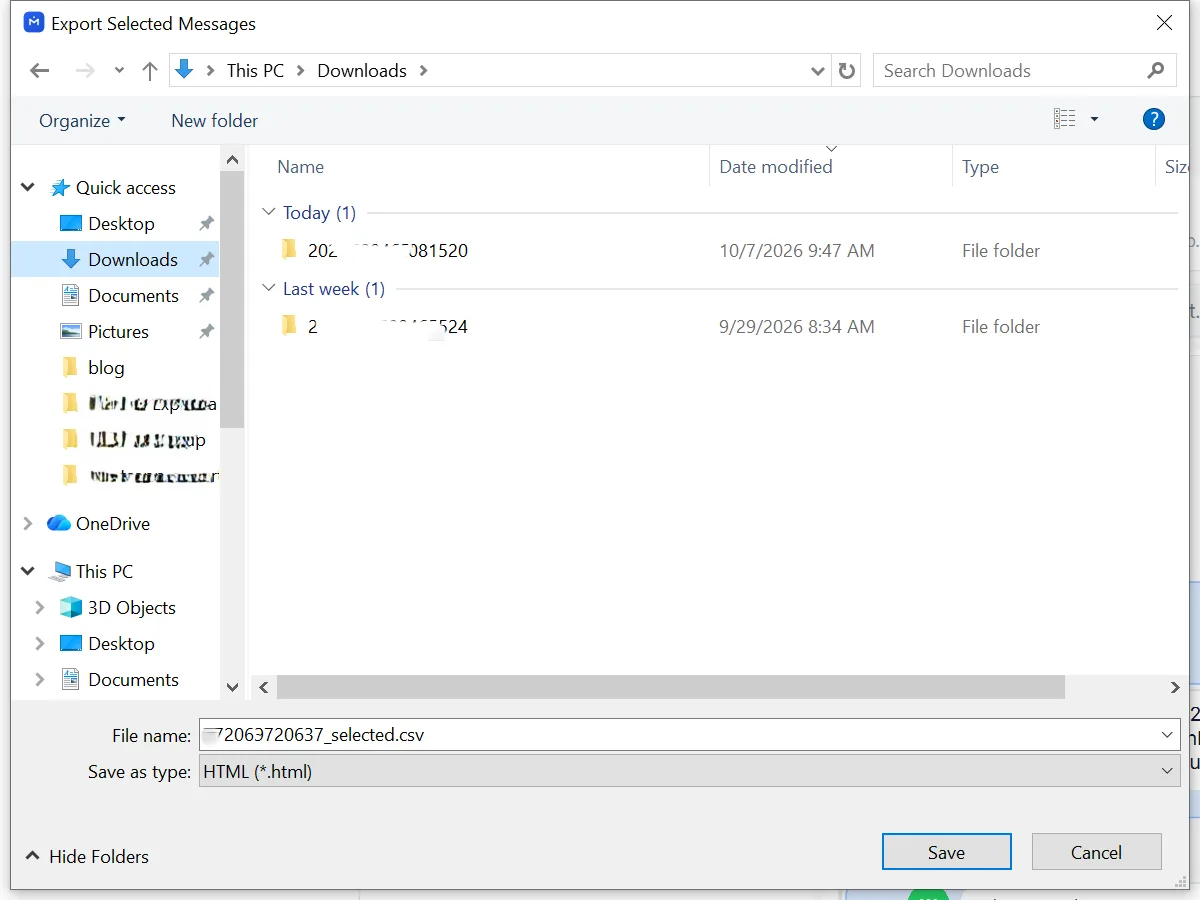
Quando a exportação terminar, abra a pasta e verifique o ficheiro CSV no Excel, Numbers ou Google Sheets.
O CSV utiliza a codificação UTF-8. Se os nomes com acentos ou caracteres não latinos surgirem ilegíveis no Excel, importe o ficheiro através de Data → From Text/CSV e defina a codificação como UTF-8.
O que inclui a exportação da conversa do WhatsApp para CSV?
Cada mensagem ocupa uma linha, com a data e a hora, o remetente, o texto da mensagem, uma nota sobre os ficheiros multimédia e um campo que indica se foi você que a enviou.

As datas e horas provêm das mensagens guardadas e têm uma coluna própria, pelo que pode ordenar ou filtrar a conversa por data.
É possível exportar uma conversa para CSV diretamente do WhatsApp?
A exportação integrada do WhatsApp gera um ficheiro .txt dentro de um ZIP. Pode exportar diretamente do telemóvel, mas terá de converter o ficheiro de texto por si mesmo para obter um CSV.
Abra a conversa, toque no menu no canto superior direito e escolha More.
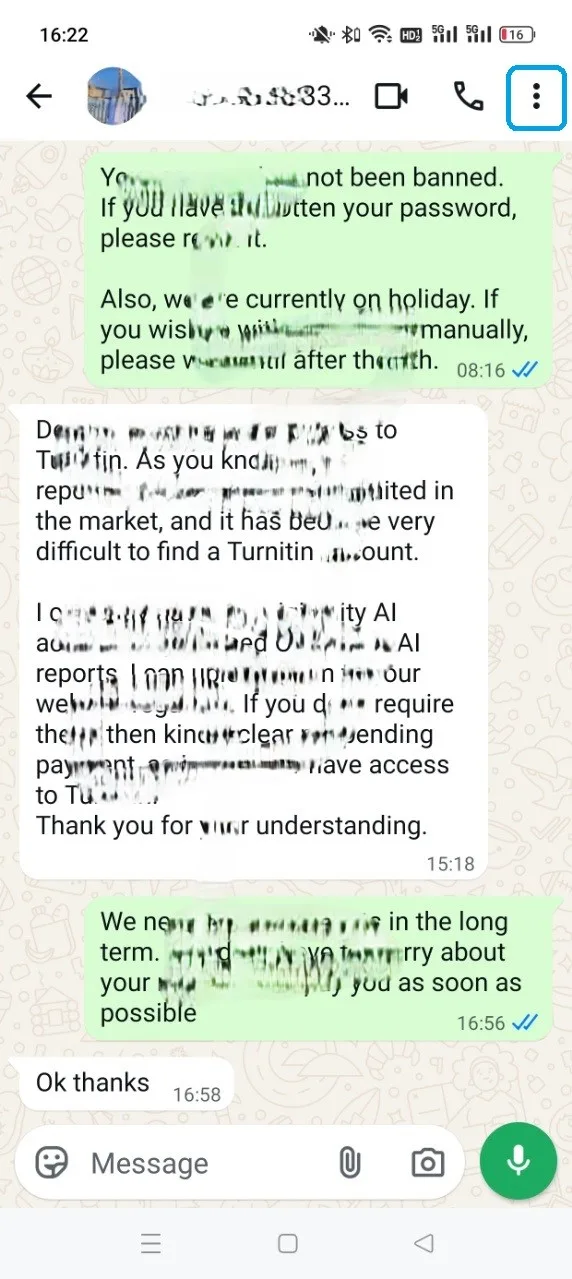

Escolha Export chat e envie a conversa para o seu próprio e-mail (ou diretamente para a memória do telemóvel).


Transfira o ZIP do e-mail e extraia-o. Dentro está um ficheiro _chat.txt.

Abra o ficheiro para ver as suas mensagens, cada uma com a data e a hora antes do texto. Os detalhes não estão separados em colunas.

O WhatsApp exporta uma conversa de cada vez, sem filtro por data. Para criar um CSV, terá de separar por si as datas, os remetentes e as mensagens em colunas. Para uma exportação para CSV com intervalo de datas, siga os passos 1 a 4 acima.
Informações úteis
- Exportar cria uma cópia e deixa o seu arquivo e a cópia de segurança original do telemóvel inalterados.
- Pode exportar uma conversa ou várias em simultâneo.
- O CSV descreve os ficheiros multimédia, mas não inclui as fotografias, os vídeos ou os documentos originais. Se precisar deles, exporte-os separadamente.
- exportação
- CSV
- Excel
- data e hora