Como exportar uma conversa do WhatsApp para HTML com ficheiros multimédia
Exporte o WhatsApp para HTML com fotografias, vídeos, datas e horas. Guarde com o Memora Keep e leia no navegador. Gratuito para Windows e macOS.
3 min de leitura
Nesta página
Quer guardar uma conversa do WhatsApp com as fotografias e os vídeos? A exportação em HTML permite-lhe ler a conversa no navegador, com as mensagens por ordem e as respetivas datas.
Veja como exportar uma conversa do WhatsApp para HTML com o Memora Keep. A página HTML e os ficheiros multimédia originais ficam juntos num único ZIP.
O que precisa
- Memora Keep num computador Windows ou macOS. É gratuito.
- A conversa guardada num arquivo local (consulte o passo 1).
- Uma pasta para guardar a exportação.
Passo 1: faça uma cópia de segurança da conversa no computador
O Memora Keep exporta conversas do arquivo local, por isso primeiro tem de guardar a conversa nesse arquivo.
A partir do Android. Ligue o telemóvel ao computador por USB e faça uma cópia de segurança do WhatsApp. As conversas e os ficheiros multimédia ficam guardados no arquivo. Siga os passos ilustrados para Android e pare quando a cópia terminar.

A partir do iPhone. O Memora Keep lê os dados do WhatsApp de uma cópia de segurança do iPhone. Primeiro, faça uma cópia de segurança do iPhone ou importe uma cópia que já tenha.

Os seus dados ficam no computador. Não precisa de uma conta e nada é carregado.
Passo 2: abra a conversa
Em Archives, abra a secção do WhatsApp.

Se o arquivo tiver várias contas do WhatsApp, escolha a pretendida na lista.

Passo 3: escolha o que quer exportar
Abra a conversa do contacto e percorra-a até às datas pretendidas.
A conversa completa. Clique em Export.

Apenas algumas mensagens. Clique em Select na parte superior da conversa e selecione as mensagens pretendidas.

Depois, clique em Export na barra por baixo da conversa.
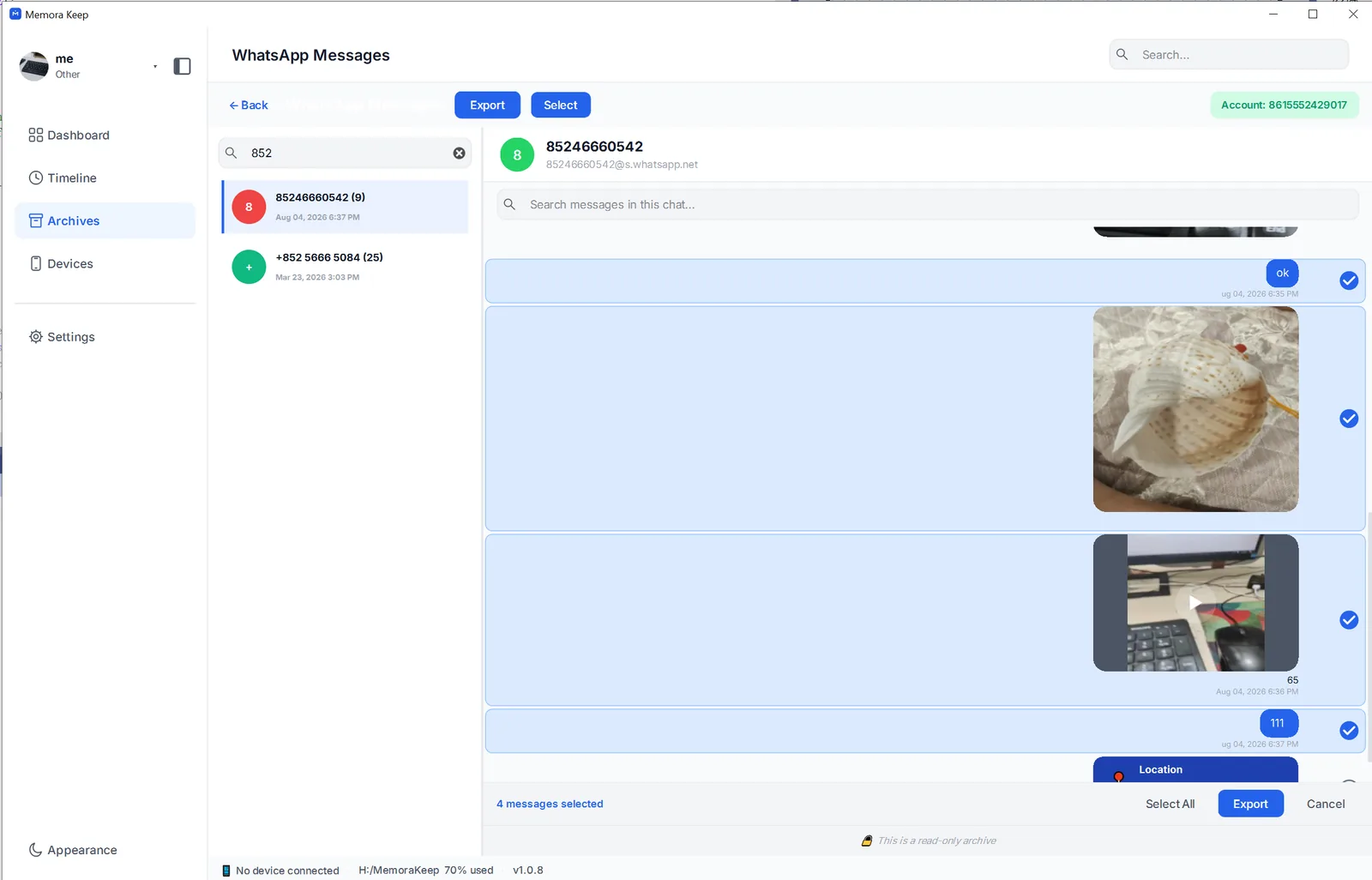
Em qualquer uma das opções, pode limitar a exportação a um intervalo de datas.
Passo 4: exporte a conversa do WhatsApp para HTML
Na janela de exportação, escolha HTML.

Escolha uma pasta e guarde. O Memora Keep cria um ZIP com o nome da conversa.

Abra a exportação HTML com os ficheiros multimédia
Extraia o ZIP. Encontrará a página HTML e uma pasta com as fotografias, os vídeos e os documentos originais.

Faça duplo clique no ficheiro HTML para abrir a conversa no navegador. As fotografias aparecem na conversa e pode reproduzir os vídeos na página. Cada mensagem mostra o remetente e a data. Os ficheiros originais estão na pasta de multimédia.

É possível exportar uma conversa do WhatsApp para HTML na própria aplicação?
Não. A exportação integrada do WhatsApp cria um ficheiro .txt dentro de um ZIP e guarda os ficheiros multimédia à parte.
Abra a conversa, toque no menu no canto superior direito e, em seguida, em More → Export chat. Envie o ficheiro para o seu próprio e-mail ou guarde-o no telemóvel.



Extraia o ZIP para encontrar _chat.txt e os ficheiros multimédia.

O ficheiro de texto mostra a data e o número antes de cada mensagem, mas não tem o formato de uma conversa nem liga as mensagens às fotografias. Para o converter em HTML, terá de o formatar ou usar uma ferramenta de IA, como o ChatGPT, e verificar o resultado. Além disso, o WhatsApp exporta uma conversa completa de cada vez e não permite filtrar por data.
É bom saber
- A exportação cria uma cópia e não altera o arquivo nem o telemóvel.
- As fotografias, os vídeos e os documentos mantêm a qualidade original.
- Quer ordenar ou contar mensagens? Exporte a conversa para CSV com datas.
- HTML
- multimédia
- exportar
- fotografias