Como guardar o histórico do WhatsApp de um número antigo
Guarde as conversas do número antigo numa cópia local. Saiba como funciona Mudar número e como guardar ou unir históricos.
4 min de leitura
Nesta página
Mudar de número pode deixar conversas do WhatsApp para trás. O número identifica a conta; uma transferência falhada, um telemóvel apagado ou problemas com Change Number podem afetar o histórico.
Veja como funciona e como guardar uma cópia local, mesmo se a transferência falhar.
O que faz a opção Mudar número
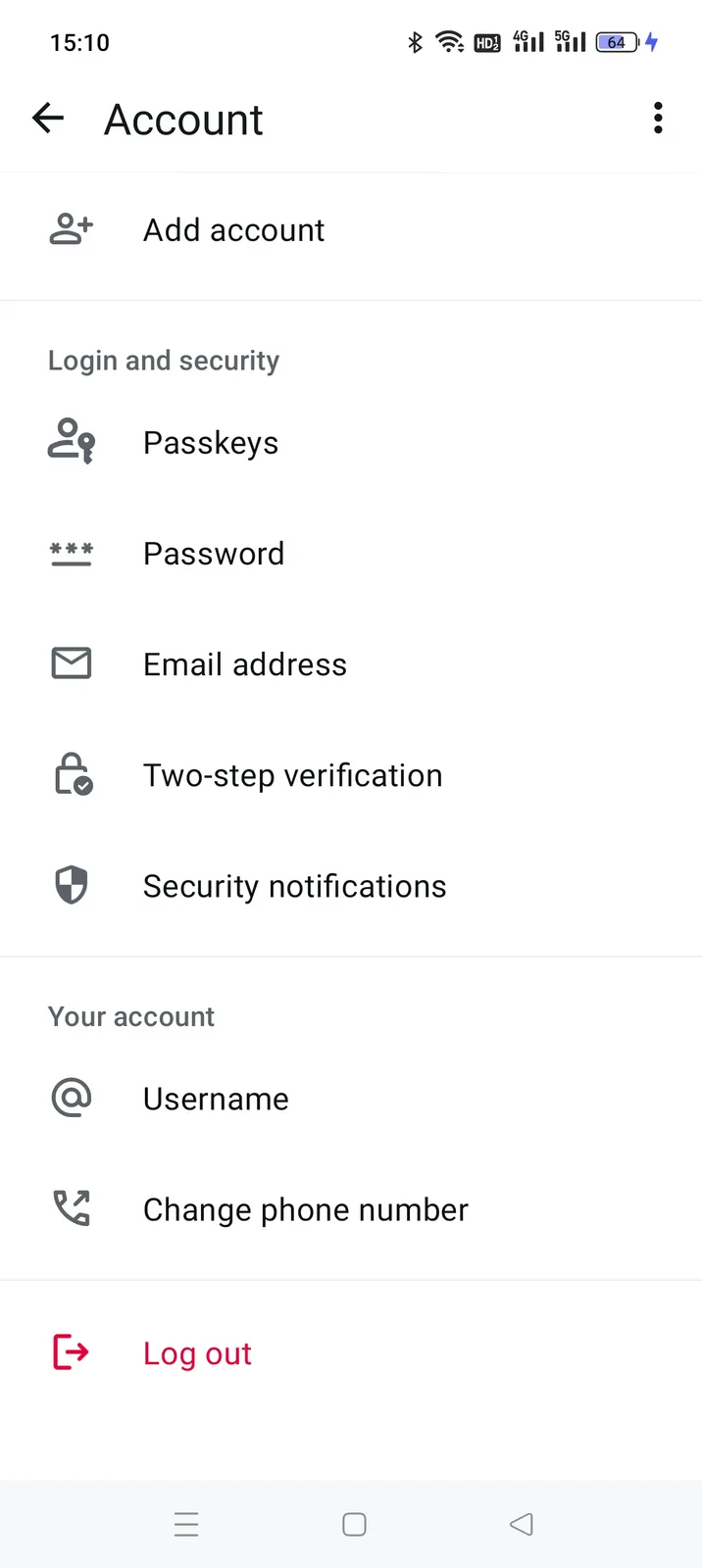
Na aplicação, abra Settings → Account → Change phone number.
Antes de continuar, leia o que será transferido e apagado:
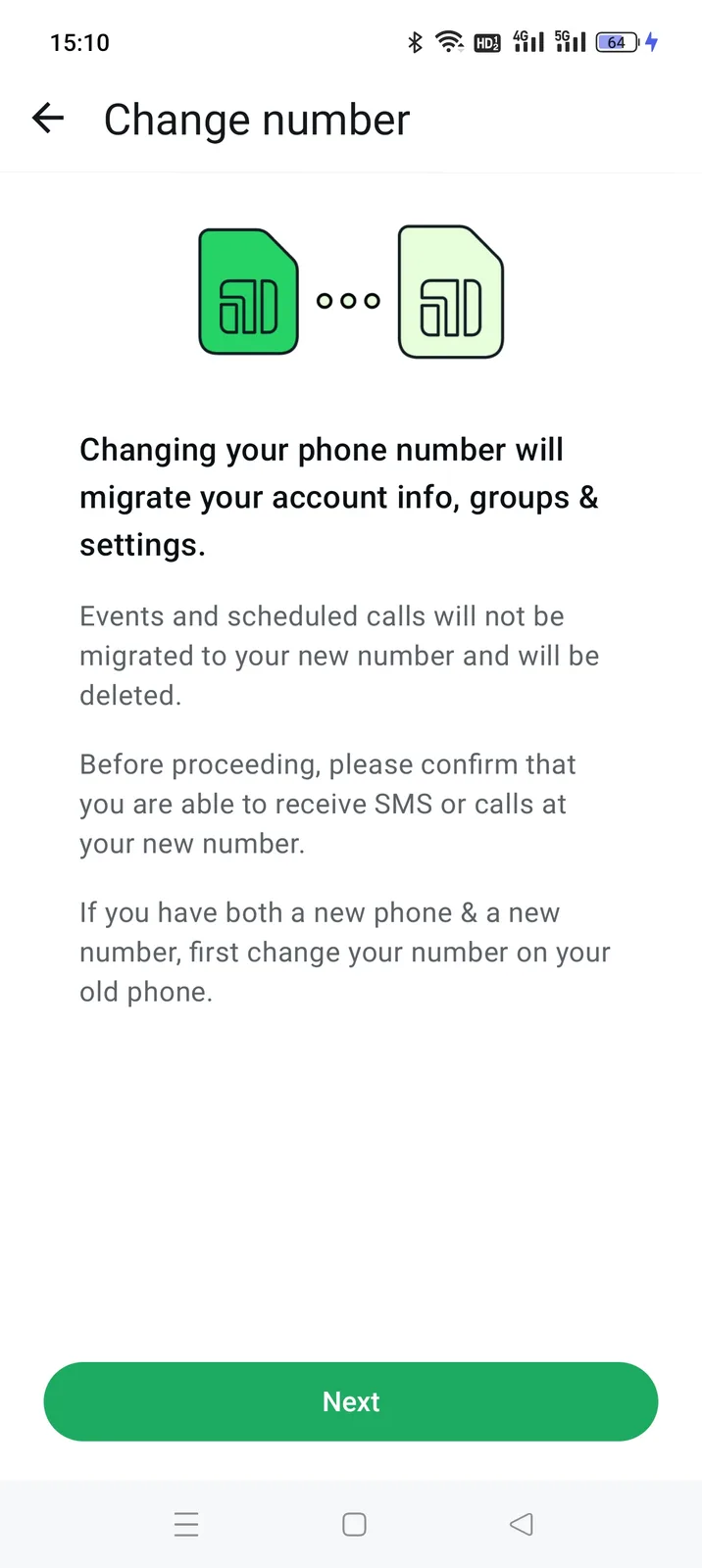
- Grupos e definições são transferidos. Eventos e chamadas agendadas são apagados.
- O histórico passa pela cópia de segurança do Google Drive ou iCloud do número antigo, na totalidade, sem escolher conversas.
- A aplicação recomenda mudar primeiro no telemóvel antigo.
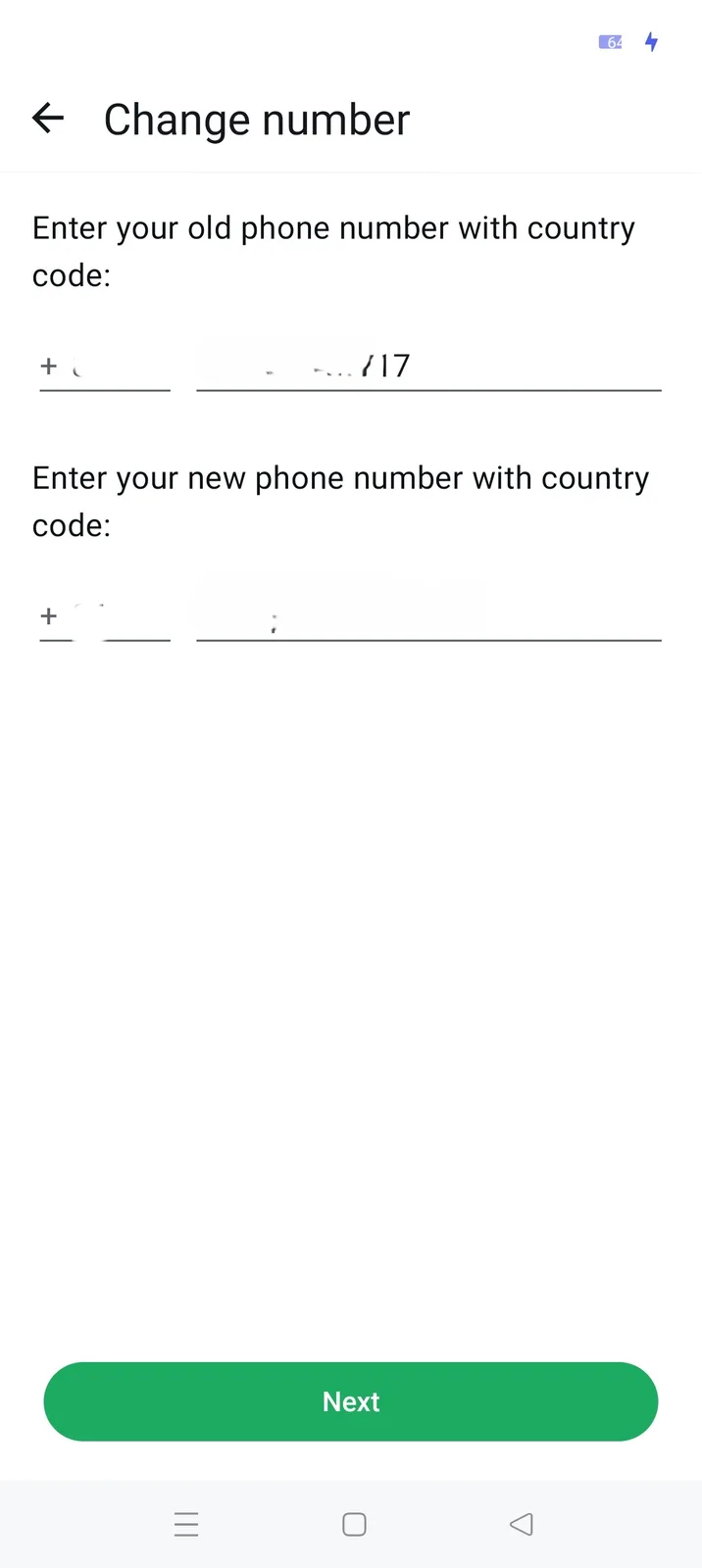
Introduza os dois números com os indicativos de país e confirme o novo.
Se o novo número já tem WhatsApp
Se o novo número já estiver registado no WhatsApp, Change Number não une os históricos. Pode ser um número usado anteriormente, um cartão SIM de trabalho ativo ou um número que pertencia a outra pessoa. A conta antiga ocupa o seu lugar e as conversas do novo número são apagadas.
Um histórico substitui o outro.
Guarde as conversas antigas no computador
Uma cópia local pode ser lida sem depender do telemóvel, de conta na nuvem ou da transferência. O Memora Keep guarda no computador, gratuitamente e sem conta.
Transferir o Memora KeepAntes da mudança: Com o número antigo ativo, faça uma cópia de segurança por USB. No Android, copie o WhatsApp diretamente; no iPhone, faz parte da cópia do dispositivo (guia).
Depois da mudança: Importe uma cópia de segurança existente do iTunes ou Finder. Veja onde encontrar e como importar.
Quando o novo número estiver ativo, faça cópia de segurança dele no mesmo computador.
Cada número aparece separado em Archives → WhatsApp. Pode ler as conversas antigas mesmo se o cartão SIM for reutilizado ou a conta apagada.


Una as contas antiga e nova no arquivo
Uma conversa pode ficar dividida pela mudança. O Memora Keep une os dados arquivados do mesmo contacto num histórico contínuo, sem duplicados.
Só o arquivo muda, não o WhatsApp dos telemóveis. Pode manter as contas originais e decidir depois.
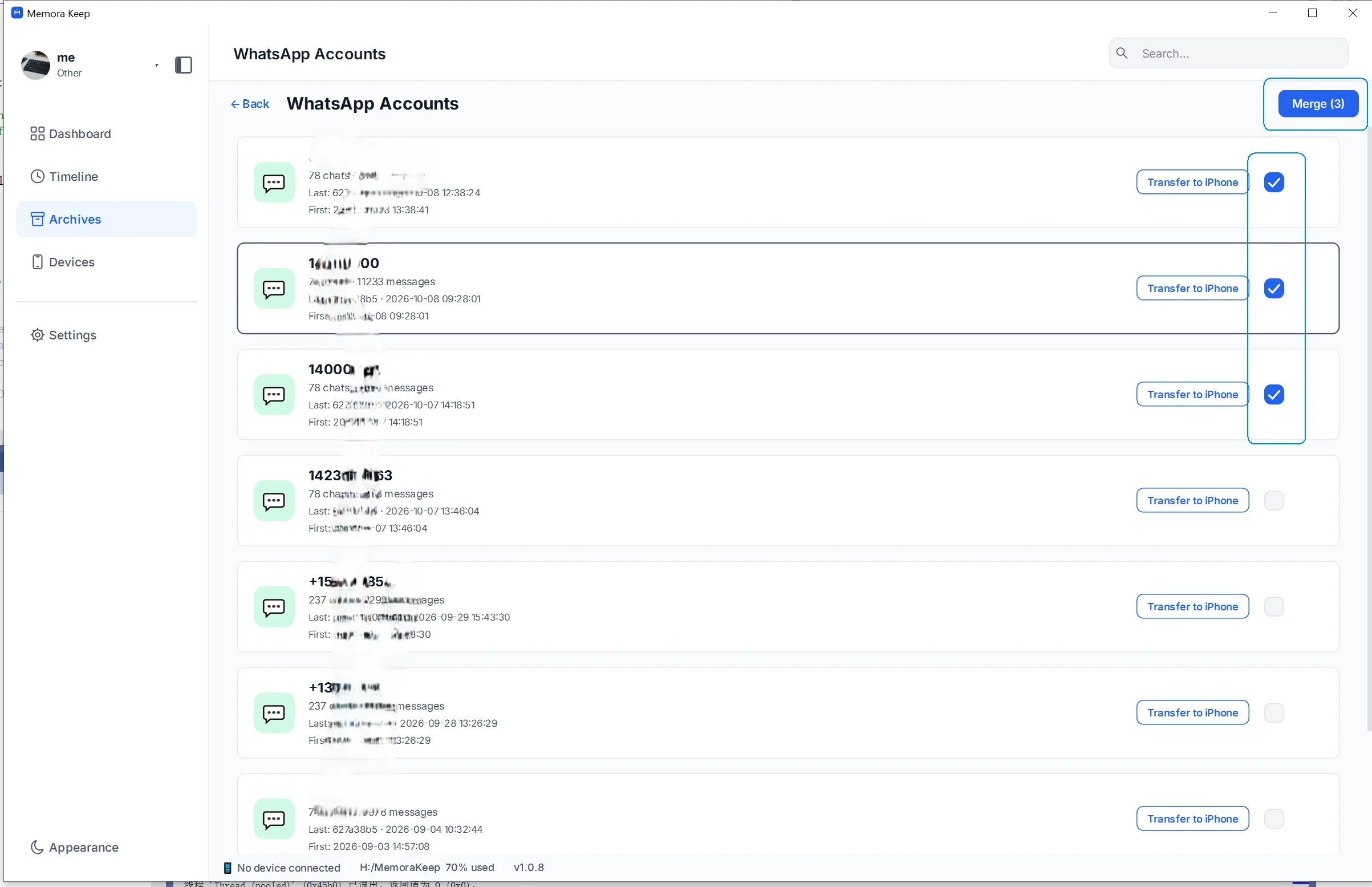
Antes de unir:
- Adicione os dois números ao arquivo. Faça cópia de segurança ou importe cada conta.
- Os duplicados são removidos. Uma mensagem guardada nos dois números aparece uma vez.
- Dê um nome ao resultado. Mantenha um nome existente ou escolha outro.
Siga como unir várias contas. Para decidir quando convém, veja é possível unir históricos de contas do WhatsApp?.
Perguntas frequentes
Mudar número mantém as conversas? Transfere a cópia da nuvem inteira, sem escolher conversas. O WhatsApp avisa que os eventos e as chamadas agendadas são apagados. Faça primeiro uma cópia local.
O novo número já tem uma conta. O que faço? Não utilize Change Number: apagaria as conversas dessa conta. Faça cópias dos dois números e una-as no computador, sem substituir as contas.
Posso ler conversas de um número cancelado? Sim, se estiverem no arquivo ou numa cópia que possa importar. O número não precisa de estar ativo.
As conversas antigas aparecem no WhatsApp do novo número? Não. A aplicação mostra as conversas atuais e as transferidas na migração. O histórico combinado fica no arquivo para ler, pesquisar e exportar.
É bom saber
- Se trocou telemóvel e número, veja ler WhatsApp depois de trocar de telemóvel.
- Para separar ou unir, veja organizar várias contas.
- O histórico combinado pode ser exportado em PDF, HTML ou CSV. Consulte o guia PDF.
- número de telefone
- histórico de chats
- cópia de segurança