Backup Guia
Como fazer a cópia de segurança de um telemóvel Android para um computador
Copie fotografias, vídeos, áudio e documentos de um telemóvel Android para um PC Windows ou Mac com o Memora Keep — ligue o telemóvel, escolha o que copiar e navegue por tudo em Archives.
Última atualização
Pré-requisitos
- Memora Keep instalado num PC Windows ou Mac
- Um telemóvel Android e um cabo USB de dados
- Espaço livre suficiente no computador para os dados que pretende copiar
- 1
Descarregue e instale o Memora Keep
Descarregue o cliente de desktop no site do Memora Keep e instale-o no seu PC Windows ou Mac. No primeiro arranque, a aplicação pergunta onde deve ficar o arquivo local — escolha uma pasta num disco com espaço livre suficiente.

- 2
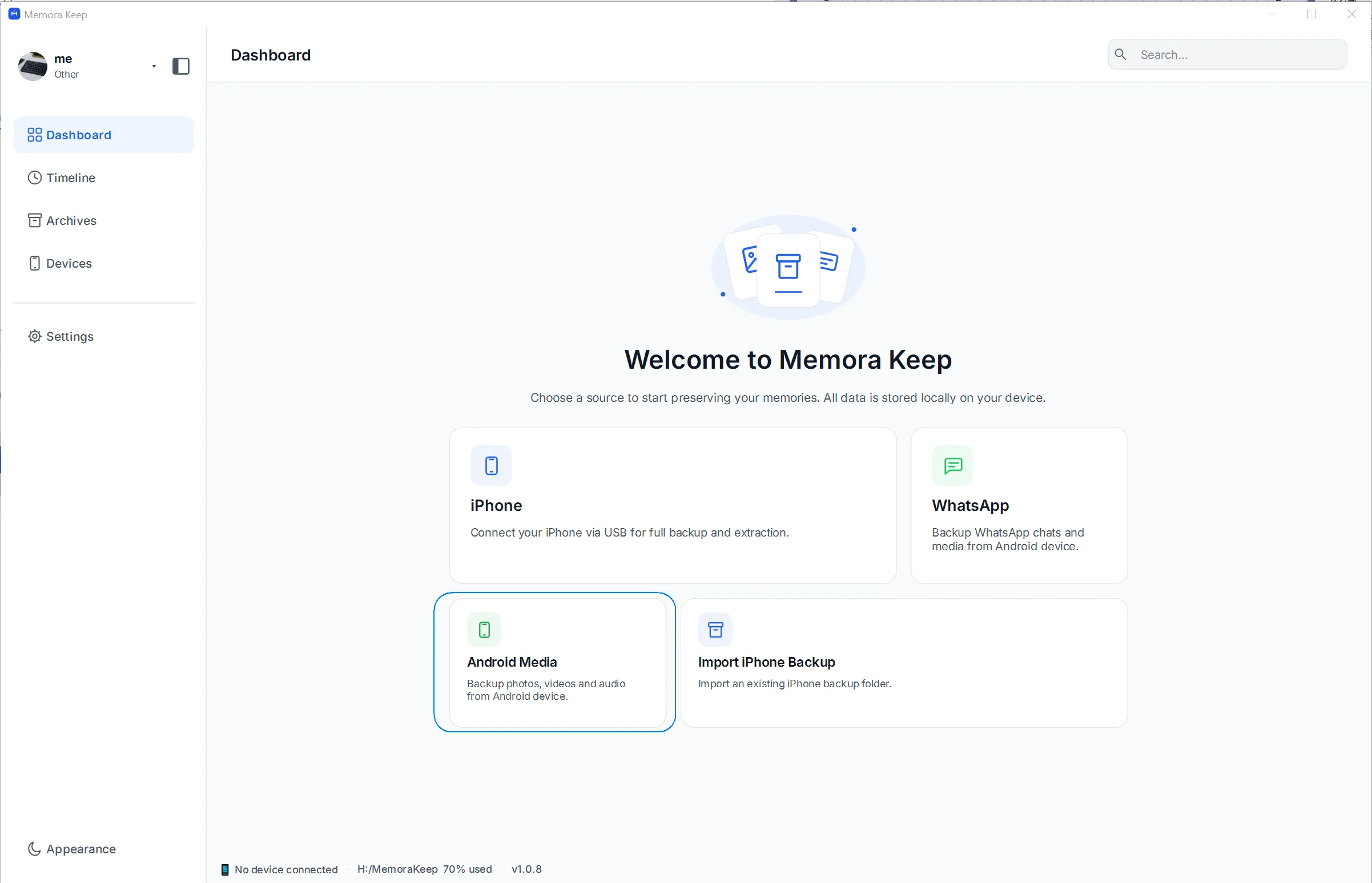
Escolha "Android Media" no Dashboard
Abra a aplicação e vai diretamente para o Dashboard. Clique no cartão "Android Media" para começar a cópia de segurança do telemóvel.
- 3
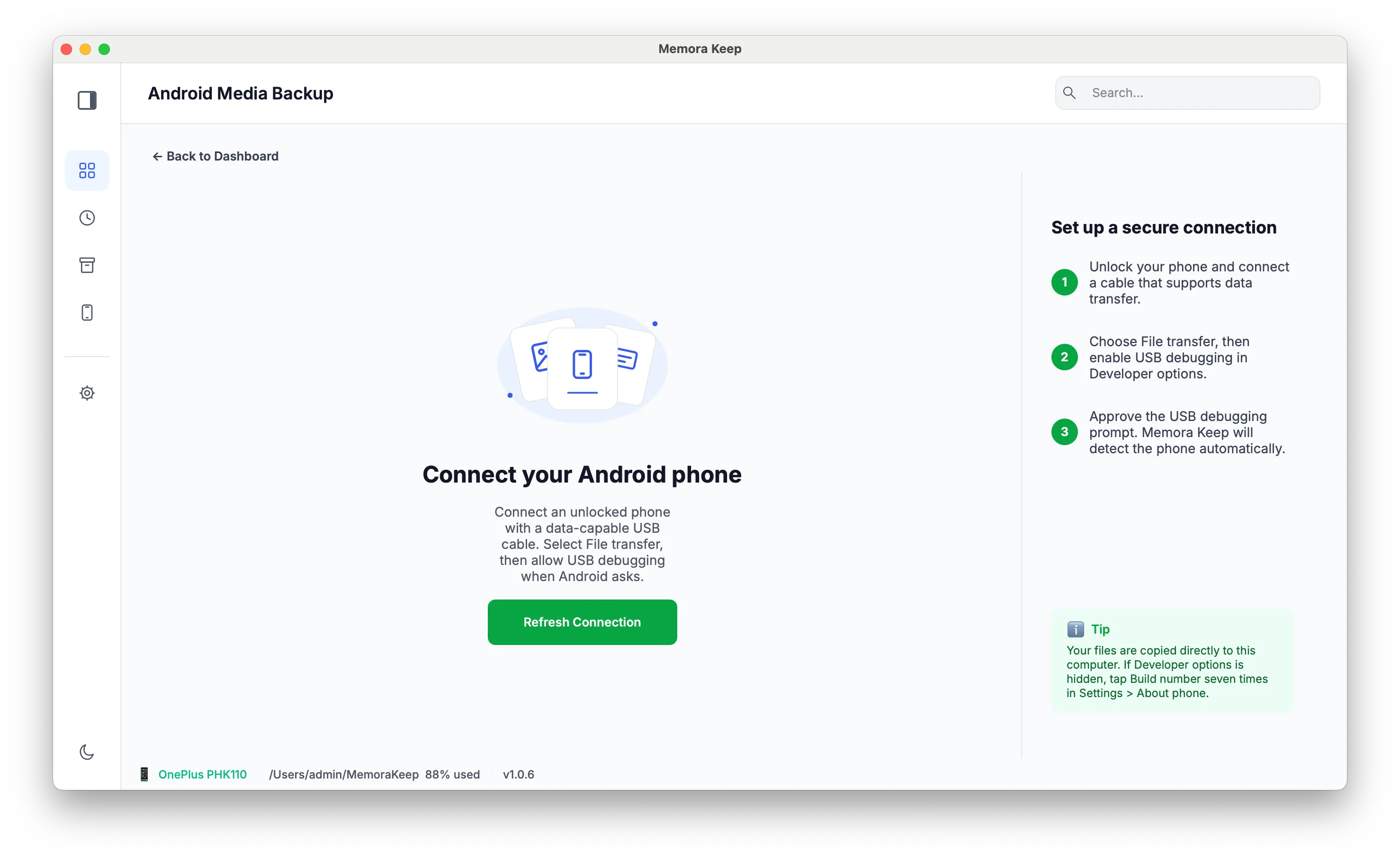
Aparece o ecrã de ligação ao telemóvel
A aplicação abre a página de ligação, que fica em espera até ser detetado um telemóvel. Ainda não é copiado nada — este ecrã apenas observa a ligação USB.
- 4
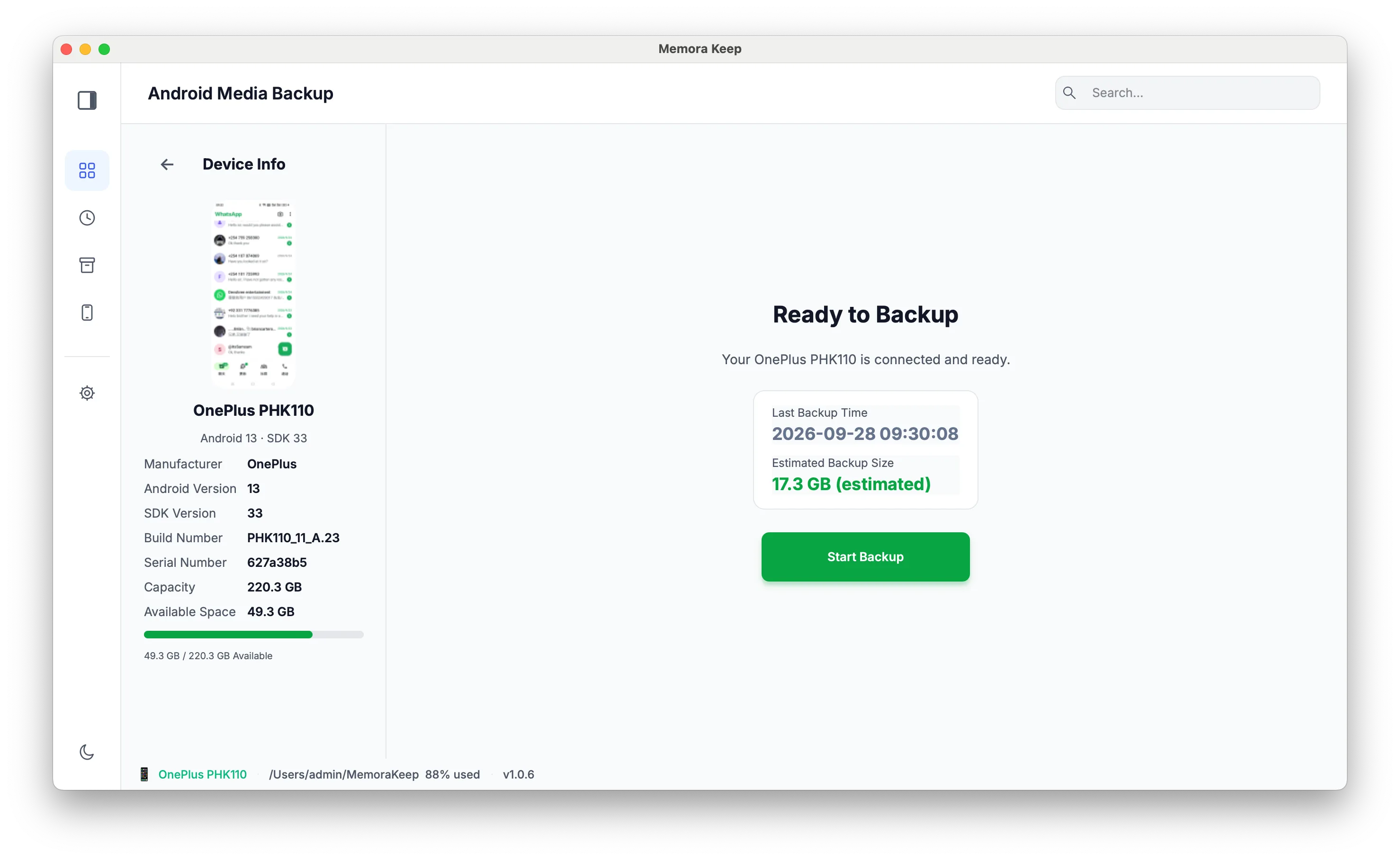
Ligue o telemóvel e clique em "Start Backup"
Ligue o telemóvel ao computador com um cabo USB de dados. Se o telemóvel perguntar, escolha o modo File transfer (MTP) e autorize o USB debugging para que o PC o consiga ver. Quando a aplicação mostrar o telemóvel como ligado, clique em "Start Backup".
- 5
Escolha o que quer copiar
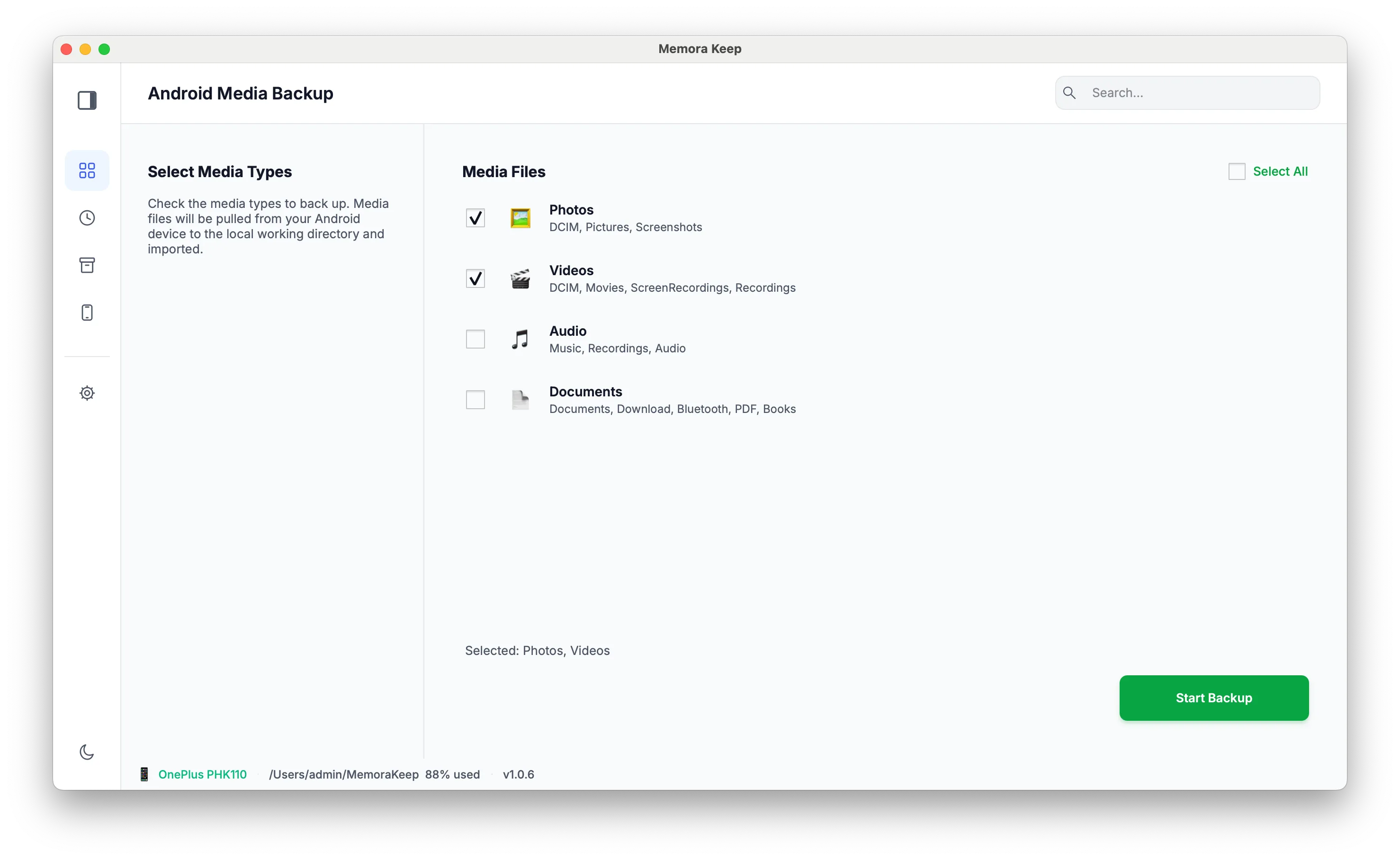
A aplicação passa para a página de opções de cópia de segurança. É aqui que decide que tipos de dados copiar do telemóvel.
- 6
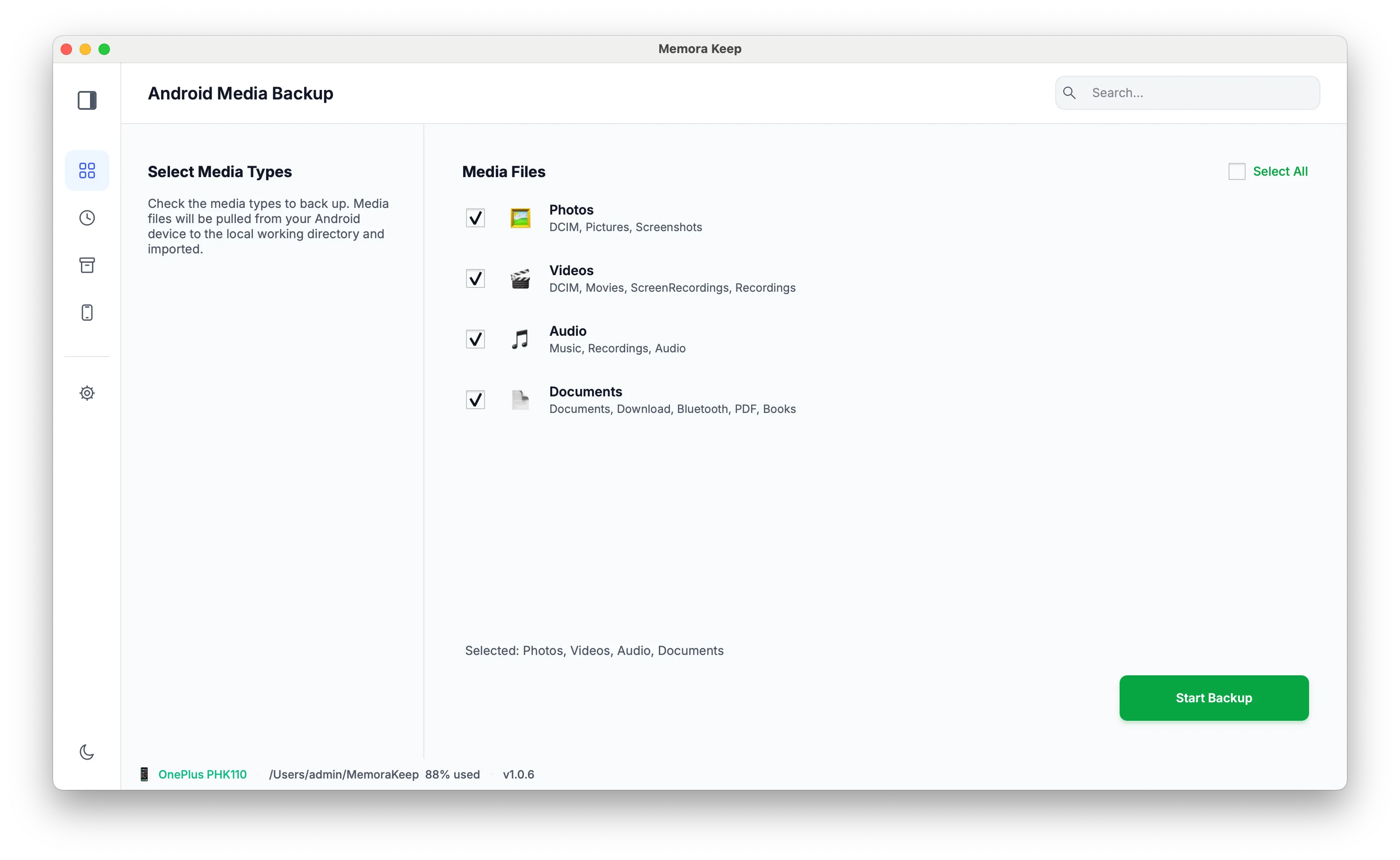
Selecione fotografias, vídeos, áudio ou documentos
Assinale as categorias de que precisa — Photos, Videos, Audio e Documents — em qualquer combinação, ou selecione todas. Clique de novo em "Start Backup" para começar a cópia.
- 7
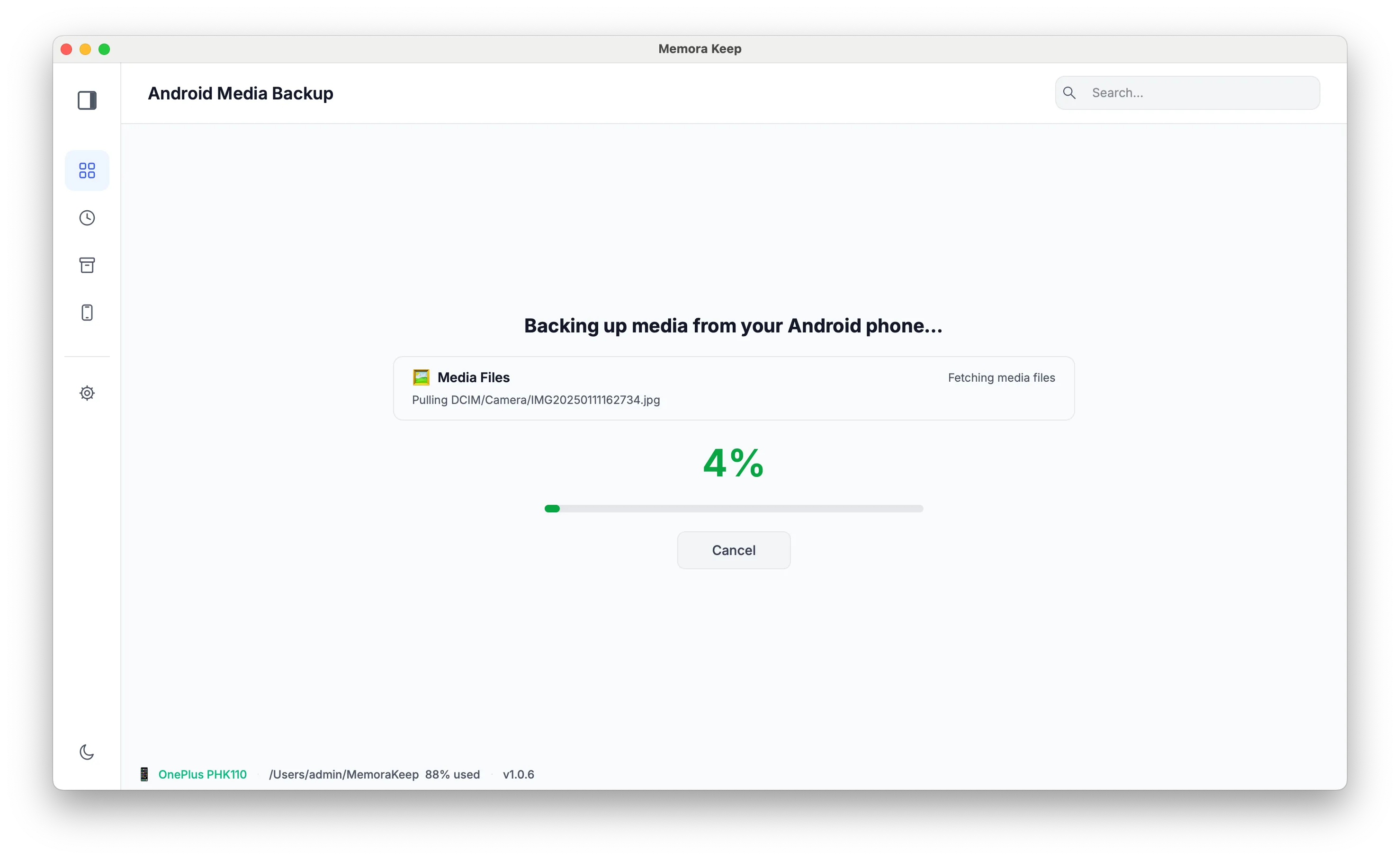
A cópia de segurança decorre
Os ficheiros são copiados pelo cabo para o seu arquivo local, com o progresso à medida que entram. Mantenha o telemóvel ligado e desbloqueado até a cópia terminar.
- 8
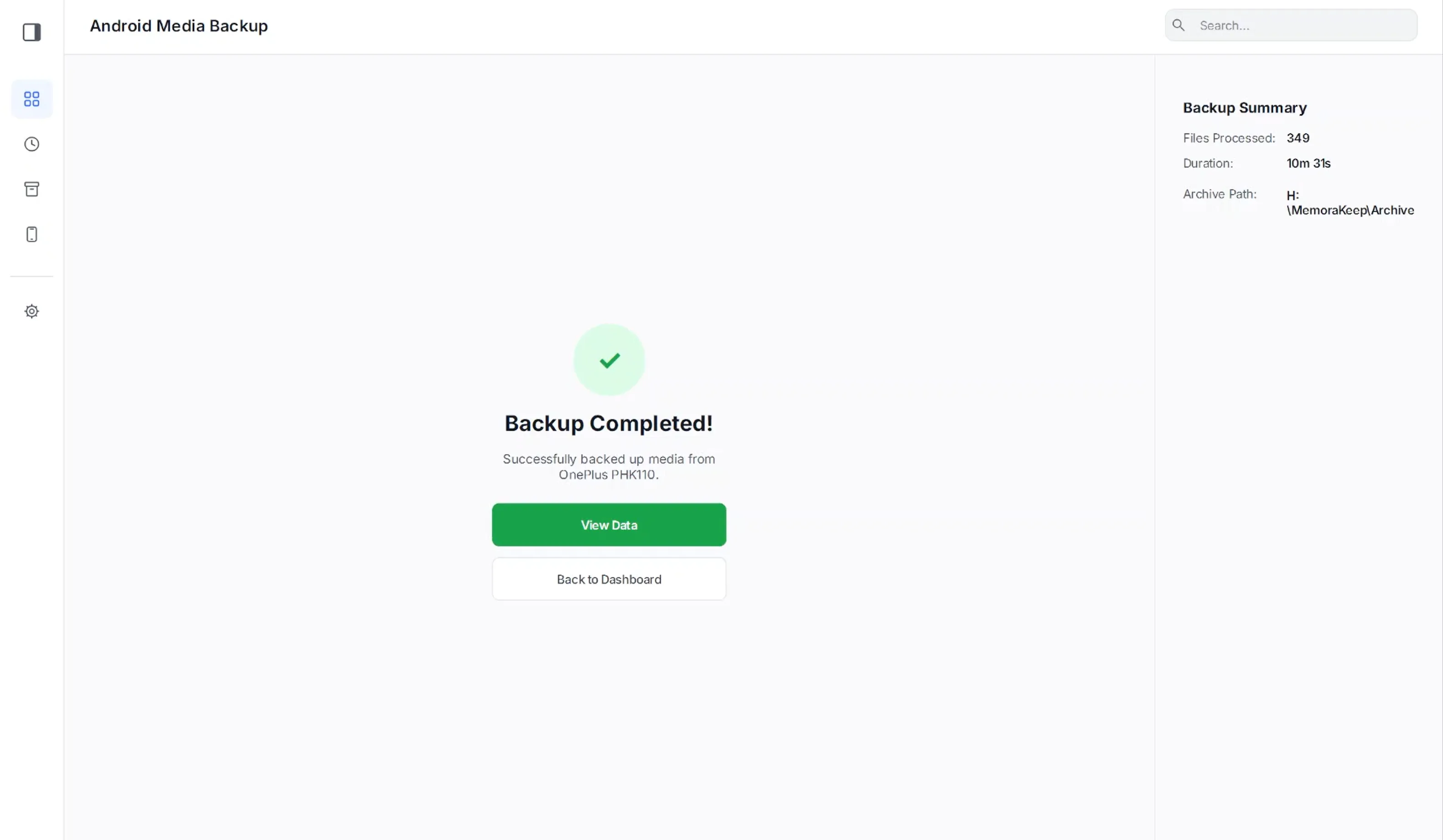
A cópia de segurança conclui
Um ecrã de sucesso confirma o que foi copiado. O telemóvel mantém os seus ficheiros — a cópia de segurança é uma cópia separada no arquivo do seu computador.
- 9
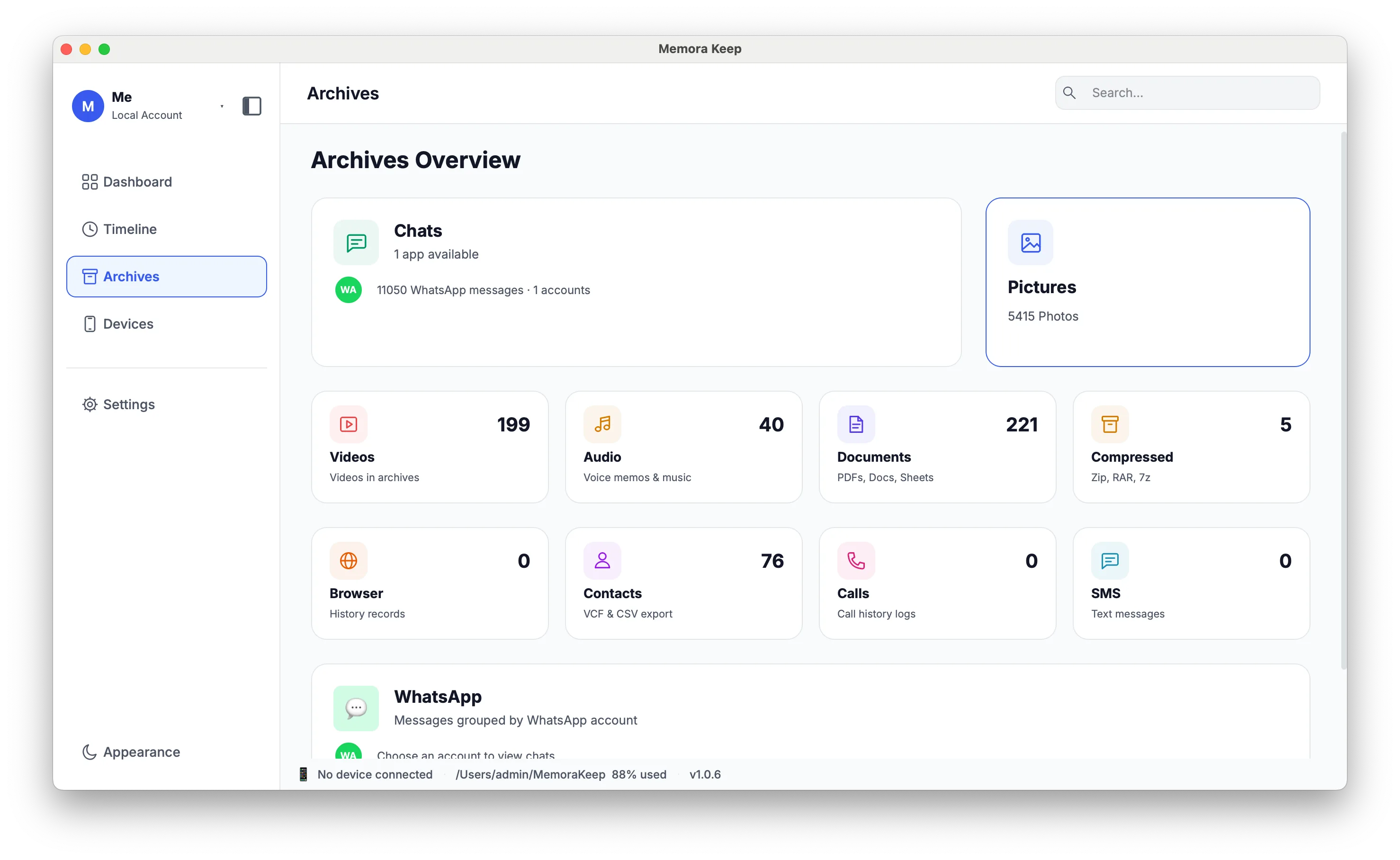
Navegue por tudo em Archives
Vá a Archives para ver os dados copiados por categoria — abra Photos, Videos, Audio ou Documents e navegue por eles diretamente no computador, mesmo com o telemóvel desligado.
Observações
Os telemóveis avariam, perdem-se e são substituídos — uma cópia de segurança do Android no seu computador é a cópia que não depende de nenhuma conta, quota de nuvem ou ligação à internet. O Memora Keep copia a sua multimédia diretamente do telemóvel por USB e guarda-a num arquivo local que pode abrir a qualquer momento.
O que é copiado
Quatro categorias, em qualquer combinação: Photos, Videos, Audio e Documents. Os ficheiros ficam no seu arquivo local, organizados para que os possa navegar por categoria na aplicação, sem o telemóvel ligado.
Para que serve uma cópia de segurança local
- Recuperação quando um telemóvel se avaria, se perde ou é substituído.
- Libertar espaço no telemóvel depois de a cópia ser verificada.
- Ver fotografias, vídeos, notas de voz e documentos antigos num ecrã maior.
A ter em conta
- A cópia de segurança é uma cópia — nada no telemóvel é modificado ou apagado.
- Use um cabo de dados a sério. Cabos muito baratos são apenas de carregamento e o telemóvel nunca aparece no ecrã de ligação.
- As conversas do WhatsApp são tratadas pelo módulo separado do WhatsApp, não pelo Android Media. Se quiser as conversas, veja os guias de cópia de segurança do WhatsApp.
Perguntas frequentes
A cópia de segurança apaga alguma coisa do meu telemóvel?
Não. O Memora Keep copia os ficheiros para o seu computador; tudo fica no telemóvel, a menos que seja você a apagá-lo.
O telemóvel está ligado, mas a aplicação não o vê. E agora?
Verifique o modo USB do telemóvel — mude de "Charging only" para File transfer (MTP) — e aceite o pedido de USB debugging se ele aparecer. Um cabo apenas de carregamento é a causa mais comum, por isso experimente também outro cabo de dados.
Posso copiar apenas algumas pastas?
Escolhe as categorias a copiar (Photos, Videos, Audio, Documents). Depois de os dados estarem no arquivo, pode navegá-los e exportá-los por pasta, por isso não precisa de ser seletivo no momento da cópia.
Onde fica guardada a cópia de segurança?
Na pasta do arquivo local que escolheu no primeiro arranque. Nunca sai do seu computador — nada é enviado para um serviço de nuvem.
Ficou bloqueado numa etapa?
O centro de apoio responde às questões mais comuns, e pode dizer-nos onde ficou preso.