Backup Guia
Como fazer a cópia de segurança de um iPhone para um computador
Copie o iPhone para um PC Windows ou Mac com o Memora Keep. Siga os passos de configuração, verifique a cópia e navegue pelos dados suportados.
Última atualização
Pré-requisitos
- Um computador Windows 10/11 ou macOS com espaço em disco suficiente
- Um cabo USB que suporte transferência de dados (não um cabo apenas de carregamento)
- O código de desbloqueio do iPhone e a palavra-passe da cópia de segurança, se for encriptada
- 1
Instale o Memora Keep e escolha uma pasta de dados
No primeiro arranque, o assistente de configuração pergunta onde deve ficar o arquivo. Escolha uma pasta num disco com espaço livre suficiente — é aí que a cópia de segurança e o arquivo analisado são gravados. Nada é enviado para a nuvem, por isso essa pasta é o único lugar onde os seus dados ficam.
- 2
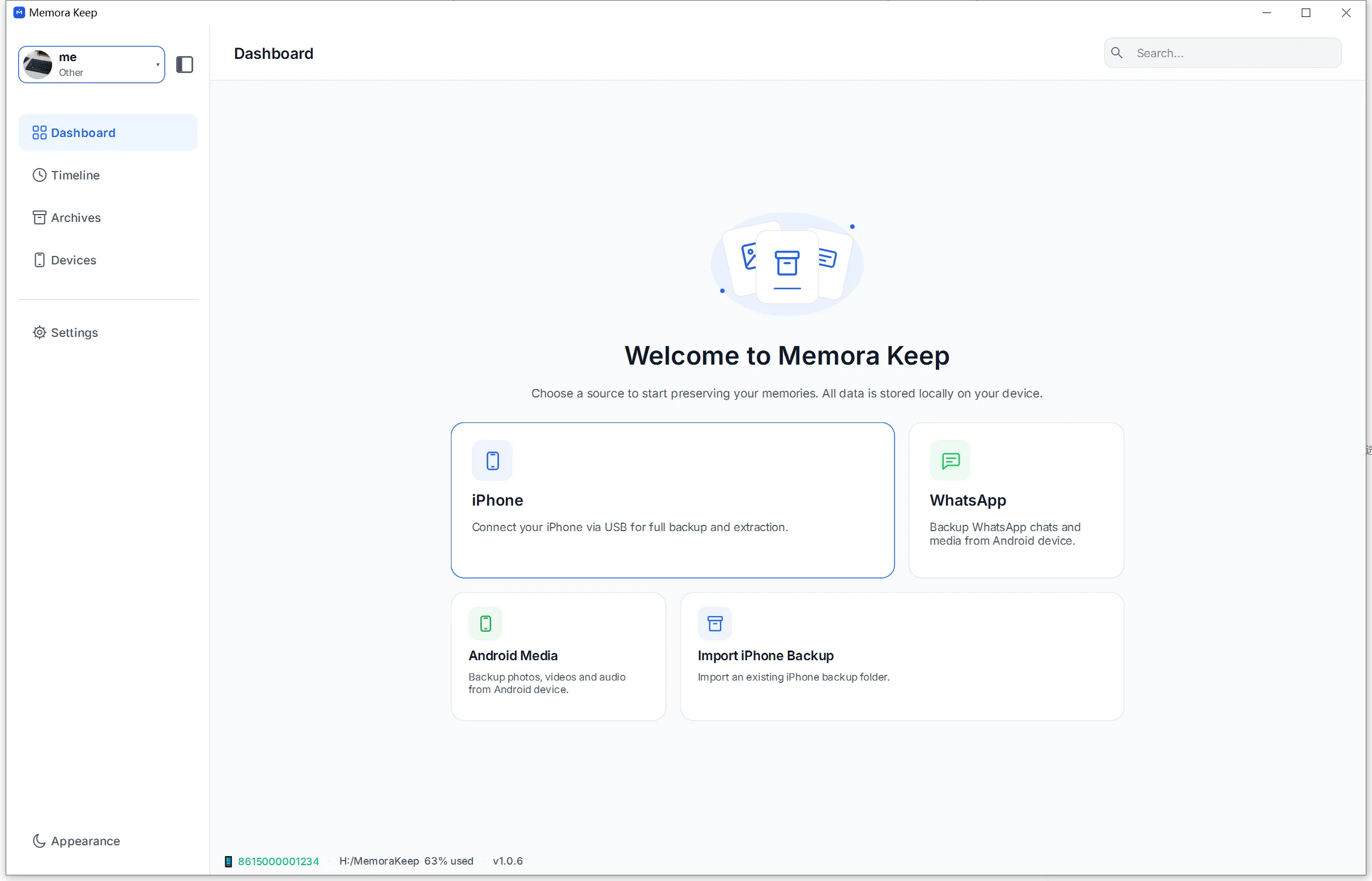
Escolha o iPhone como fonte de importação
Abra o módulo do iPhone no Dashboard e escolha iPhone no assistente de importação para criar uma cópia de segurança nova e completa do dispositivo. Se já tem uma pasta MobileSync/Backup que quer ler, escolha antes a opção de cópia de segurança existente, em vez de criar uma nova.
- 3
Selecione o que incluir
Escolha as aplicações e os conteúdos multimédia a processar. O WhatsApp e o WhatsApp Business podem ser selecionados juntamente com fotografias e vídeos. Tudo o que for selecionado é depois analisado para o arquivo, por isso pode navegá-lo de imediato.
- 4
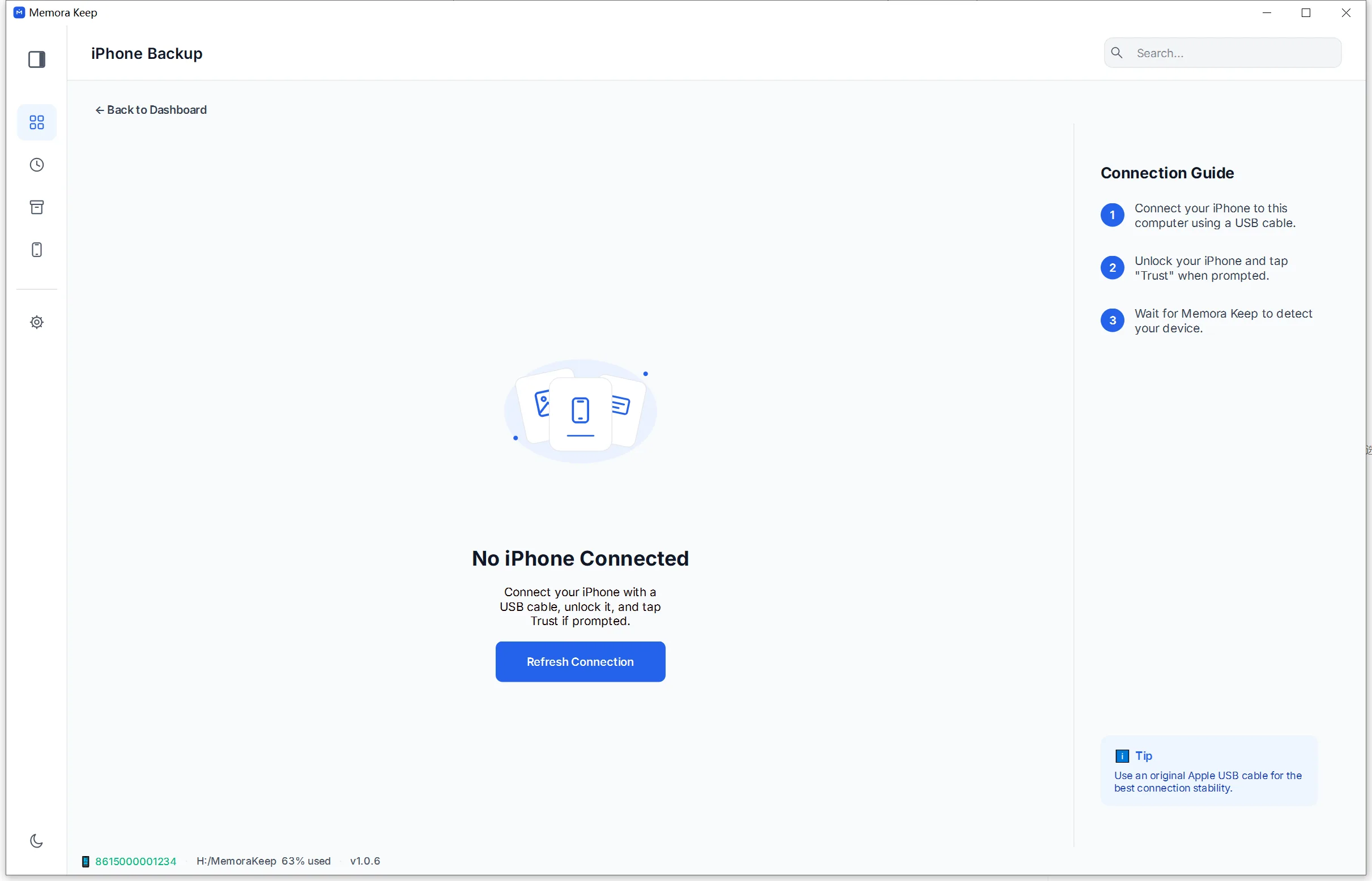
Ligue o iPhone e confie no computador
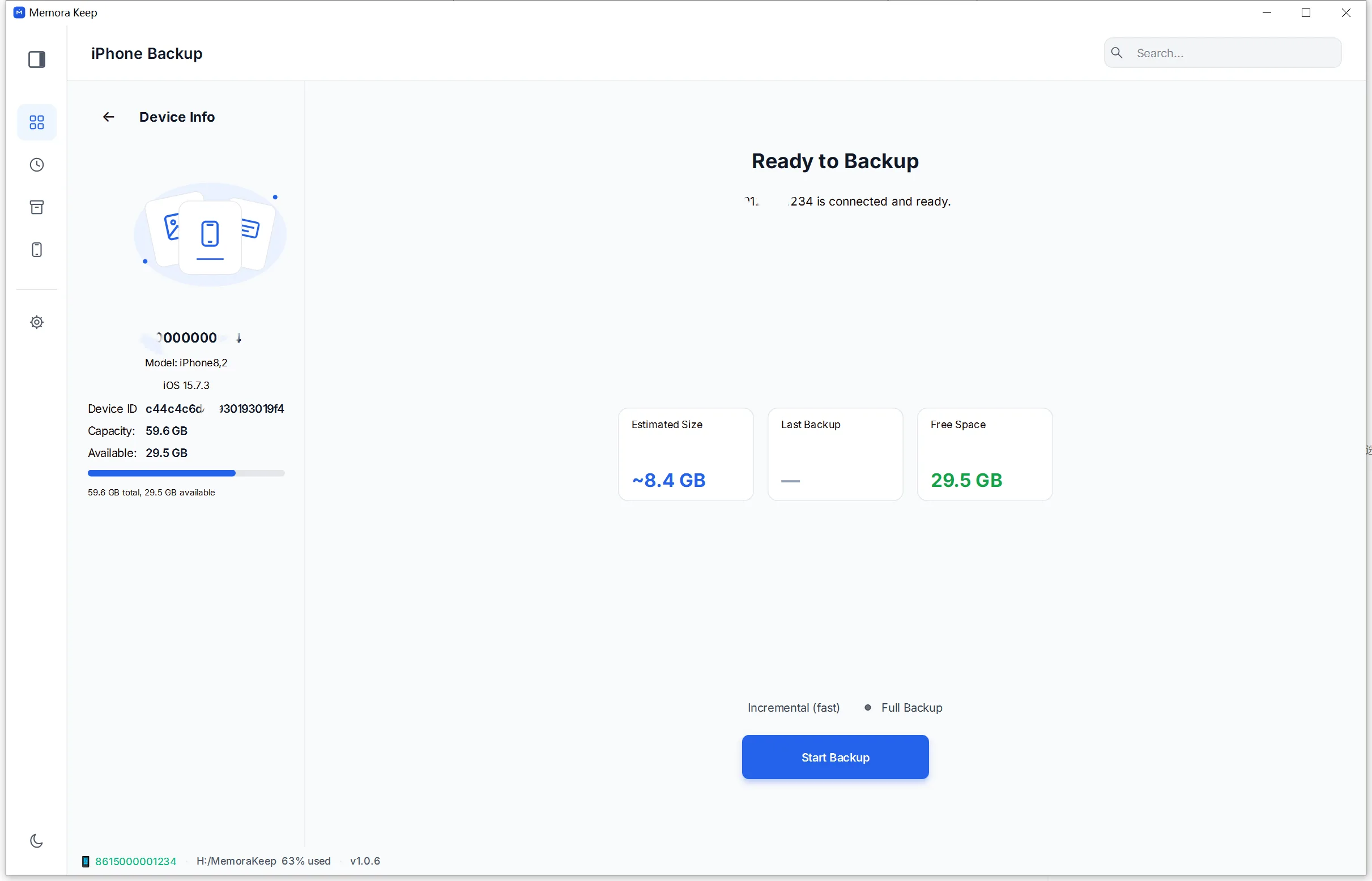
Ligue o iPhone por USB, desbloqueie-o e toque em "Trust This Computer" quando aparecer o pedido. Depois de autorizada a ligação, a aplicação mostra o dispositivo detetado, o modelo e a versão do sistema.
- 5
Reveja as verificações prévias e inicie a cópia
Antes de começar a cópia, o Memora Keep indica o estado de encriptação da cópia de segurança detetado e confirma que há espaço livre suficiente no disco de destino. Se a cópia for encriptada, é pedida a palavra-passe da cópia. Depois, inicie a cópia de segurança.
- 6
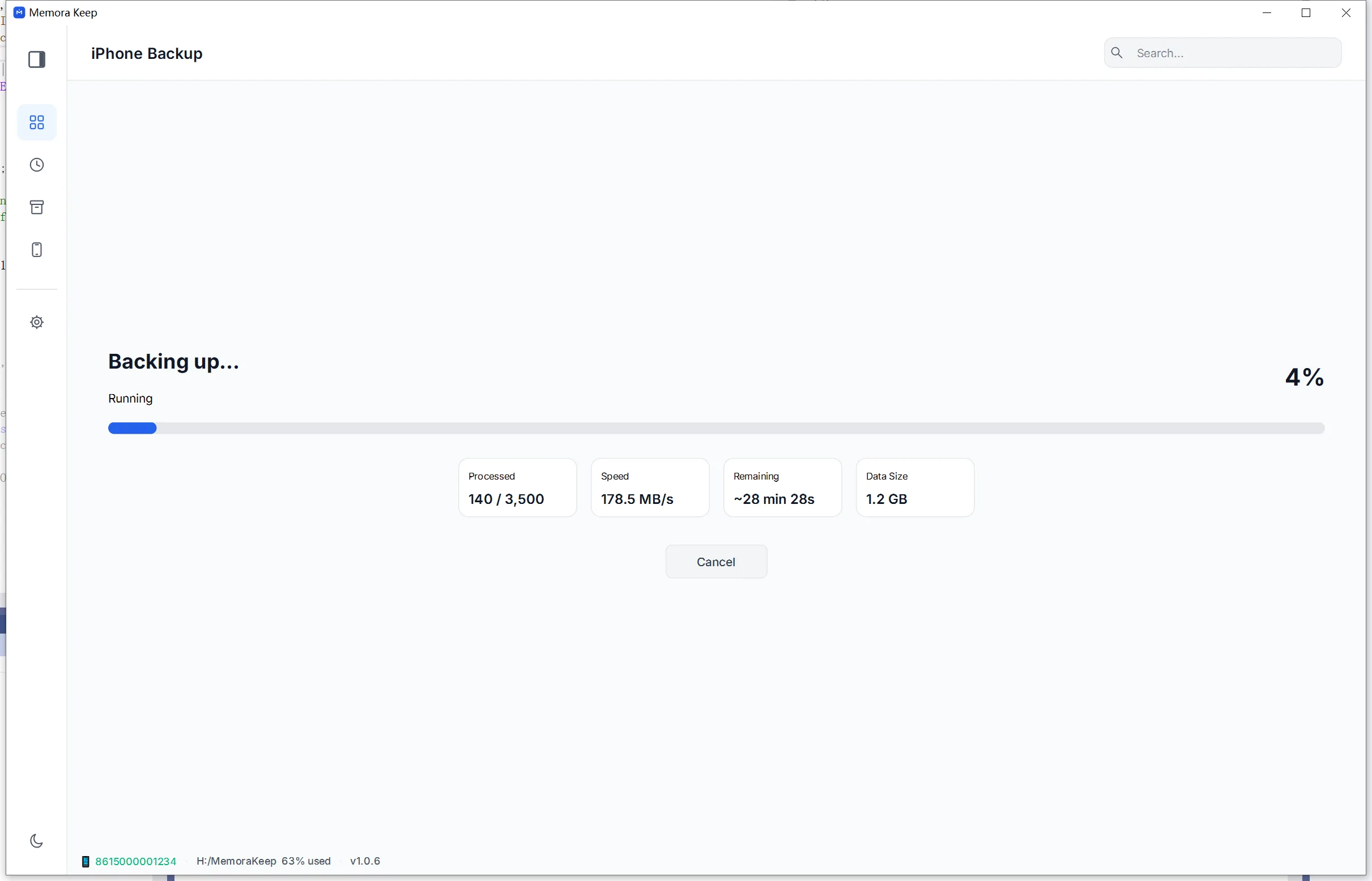
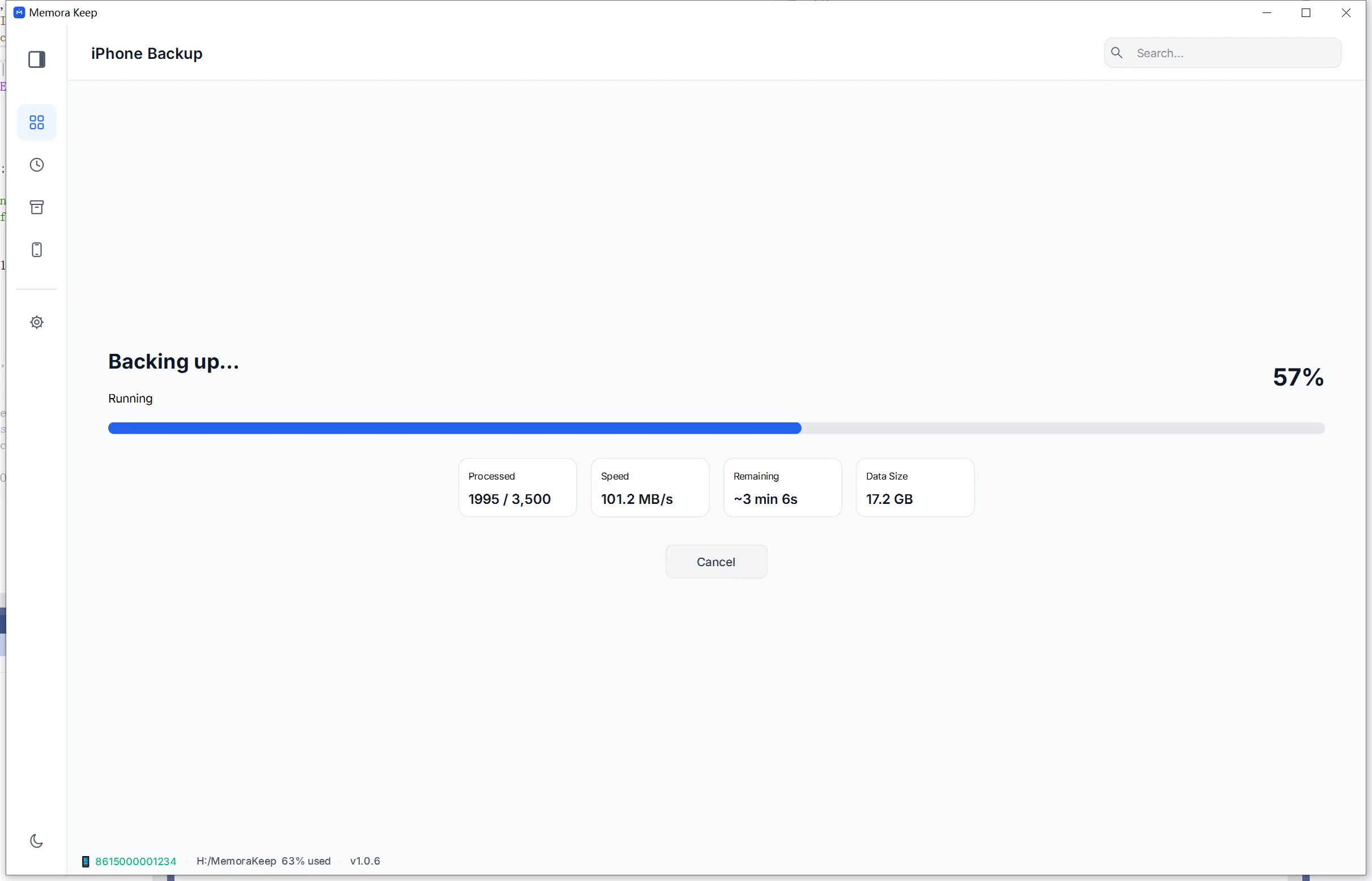
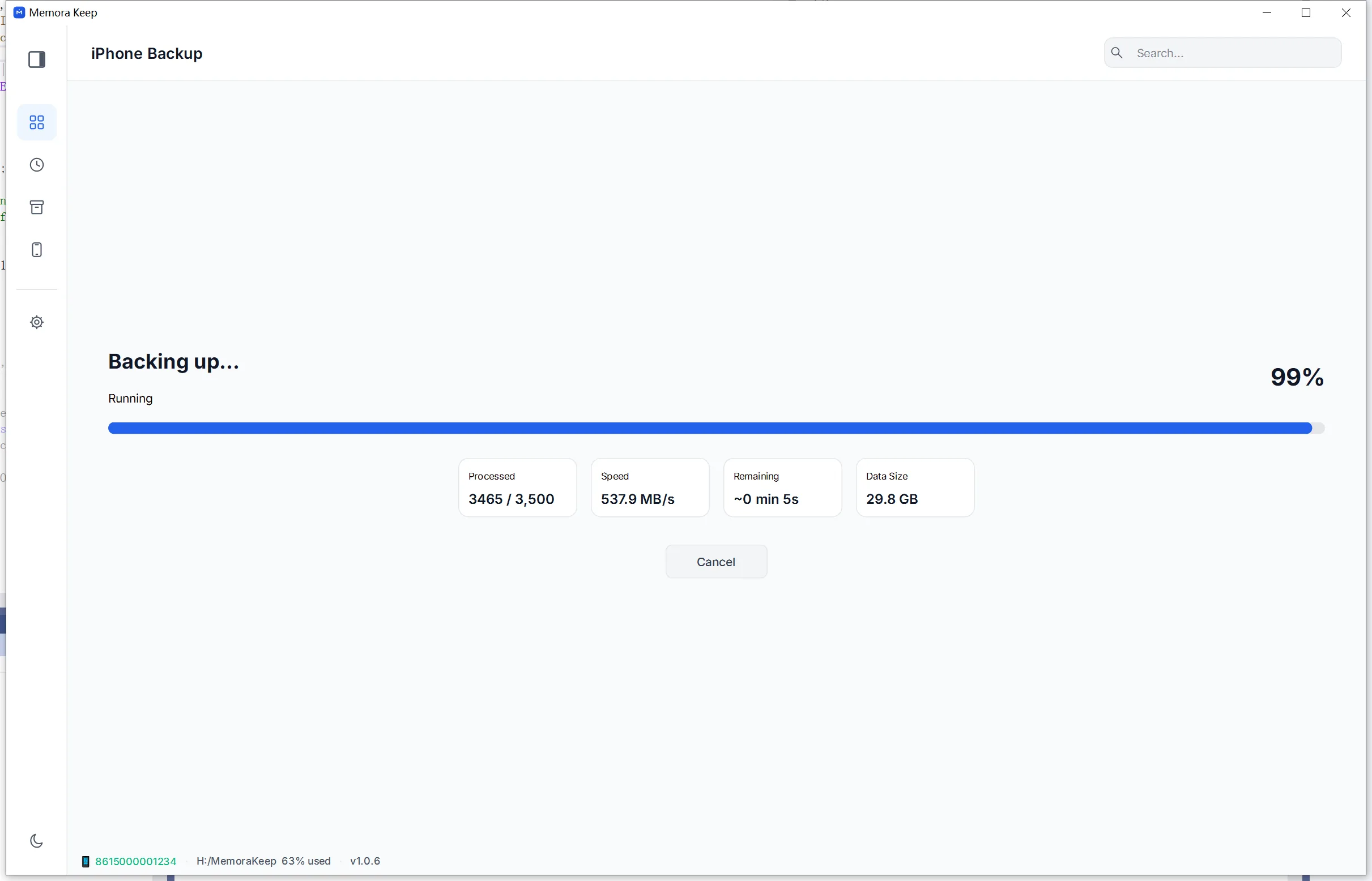
Aguarde enquanto a cópia decorre
Nesta fase, os dados do dispositivo são copiados para o seu computador. Mantenha o telemóvel ligado até terminar e siga os pedidos que aparecerem no telemóvel. Se a cópia for interrompida, verifique o resultado antes de contar com ela.
- 7
A cópia de segurança conclui
Quando a cópia terminar, a cópia de segurança completa do dispositivo fica no seu próprio disco, pronta a ser analisada para o arquivo.

- 8
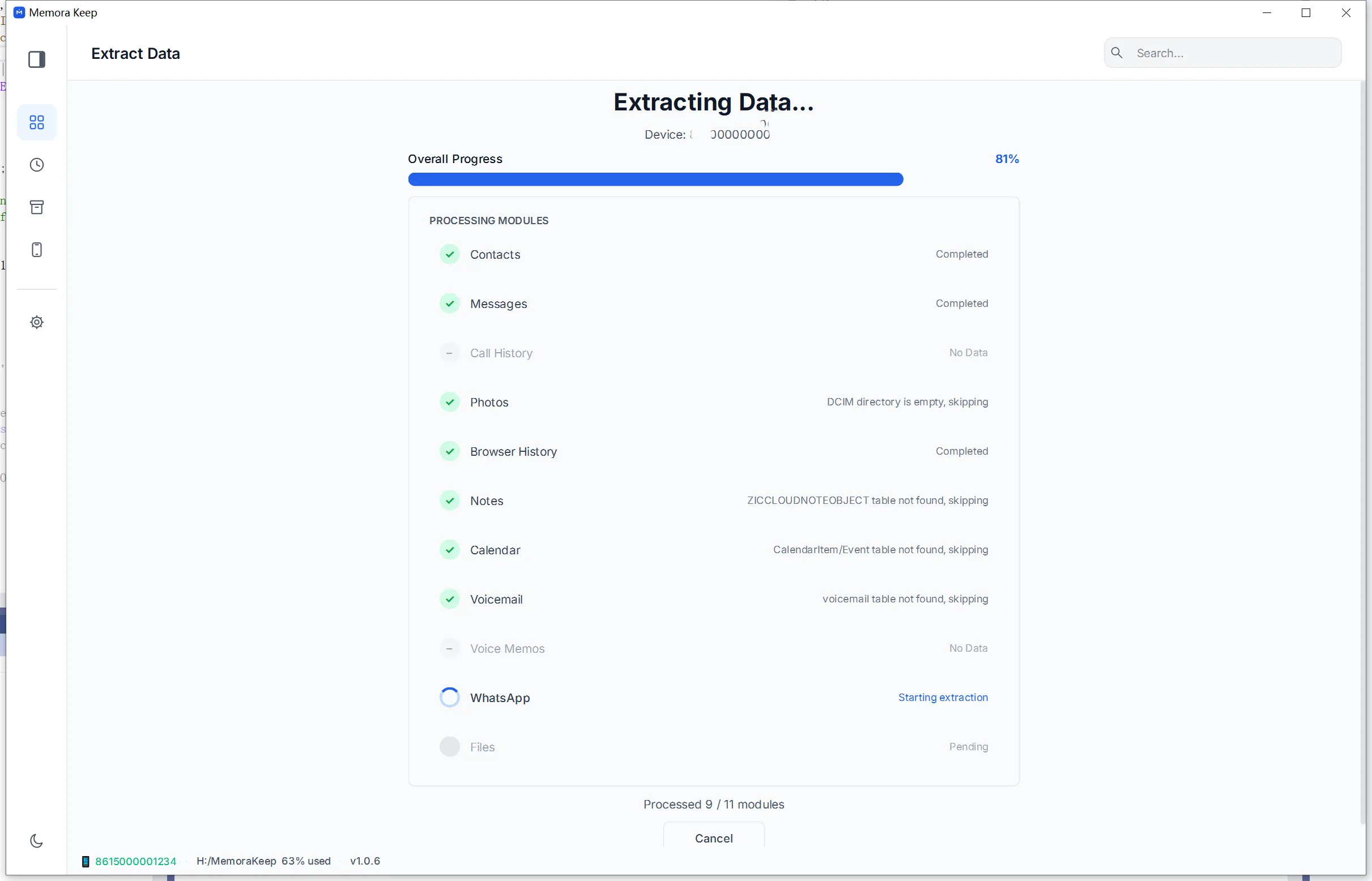
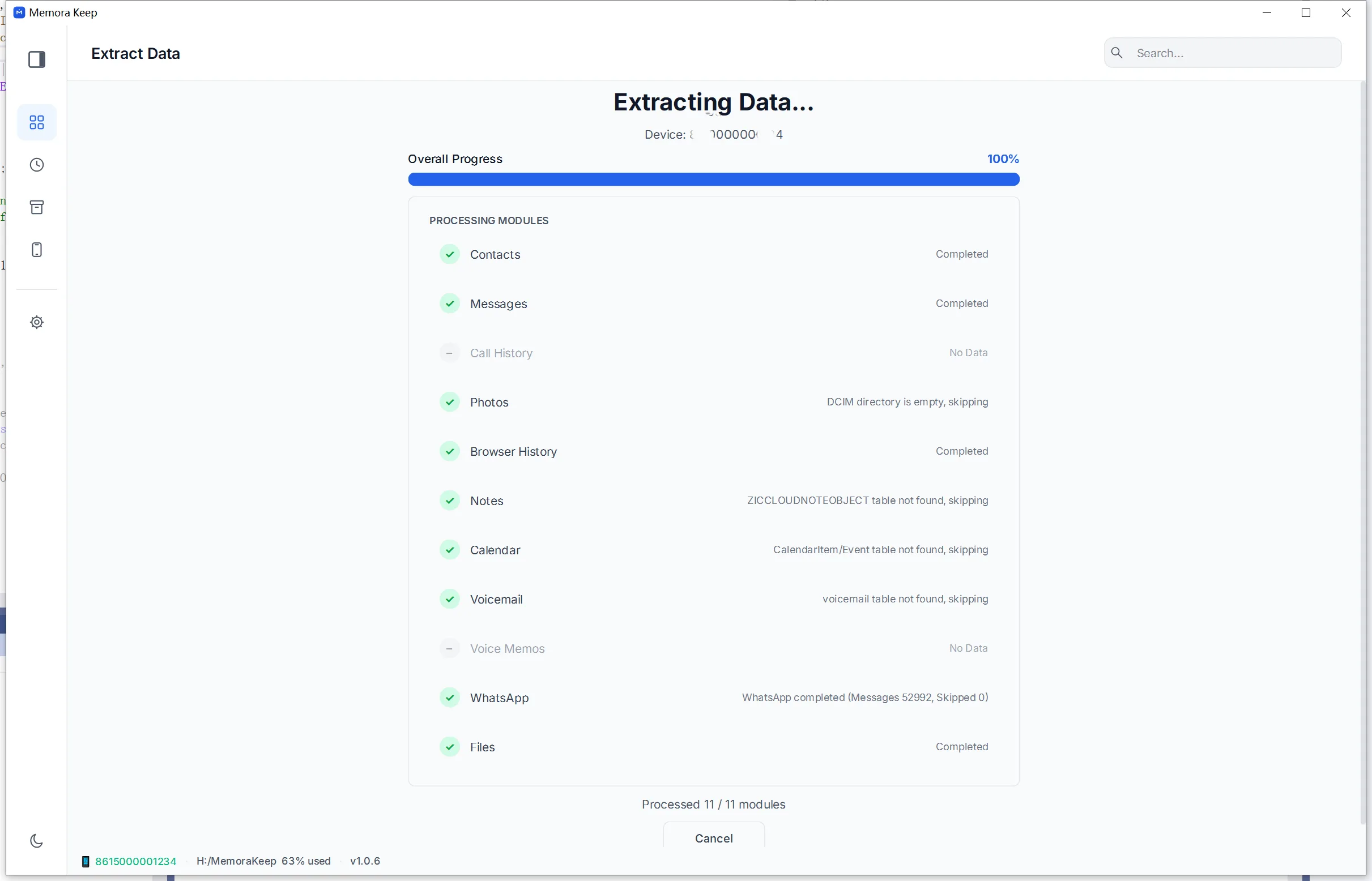
Extraia os dados para o arquivo
A fase seguinte analisa a cópia de segurança para o arquivo local e vai indicando quantas mensagens, conversas e itens multimédia foram indexados.
- 9
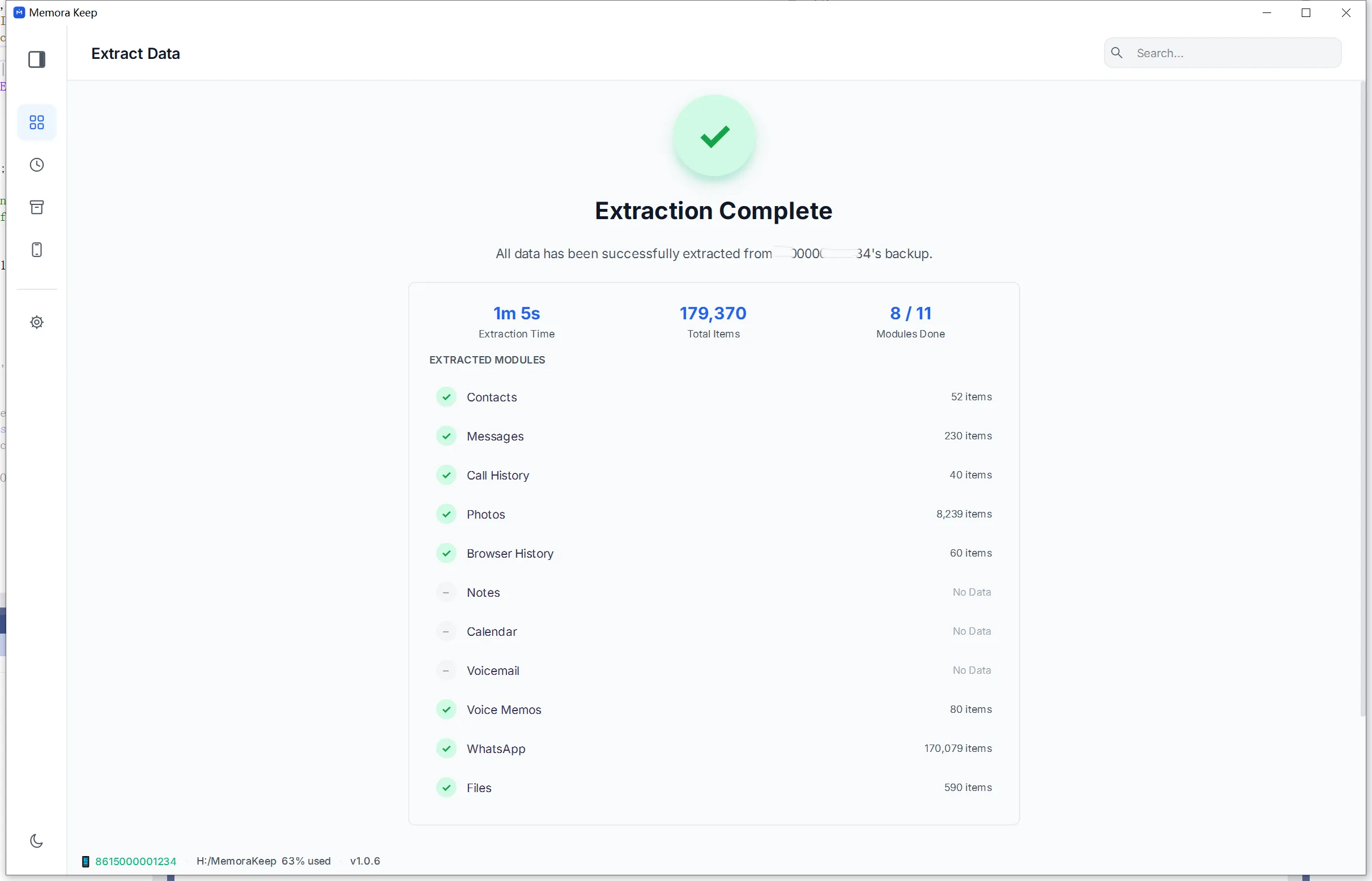
Reveja o resultado e abra o arquivo
O ecrã de resultado resume o que correu bem e o que foi ignorado. A partir daí, pode ir diretamente para a linha temporal, uma conversa ou a biblioteca de fotografias para confirmar que os seus dados são legíveis.
Observações
Este guia leva-o desde ligar o iPhone até navegar pela sua cópia de segurança. O Memora Keep guarda a cópia no seu computador e depois importa os dados suportados para um arquivo que pode ler.
Antes da primeira utilização
Vale a pena verificar duas coisas. Primeiro, use um cabo que transporte dados — cabos apenas de carregamento deixam o telemóvel carregar, mas o computador nunca o vê. Segundo, se já ativou cópias de segurança encriptadas, tenha a palavra-passe pronta; a aplicação deteta esse estado e vai pedi-la.
O que é processado
O Memora Keep cria uma cópia de segurança do dispositivo e importa depois os dados suportados selecionados para o seu arquivo navegável. Uma cópia de segurança do dispositivo não é uma cópia de tudo o que vê no telemóvel; algum conteúdo sincronizado ou apenas na nuvem pode ficar de fora. Os tipos de dados suportados incluem:
- Mensagens e histórico de chamadas — conversas SMS e a lista completa de chamadas
- Contactos, notas e eventos do calendário
- Histórico e marcadores do Safari, mensagens de voz e memorandos de voz
- Fotografias e vídeos
- Conversas do WhatsApp e do WhatsApp Business, incluindo o respetivo multimédia
Os dados incluídos na cópia de segurança permanecem na pasta original da cópia mesmo que não sejam importados para o arquivo navegável. Verifique os ficheiros importantes no arquivo antes de contar com a cópia de segurança.
Perguntas frequentes
Quanto espaço em disco é preciso para uma cópia de segurança do iPhone?
Depende da quantidade de multimédia no dispositivo. O Memora Keep estima a necessidade e verifica o disco de destino antes de começar, por isso fica a saber a tempo, antes de a cópia começar, e não a meio.
A cópia de segurança inclui o WhatsApp?
Sim. O WhatsApp e o WhatsApp Business podem ser selecionados como itens de importação, e as suas conversas e multimédia são analisados para o arquivo, para poderem ser lidos e exportados.
O que acontece se o iPhone for desligado durante a cópia?
A cópia de segurança é interrompida e a aplicação reporta a falha com uma opção de repetição. A cópia bruta já gravada permanece no disco e nada dos dados originais do dispositivo é modificado.
A cópia de segurança original do Finder ou do iTunes é modificada?
Não. A cópia de segurança bruta é preservada intacta. A análise escreve para o arquivo local e nunca reescreve a própria cópia de segurança.
Ficou bloqueado numa etapa?
O centro de apoio responde às questões mais comuns, e pode dizer-nos onde ficou preso.