Import Guia
Como importar uma cópia de segurança do iTunes ou do Finder
Importe uma cópia de segurança do iTunes ou do Finder para o Memora Keep. Verifique-a, navegue pelos dados e mantenha os originais intactos.
Última atualização
Pré-requisitos
- Uma pasta de cópia de segurança do iPhone criada pelo Finder ou pelo iTunes
- Espaço em disco suficiente para o arquivo analisado
- A palavra-passe da cópia de segurança, se essa cópia for encriptada
- 1
Descarregue e instale o Memora Keep
Instale a aplicação no computador. No primeiro arranque, pergunta onde guardar o arquivo local — escolha uma pasta num disco com espaço livre suficiente.
- 2
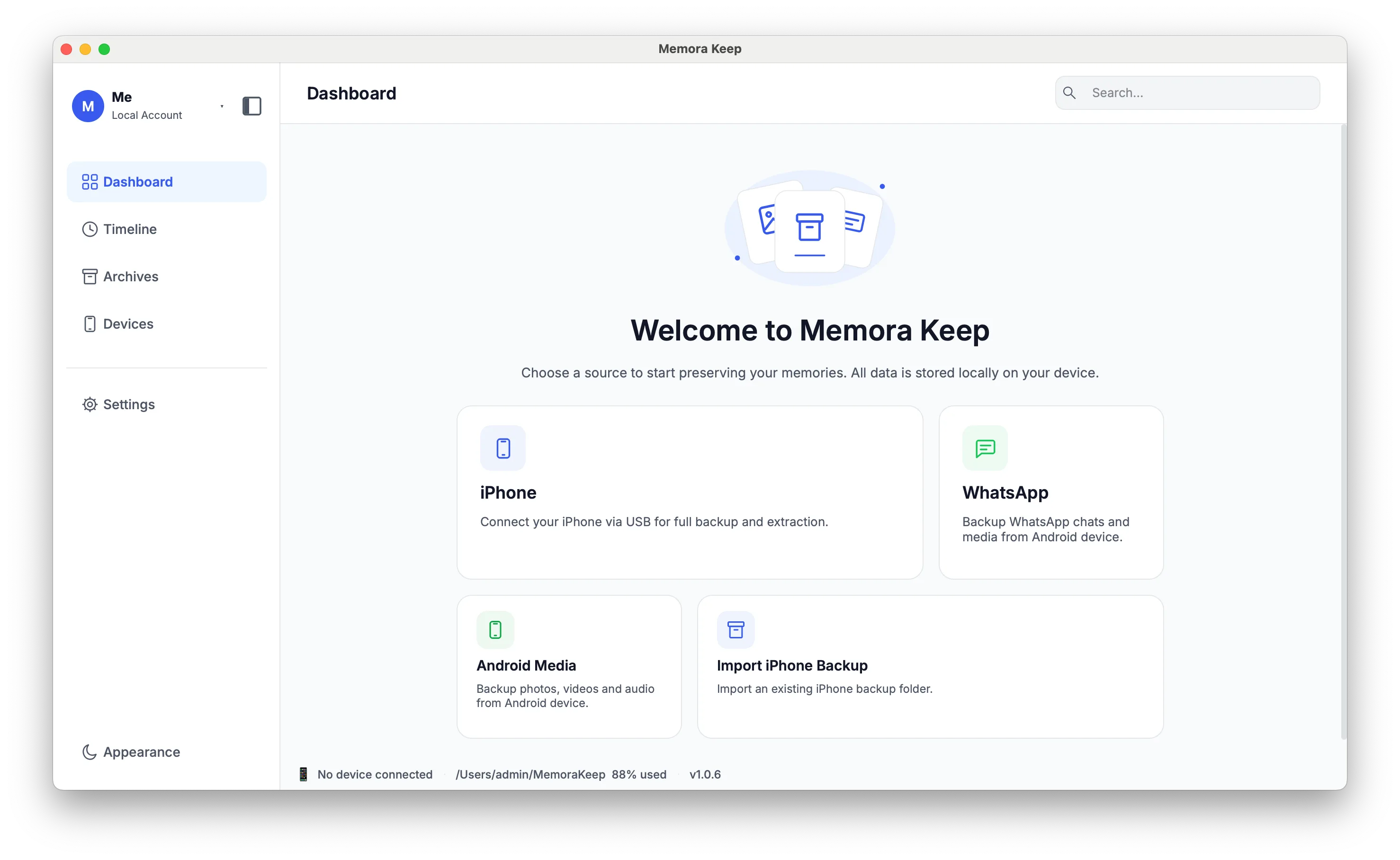
Escolha "Import iPhone Backup"
No painel, clique no cartão "Import iPhone Backup". Lê uma cópia de segurança que já tem no disco — sem cabos e sem criar uma nova.

- 3
Clique em "Select Backup Folder" e escolha a pasta do dispositivo
O iTunes e o Finder guardam as cópias dentro de MobileSync/Backup. Cada cópia está na sua própria subpasta, com o nome do identificador do dispositivo — uma sequência de 40 caracteres (64 nos dispositivos mais recentes) de dígitos e letras de A a F. Selecione essa subpasta, e não a pasta Backup em si — sem isso, a importação não pode começar.

- 4
Confirme os detalhes e clique em "Start Import"
Com a pasta certa, a aplicação mostra os dados da cópia: nome do telemóvel, data da cópia e mais. Confirme que é a cópia que quer e clique em "Start Import". Se for encriptada, introduza a palavra-passe quando for pedido.

- 5
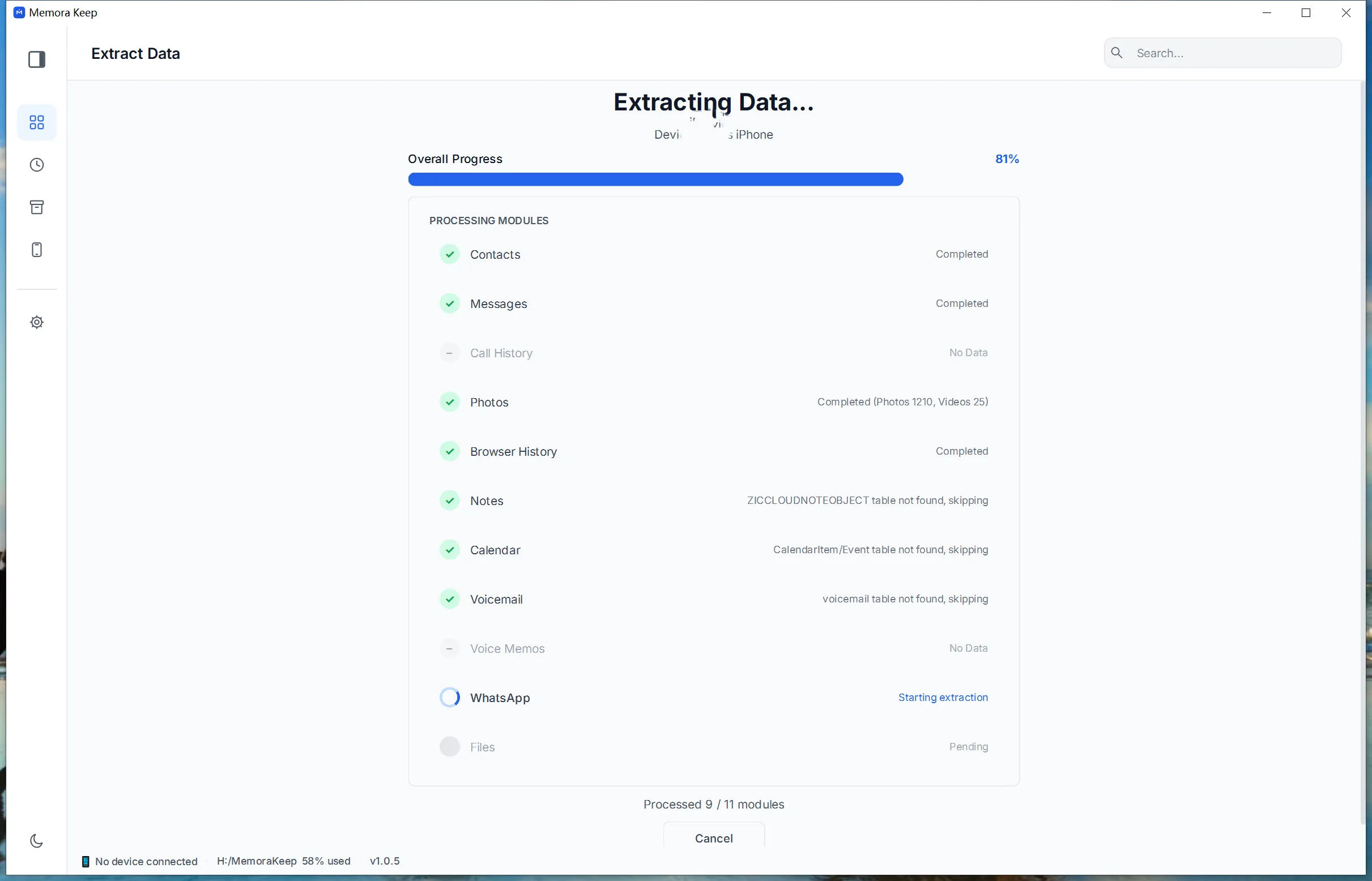
Aguarde a extração dos dados
O Memora Keep analisa a cópia módulo a módulo — contactos, mensagens, histórico de chamadas, fotografias, vídeos, notas, WhatsApp e mais — e mostra o progresso. A cópia original nunca é modificada.
- 6
Extração concluída
O ecrã de sucesso resume o que foi importado. Se algo foi ignorado, o motivo aparece aqui.

- 7
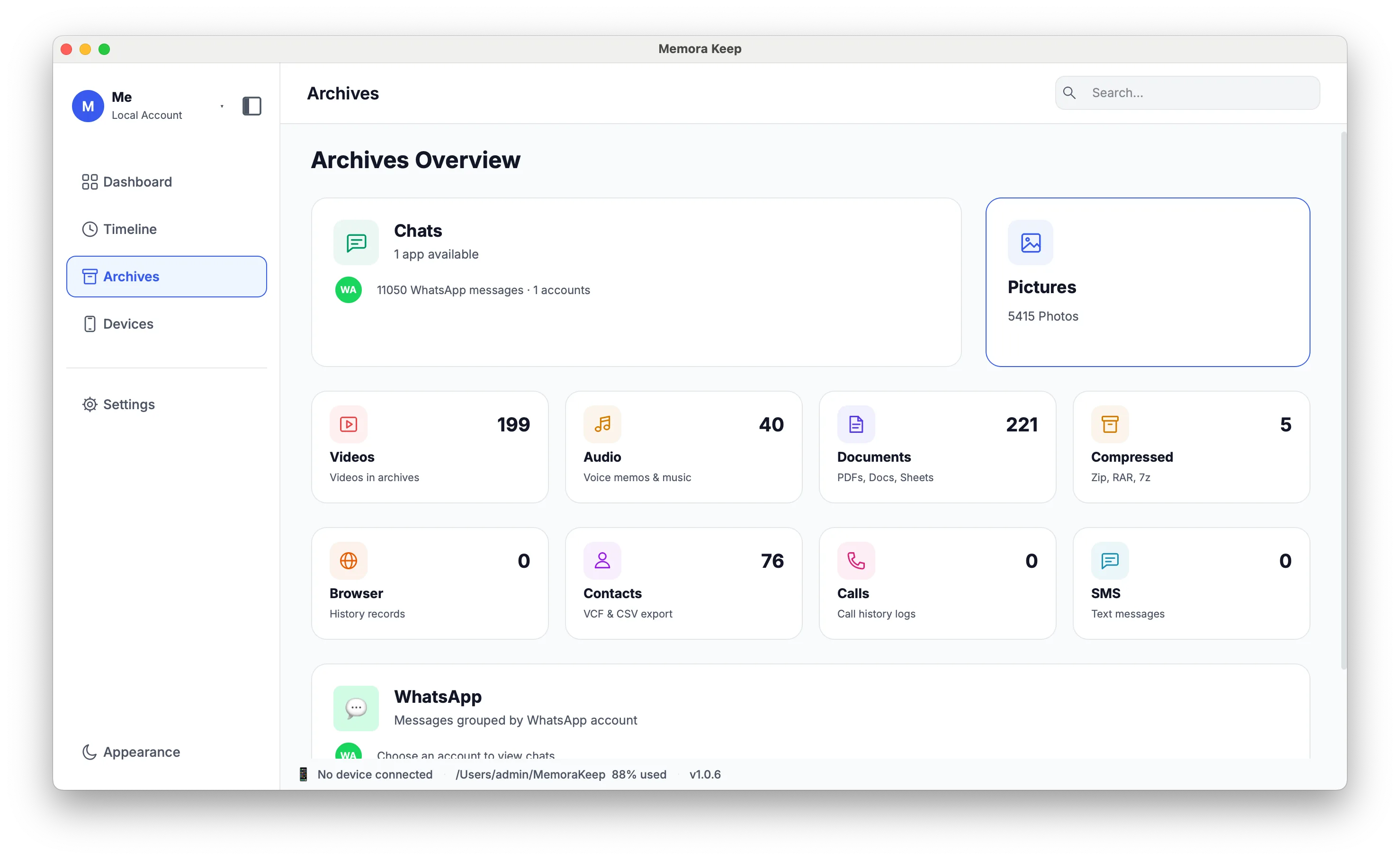
Navegue pelos dados em "Archives"
Abra a página Archives para ver tudo o que a importação trouxe — conversas, fotografias, contactos e histórico de chamadas ficam logo disponíveis. As grandes bibliotecas de fotografias constroem as miniaturas à medida que as abre.
Observações
Uma cópia de segurança existente é a forma mais rápida de meter dados no Memora Keep, porque a parte demorada — copiar um telemóvel — já está feita. Só falta validá-la e analisá-la para algo legível.
Porque é que a validação vem primeiro
Uma pasta de cópia de segurança pode parecer completa e ainda assim ser inutilizável, por exemplo quando uma cópia foi interrompida ou um ficheiro foi movido à mão. Verificar o identificador do dispositivo e os ficheiros obrigatórios ajuda a detetar problemas antes da importação. Reveja também os resultados da importação.
O que ganha com isto
O arquivo é construído a partir dos mesmos módulos que a aplicação analisa numa cópia de segurança de um dispositivo ativo, por isso uma cópia importada comporta-se da mesma forma depois de entrar. O que não for analisado — ficheiros iOS genéricos, por exemplo — continua a existir na pasta da cópia de segurança original no seu disco.
Perguntas frequentes
Importar cria uma segunda cópia da cópia de segurança?
Não. A importação apenas lê a cópia existente e escreve o resultado analisado no seu arquivo. A pasta da cópia de segurança fica exatamente como estava.
E se a cópia de segurança for encriptada?
O Memora Keep deteta esse estado antes da análise e pede a palavra-passe da cópia. Se não a tiver, a cópia encriptada não pode ser lida.
Que cópia devo escolher se a pasta contiver várias?
Reveja o nome do dispositivo e os detalhes da cópia mostrados para a pasta selecionada antes de iniciar a importação.
Posso importar a mesma cópia de segurança duas vezes?
Pode, mas não há necessidade — os dados já estão no arquivo. Se importar de novo, os dados duplicados das conversas podem ser limpos com a fusão de contas do WhatsApp.
Ficou bloqueado numa etapa?
O centro de apoio responde às questões mais comuns, e pode dizer-nos onde ficou preso.