Browse Guia
Como juntar conversas do WhatsApp de várias contas
Reúna conversas do WhatsApp de várias contas diferentes numa só no Memora Keep — descarregue a aplicação, importe os dados, selecione as contas e execute a fusão.
Última atualização
Pré-requisitos
- Memora Keep instalado num PC Windows ou Mac
- Dados do WhatsApp de pelo menos duas contas diferentes já presentes no arquivo local
- 1
Descarregue e instale o Memora Keep
Descarregue o cliente de desktop no site do Memora Keep e instale-o no seu PC Windows ou Mac. No primeiro arranque, a aplicação pergunta onde deve ficar o arquivo local — escolha uma pasta num disco com espaço livre suficiente.

- 2
Coloque os dados do WhatsApp no arquivo
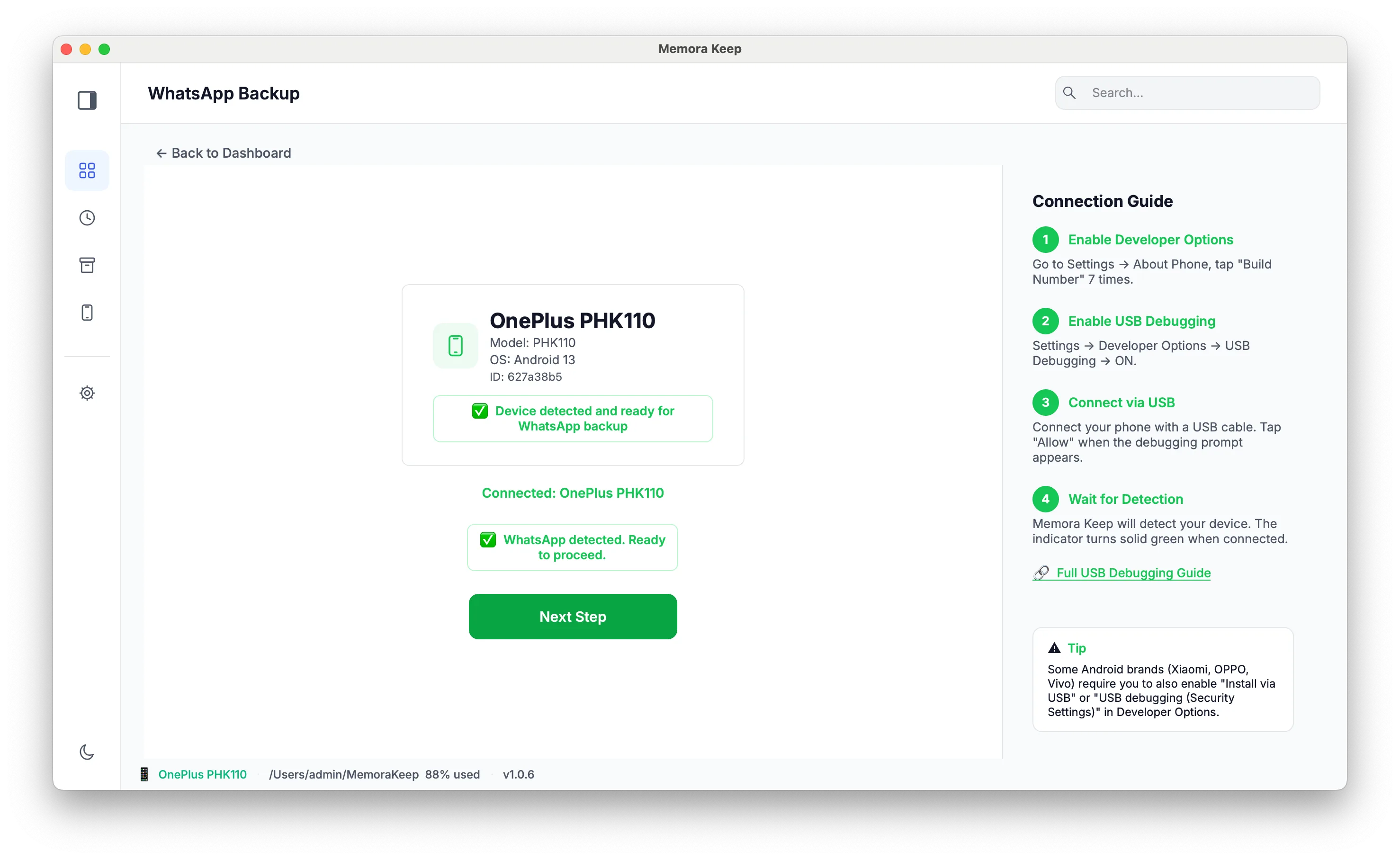
A fusão trabalha com as contas que já estão guardadas no seu arquivo, por isso importe primeiro os dados do WhatsApp de cada conta. Num iPhone, o WhatsApp faz parte da cópia de segurança completa do dispositivo; também pode importar uma cópia de segurança do iTunes ou do Finder que já tenha. No Android, faça a cópia de segurança do WhatsApp ou do WhatsApp Business através do módulo do WhatsApp.


- 3
Abra a secção do WhatsApp em Archives
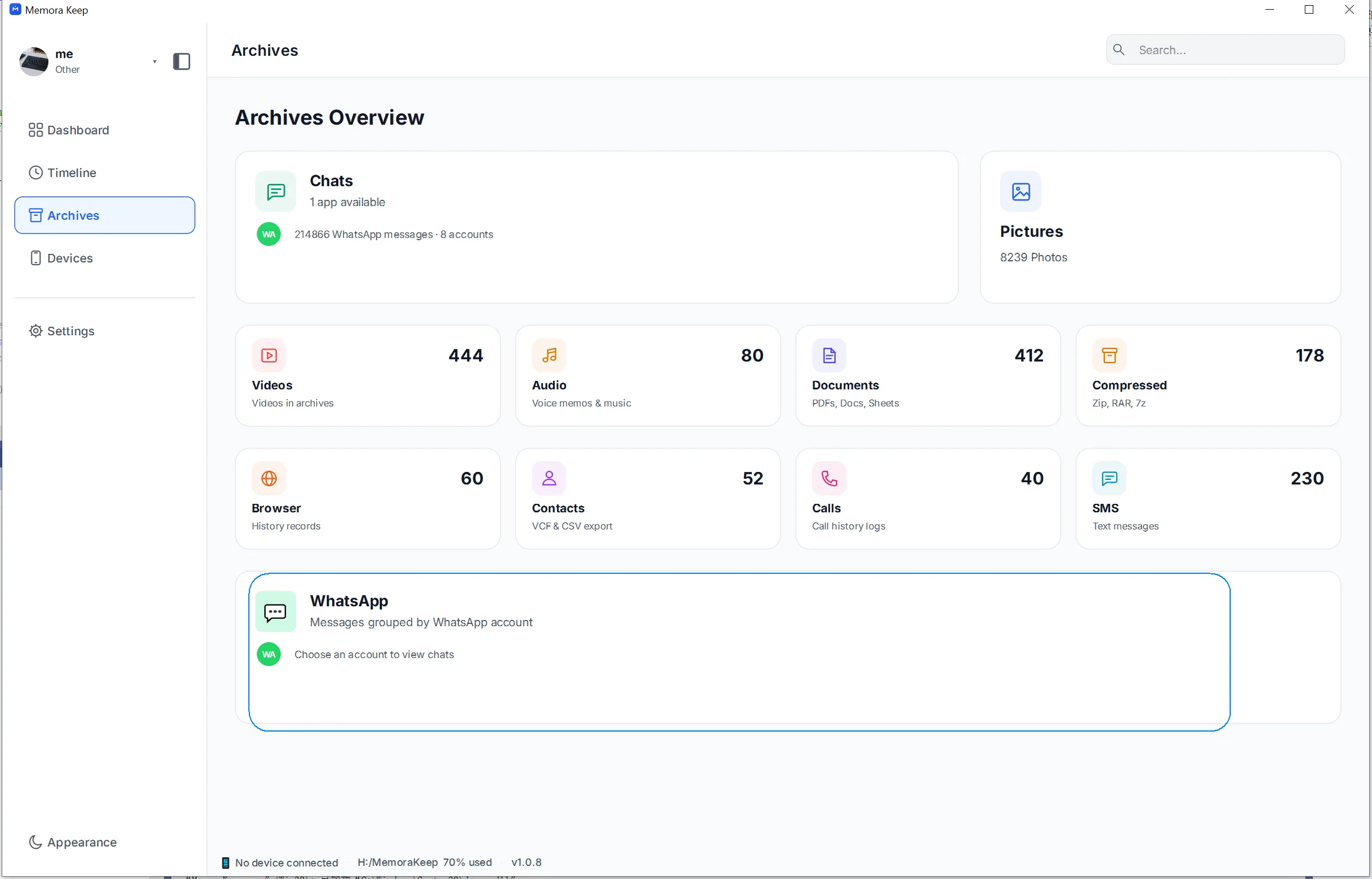
Na aplicação, vá a Archives e selecione WhatsApp, depois clique em Open. A página do WhatsApp lista todas as contas cujos dados estão no seu arquivo.
- 4
Selecione as contas a juntar
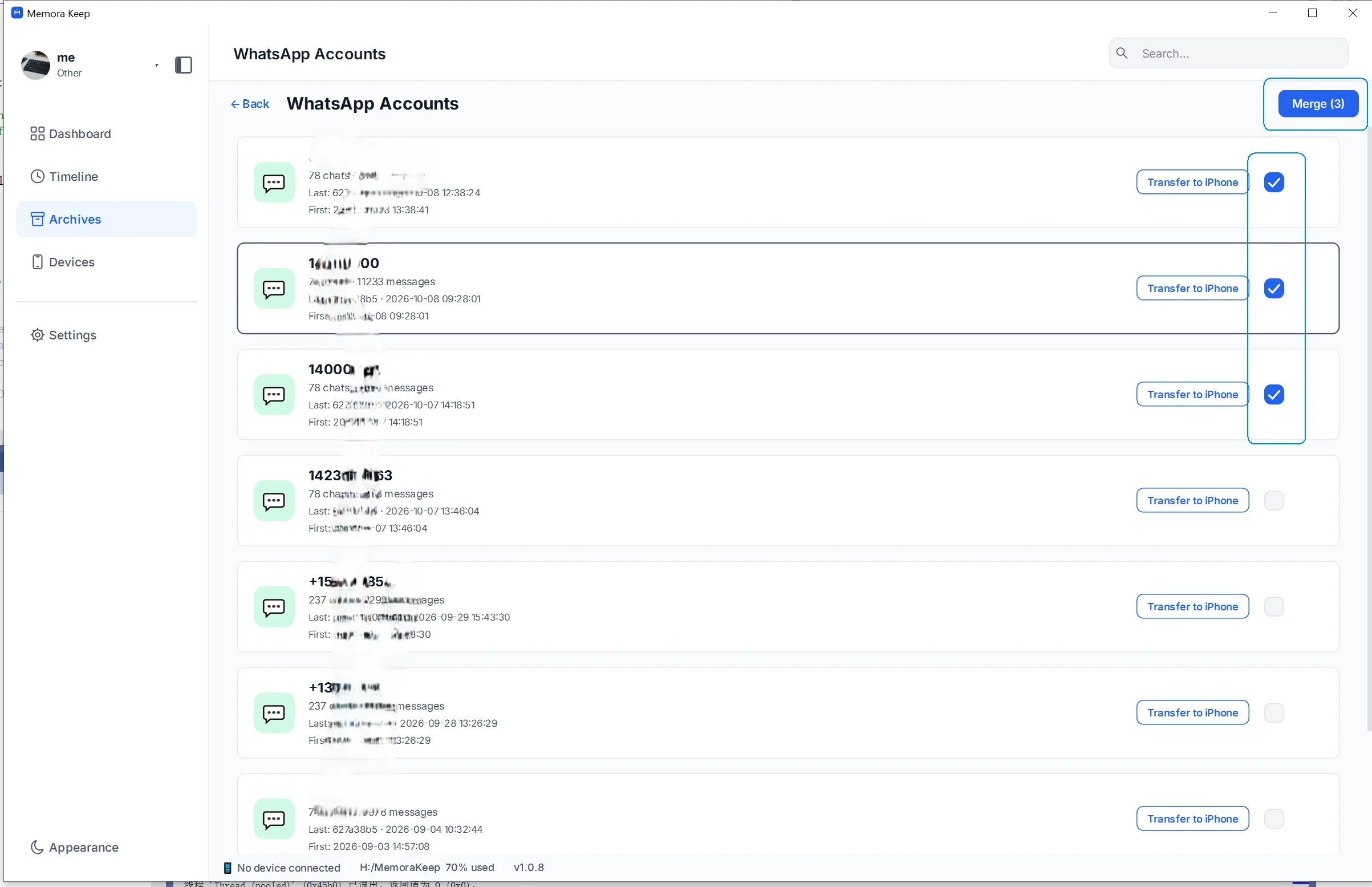
Marque as contas cujas conversas devem ser reunidas — pode selecionar quantas quiser. Quando terminar, clique no botão "Merge" no canto superior direito.
- 5
Configure a conta resultante da fusão
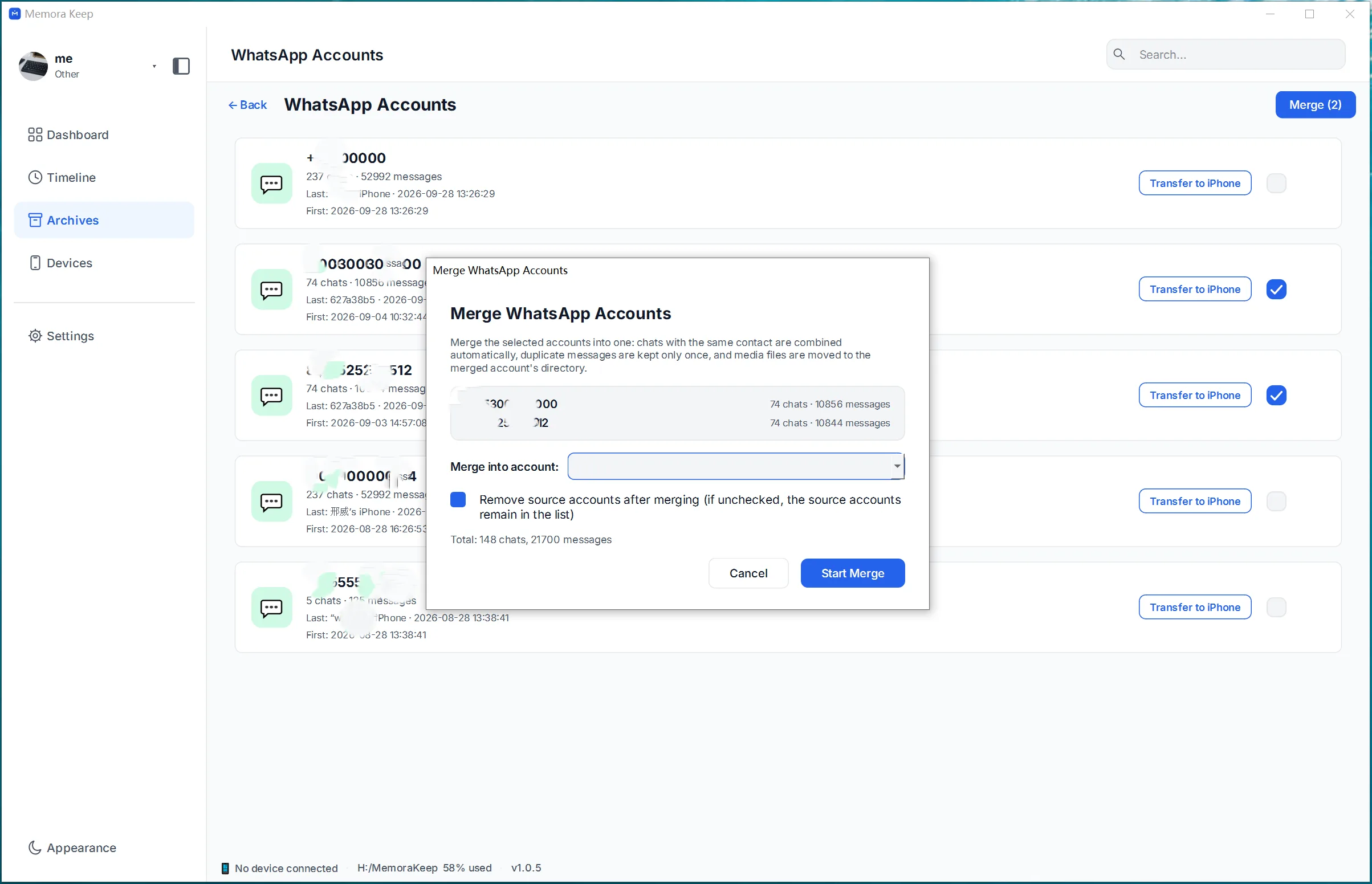
Defina o resultado. Pode escolher uma das contas selecionadas para passar a ser a conta fundida, ou introduzir um nome totalmente novo para ela. Pode também decidir se os dados das contas originais são mantidos depois da fusão. Quando estiver tudo certo, clique em "Start Merge".
- 6
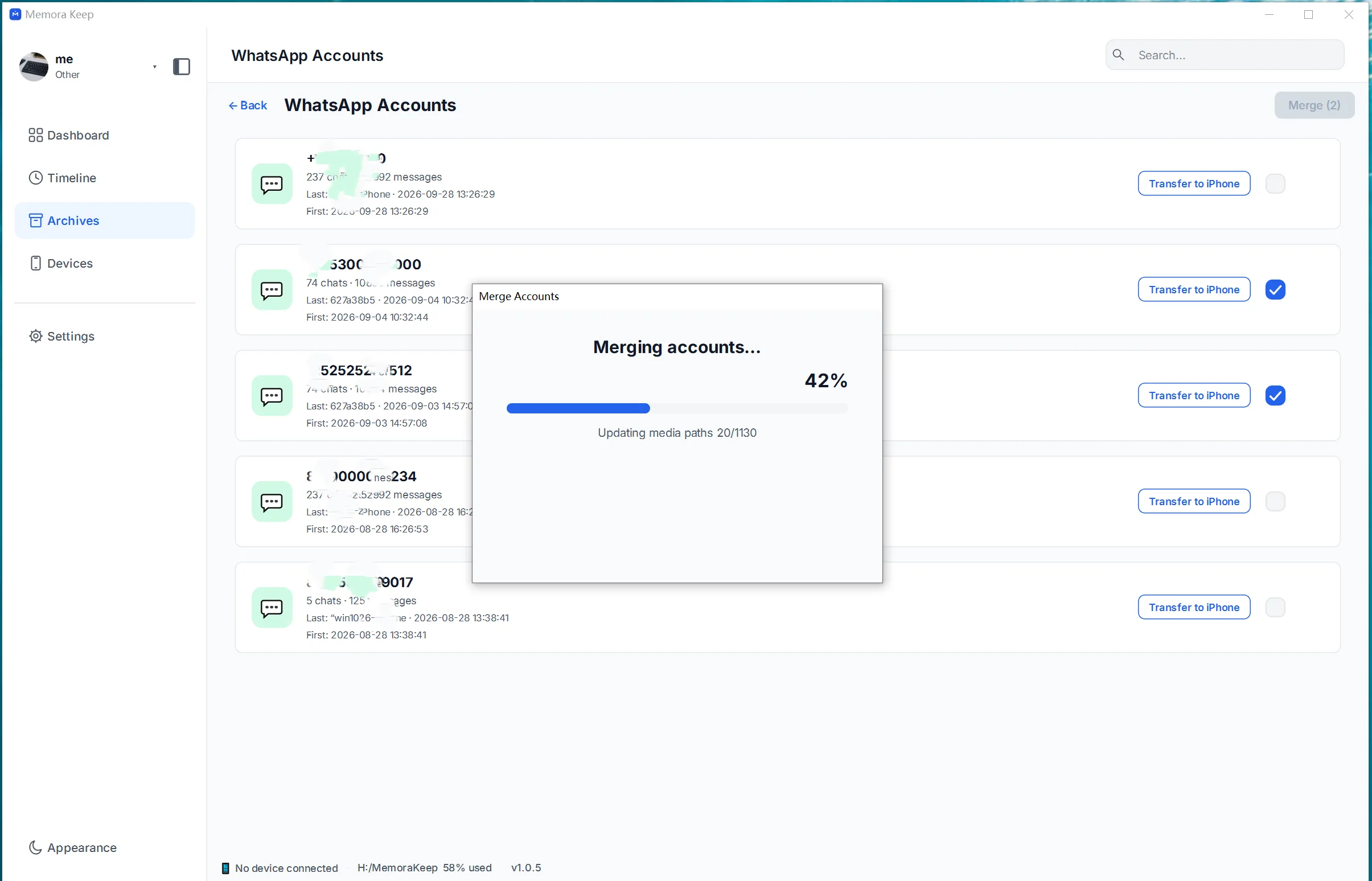
Aguarde enquanto a fusão decorre
O cliente reúne as conversas selecionadas numa única conta e vai removendo mensagens duplicadas durante o processo. As cópias de segurança originais no seu disco não são modificadas.
- 7
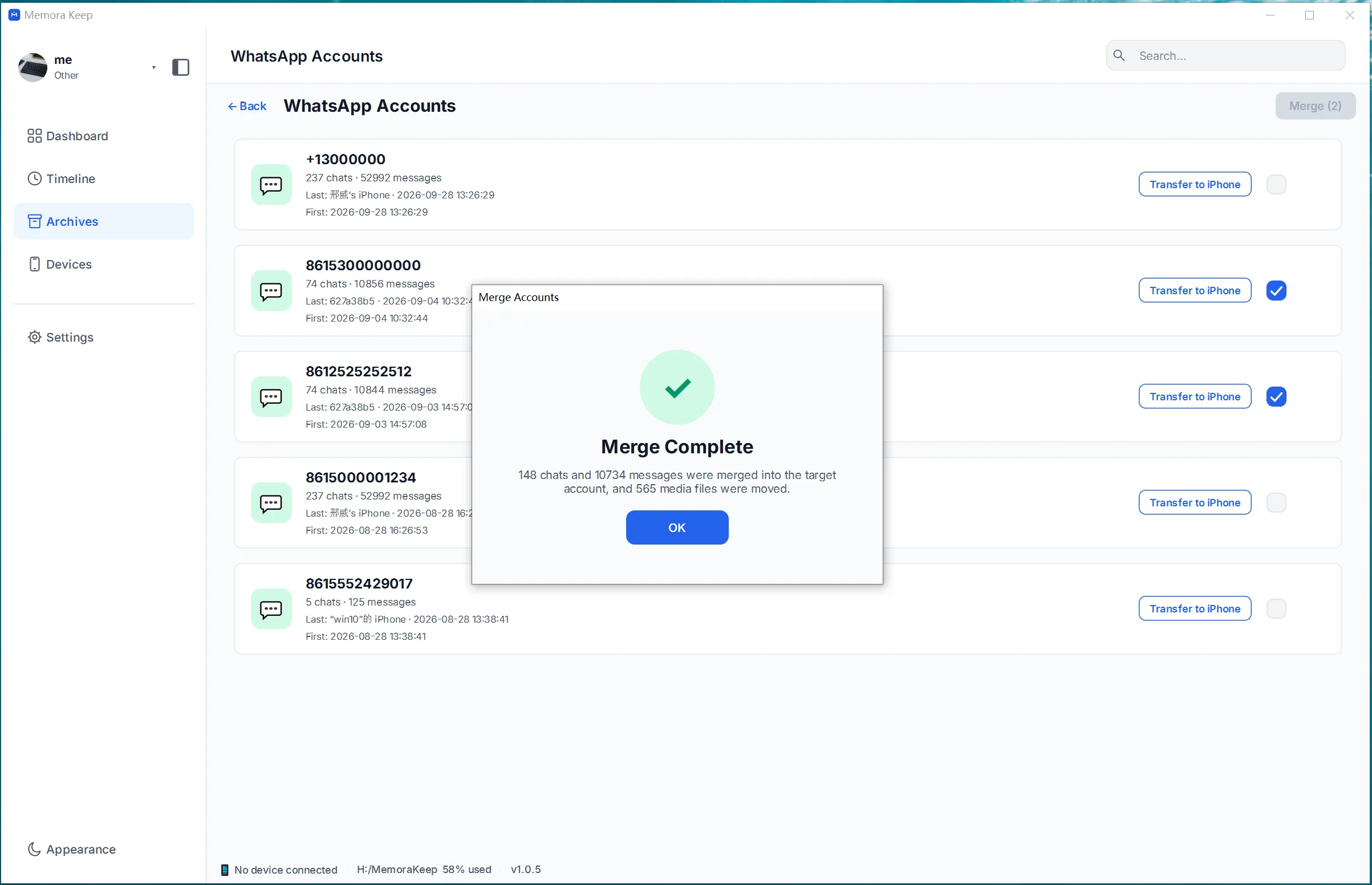
A fusão fica concluída
Um ecrã de sucesso confirma que as conversas das contas selecionadas foram reunidas numa só.
- 8
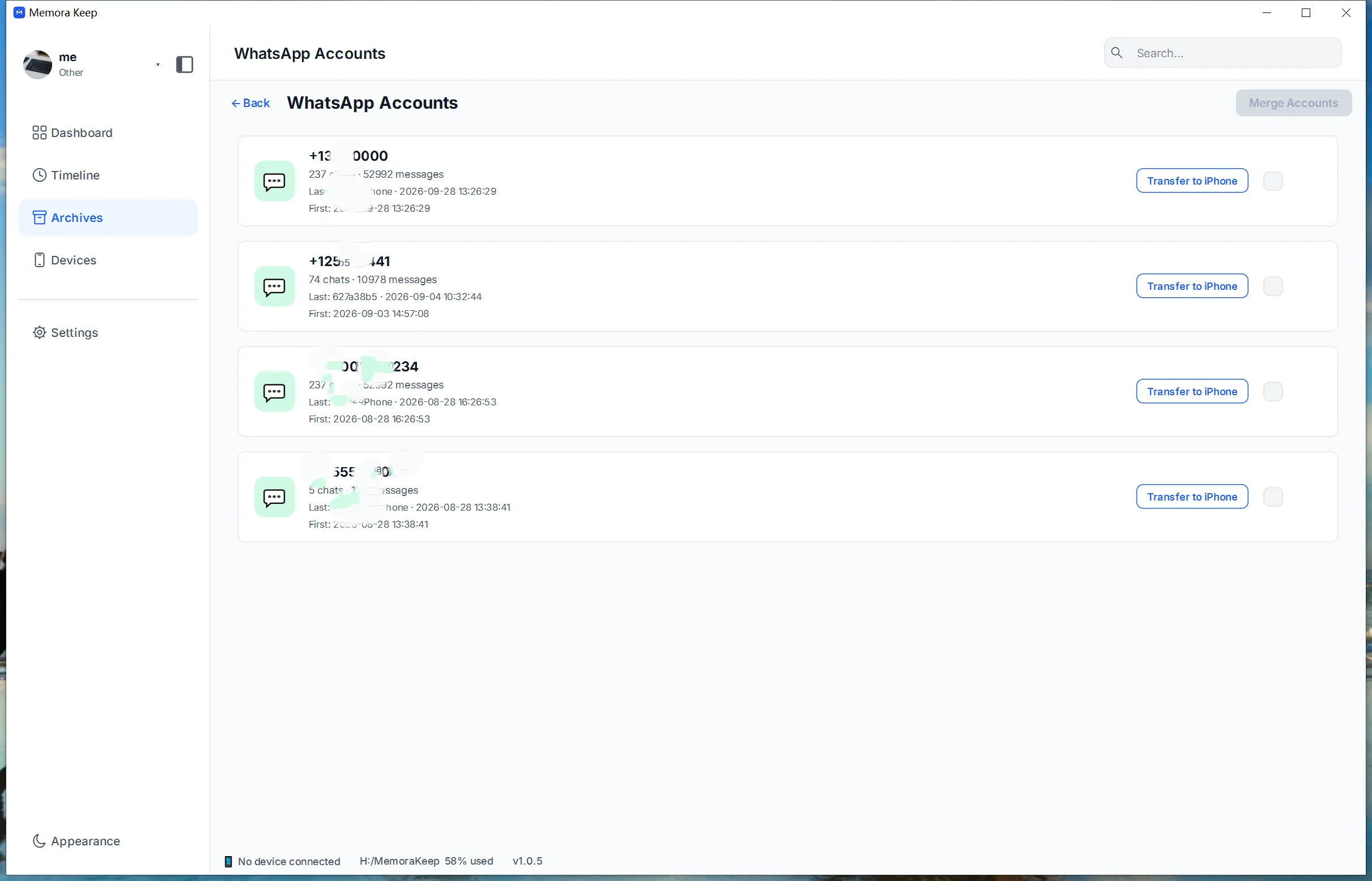
Abra a conta fundida
De volta à lista de contas, a conta fundida aparece como uma entrada própria. Abra-a para navegar pelas conversas reunidas e use as funcionalidades separadas de exportação ou de transferência para iPhone quando precisar do resultado noutro lado.
Observações
A fusão serve para uma situação específica: as suas conversas do WhatsApp estão dispersas por várias contas diferentes e quer tudo num só lugar no computador. Funciona inteiramente com os dados já guardados no seu arquivo local, por isso nada nos seus telemóveis muda.
O que a fusão faz
As conversas das contas selecionadas são reunidas numa única conta, e as mensagens duplicadas são removidas para que o resultado se leia como um histórico único e contínuo. Decide se o resultado fundido recebe o nome de uma das contas selecionadas ou um nome novo que indique.
O que a fusão não faz
A fusão não combina números de telefone nem sessões ativas do WhatsApp, e não transfere nada para um telemóvel. Se quiser o histórico reunido num iPhone, revista primeiro a conta fundida e depois use o fluxo separado de transferência do WhatsApp para iPhone.
A ter em conta
- A fusão apenas lê do seu arquivo; as pastas de cópia de segurança originais no disco ficam intactas.
- Manter os dados das contas originais é uma escolha sua nas definições da fusão — se os mantiver, tanto as contas originais como a conta fundida continuam a poder ser navegadas.
- Pode abrir a conta fundida no visualizador do WhatsApp de imediato e exportar as suas conversas para PDF, HTML ou CSV como qualquer outra conta.
Perguntas frequentes
A fusão altera as minhas contas do WhatsApp ativas?
Não. A fusão apenas reúne os dados de conversas guardados dentro do arquivo do Memora Keep. Os seus números de telefone e as suas sessões ativas do WhatsApp não são tocados.
Quantas contas posso fundir de uma só vez?
Qualquer número. Selecione tantas contas como quiser na página do WhatsApp e junte-as numa só.
O que acontece às mensagens duplicadas?
A fusão remove as mensagens duplicadas ao reunir as conversas, por isso a conta fundida lê-se como um histórico único e contínuo.
Posso manter as contas originais depois da fusão?
Sim. As definições da fusão deixam-no escolher se os dados das contas originais são mantidos ao lado do resultado fundido.
Ficou bloqueado numa etapa?
O centro de apoio responde às questões mais comuns, e pode dizer-nos onde ficou preso.