Backup Guides
Как просматривать фотографии резервной копии iPhone по дате
Найдите фотографии в импортированной копии iPhone по дате. Просмотрите хронологию, откройте нужный день и сохраните снимки.
3 мин. чтения
На этой странице
Помните, когда сделана фотография, но не её имя? Начните с даты. Хронология Memora Keep группирует импортированные снимки по дням, чтобы просматривать месяцы и годы.
Нужна локальная копия iPhone с фотографиями. Apple исключает из компьютерных копий снимки, уже синхронизированные и сохранённые в iCloud. См. состав резервных копий Apple.
Что понадобится
-
Memora Keep на компьютере с Windows или macOS. Приложение бесплатное.
-
Локальная резервная копия iPhone с нужными данными и пароль от неё, если она зашифрована.
-
Достаточно свободного места для импортированных данных и экспортируемых файлов.
1. Импортируйте копию iPhone
На Dashboard в Memora Keep выберите Import iPhone Backup. Укажите папку, проверьте устройство и дату, начните импорт. Для зашифрованной копии введите пароль.

Руководство по импорту объясняет выбор папки.
2. Найдите год и день
Откройте Timeline в боковой панели. Выберите год справа, затем найдите месяц и день. Ищите карточку Photos.
Карточка показывает несколько миниатюр и количество фотографий, которое может быть больше числа видимых изображений.
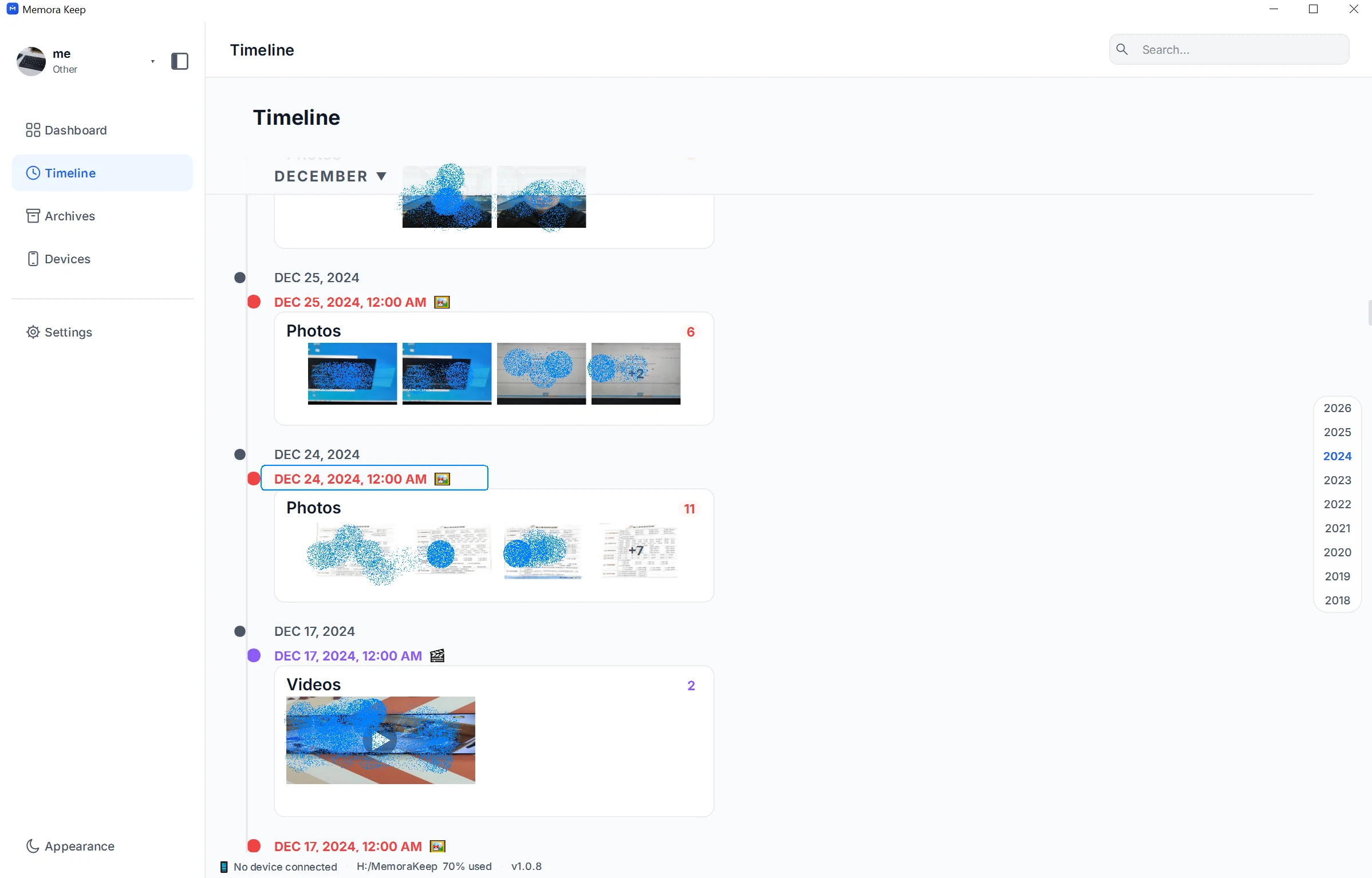
Эти примеры показывают архив Android. Импортированные фотографии iPhone отображаются в той же хронологии.
3. Откройте фотографии дня
Откройте запись, чтобы увидеть Timeline Detail. Здесь перечислены фотографии группы, имена файлов и исходное устройство.

Проверьте источник, если телефонов несколько. Можно выбрать снимки для экспорта, экспортировать группу целиком или нажать Open full archive.
4. Проверьте дату и сведения
Дата резервной копии отличается от даты фотографии. Свежая копия может содержать старые снимки.
Откройте фотографию и доступные сведения. Отсутствующие метаданные, неверные часы телефона или редактирование могут изменить дату. Группа с временем полночь не означает, что каждый снимок сделан в полночь.
Если фотография не найдена
Проверьте исходное устройство. Посмотрите соседние даты и другие категории, включая скриншоты.
Если фотографии не было в копии, смена представления её не добавит. Это не обязательно ошибка импорта.
Для нескольких снимков смотрите экспорт в папки по устройствам.
- копия iPhone
- фотографии
- хронология