Backup Guides
Как создать локальную хронологию фотографий и сообщений
Соберите фото и сообщения из резервных копий в локальную хронологию. Просматривайте даты, детали и проверяйте источники.
3 мин. чтения
На этой странице
Фотография показывает, каким был день. Сообщения рядом помогают вспомнить события. Memora Keep собирает поддерживаемые фото и сообщения из копий в хронологию на компьютере.
Не нужно сортировать каждый файл вручную. Импортируйте источники с нужными воспоминаниями.
Что понадобится
-
Memora Keep на компьютере с Windows или macOS. Приложение бесплатное.
-
Телефон или локальная резервная копия с нужными материалами. Доступные варианты источников описаны ниже.
-
Достаточно свободного места для импортированных данных и экспортируемых файлов.
1. Выберите источники
Для iPhone используйте локальную копию с нужными фотографиями и сообщениями. Apple исключает часть уже синхронизированных с iCloud данных из компьютерных копий. Проверьте реальное содержимое. Apple описывает ограничения.
Для Android используйте Android Media Backup для фото и видео. WhatsApp имеет отдельный процесс. Копирование медиа Android не импортирует SMS.
2. Скопируйте или импортируйте данные
В Memora Keep выберите нужный модуль. При наличии папки iPhone выберите Import iPhone Backup, проверьте устройство и дату.
Дождитесь окончания и проверьте результат.

Руководство по импорту iPhone объясняет шаги. Другие источники добавляйте поддерживаемыми способами.
3. Откройте Timeline и найдите день
Выберите Timeline в боковой панели. Просматривайте годы, месяцы и дни.
Фото и сообщения идут отдельными карточками под датами. Пример показывает группы WhatsApp и фото в одни и те же дни.
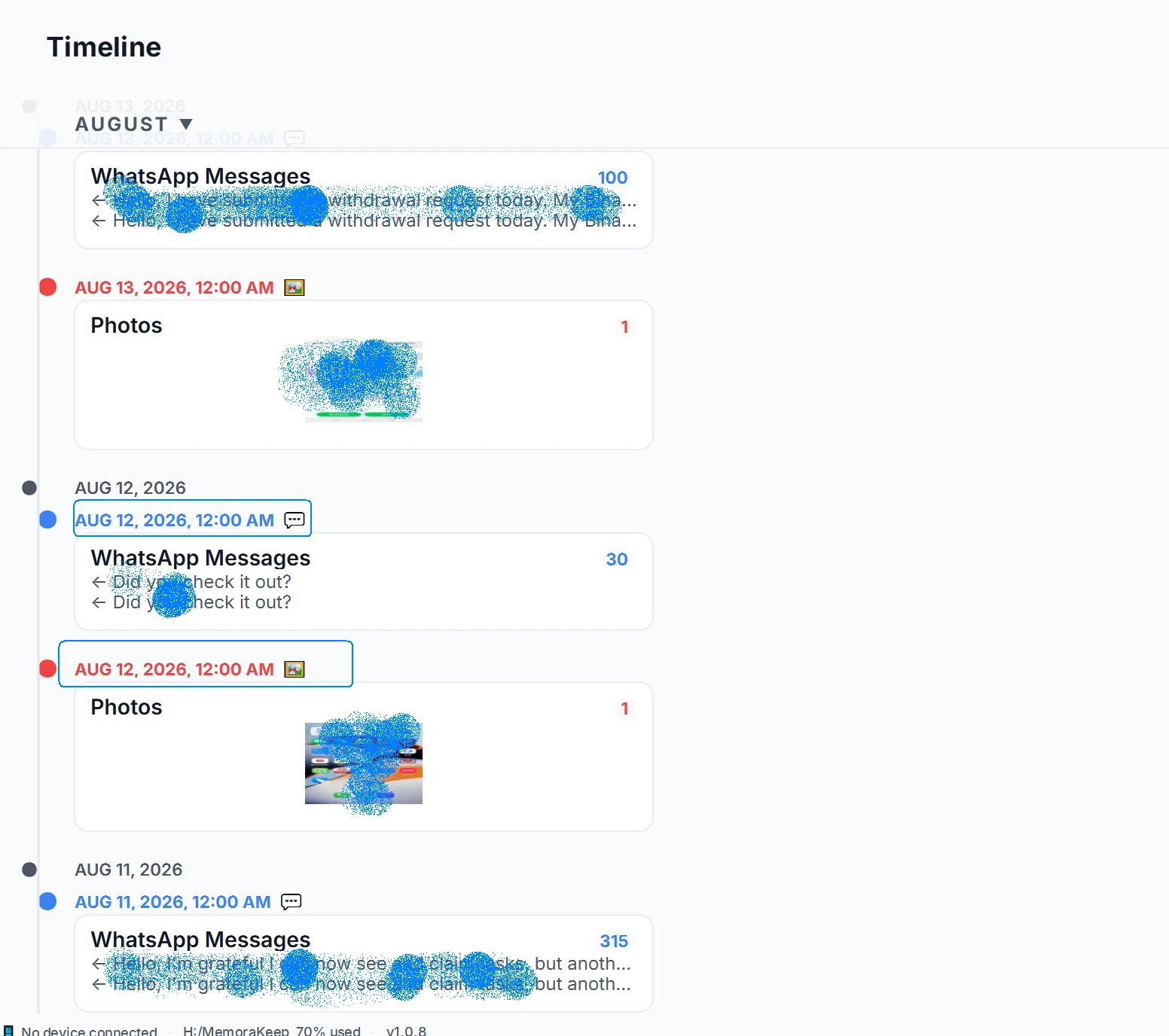
Карточки помогают смотреть даты вместе. Они не определяют автоматически, относятся ли снимок и чат к одному событию.
4. Откройте подробности
Откройте запись для просмотра содержимого. Карточка может показывать несколько миниатюр, а окно подробностей — всю группу.

Проверьте исходное устройство, особенно при нескольких телефонах. Фильтр типов помогает сузить просмотр.
5. Проверьте даты и содержание
Выберите знакомый день. Откройте фото и запись сообщений, проверьте источник.
Используются даты импортированных данных. Отсутствие метаданных или неверные часы могут повлиять на расположение. Группа с 12:00 AM не доказывает создание каждого элемента в полночь.
Новые данные появляются после следующего копирования или импорта. Это не поток в реальном времени с телефона.
Для фото см. просмотр копии по дате.
- хронология
- фотографии
- сообщения
- локальный архив