Backup Guides
Как выгрузить историю Safari из копии iPhone в CSV
Сохраните заголовки, адреса и время посещений Safari и проверьте CSV.
3 мин. чтения
На этой странице
Старая копия помогает найти адрес сайта. CSV сохраняет ссылки, не сами страницы.
Что понадобится
-
Memora Keep на компьютере с Windows или macOS. Приложение бесплатное.
-
Локальная резервная копия iPhone с нужными данными и пароль от неё, если она зашифрована.
-
Достаточно свободного места для импортированных данных и экспортируемых файлов.
Проверка источника
Выберите устройство и период, приготовьте пароль. Apple указывает историю сайтов в зашифрованных копиях. Удалённые записи и приватный просмотр не восстанавливаются выгрузкой.
Импорт и поиск
Выберите Import iPhone Backup.

Откройте Archives → Browser History, найдите заголовок или URL и проверьте источник. См. инструкцию.
Выгрузка
Отметьте записи и Export.
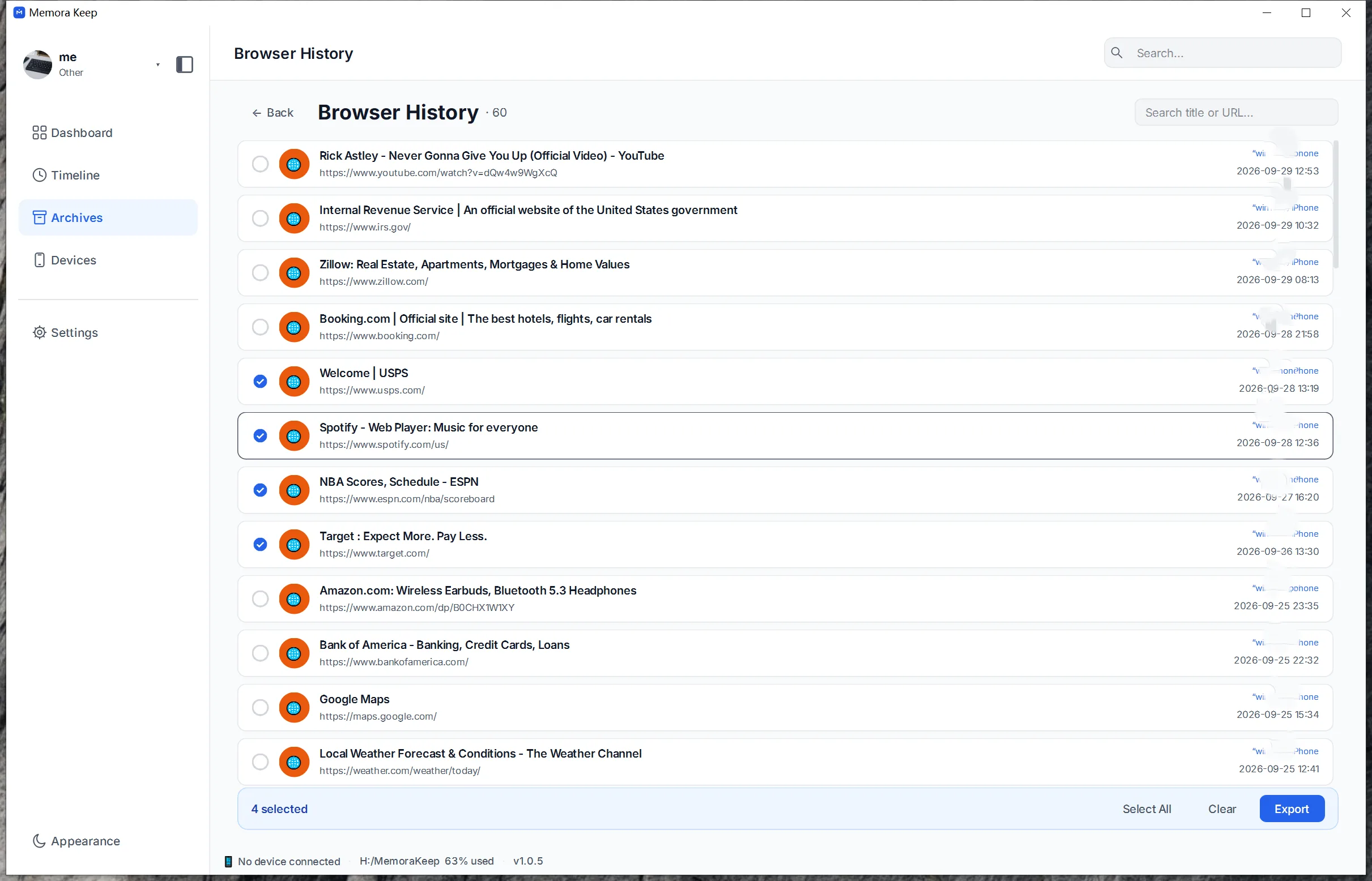
BrowserHistory_ содержит время выгрузки.
Чтение CSV
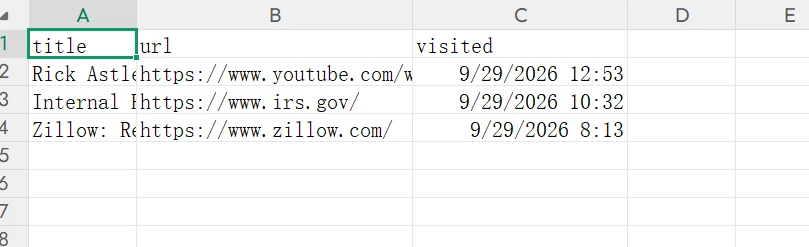
| Поле | Значение |
|---|---|
title | Заголовок или домен |
url | Адрес |
visited | Отображаемое посещение |
Три строки примера — другая выборка. Нет числа посещений, текста страниц и полного журнала. Сохраните исходный файл.
Закладки
Для сохранённых ссылок используйте закладки. URL открывает нынешний сайт. При пробелах проверьте другую копию.
- копия iPhone
- Safari
- CSV