Как экспортировать переписку WhatsApp для печати
Экспортируйте переписку WhatsApp в PDF для печати с именами, датами и фотографиями. Memora Keep бесплатен и обрабатывает данные на компьютере.
3 мин. чтения
На этой странице
Нужно распечатать договорённость об оплате, подтверждение доставки или переписку с поддержкой? Экспорт в PDF соберёт чат в один документ для печати.
Рассказываем, как экспортировать и распечатать чат с именами, датами, временем и фотографиями рядом с сообщениями.
Что понадобится
- Memora Keep на компьютере с Windows или macOS. Программа бесплатна.
- Чат в локальном архиве (см. шаг 1).
- Принтер или опция «Сохранить как PDF», если вы собираетесь отправить документ по почте.
Шаг 1. Сохраните чат WhatsApp на компьютере
Memora Keep экспортирует чаты из локального архива. Сначала сохраните туда нужную переписку.
С Android. Подключите телефон к компьютеру по USB и создайте резервную копию WhatsApp. Выполните инструкции для Android с иллюстрациями и остановитесь после завершения копирования.

С iPhone. Memora Keep считывает WhatsApp из резервной копии iPhone. Сначала создайте резервную копию iPhone или импортируйте готовую копию.

Данные остаются на вашем компьютере. Аккаунт не нужен, ничего не загружается в интернет.
Шаг 2: откройте чат и экспортируйте его в PDF
В Archives откройте WhatsApp и выберите аккаунт. Затем откройте переписку, которую хотите распечатать.


Нажмите Export вверху и выберите PDF в окне форматов.

Выберите папку и сохраните файл. PDF сохраняет порядок сообщений, имена и отметки времени, а фотографии и документы отображаются внутри чата.
Шаг 3: распечатайте переписку WhatsApp
Откройте PDF и нажмите Ctrl+P (Cmd+P на Mac). Чат уже разбит на страницы.
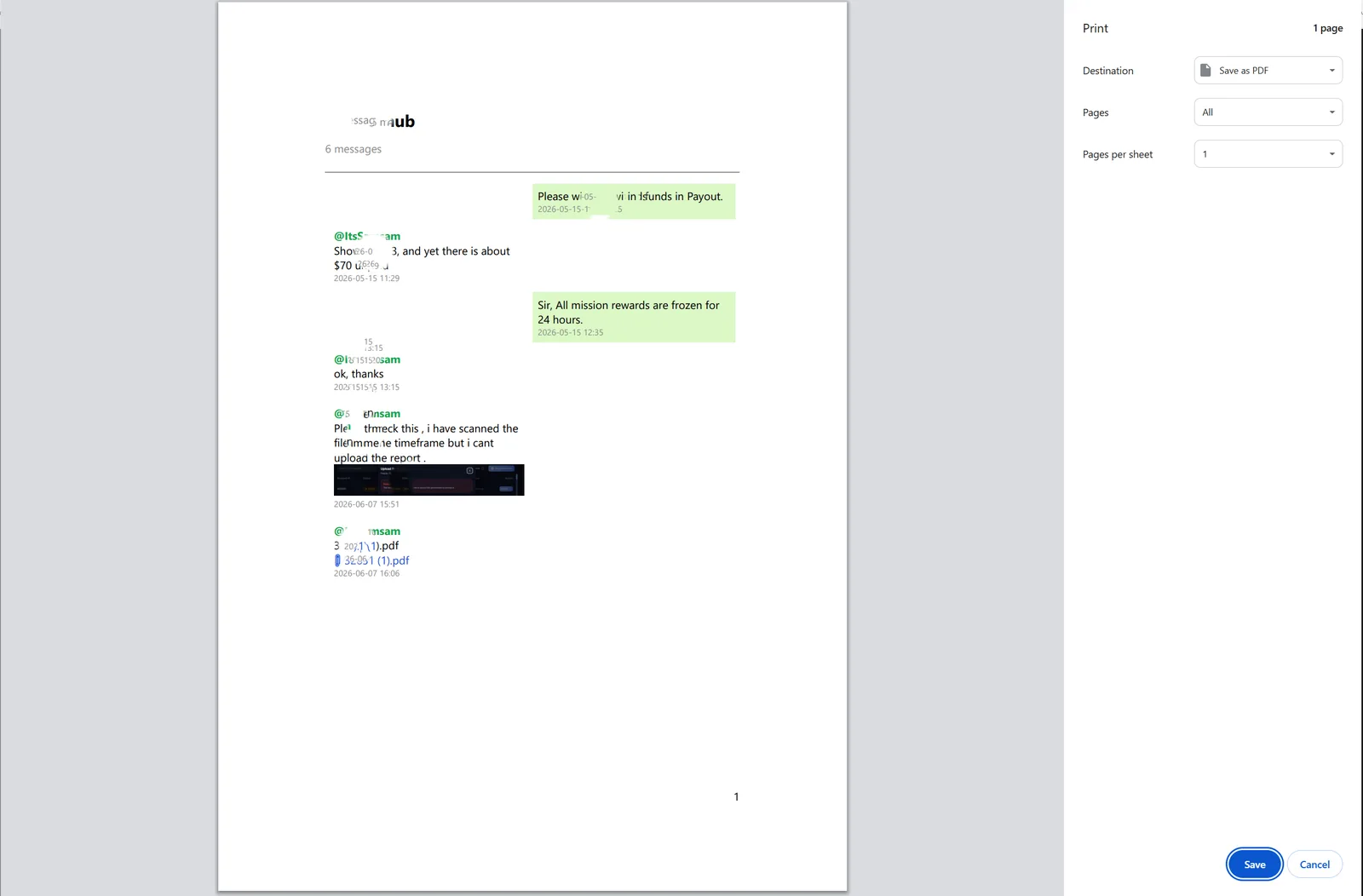
Перед печатью проверьте настройки:
- Бумага: Выберите A4 или Letter в зависимости от бумаги в принтере.
- Поля: Оставьте стандартные. Выбирайте «Минимальные», только если в чате есть длинные сообщения.
- Цвет: Сохраните цветную печать, чтобы лучше видеть фотографии.
- Страницы: Оставьте «Все», чтобы распечатать всю переписку.
Номера страниц помогают читать длинные чаты и ссылаться на них, например: «см. страницу 12».
Почему не распечатать экспорт из самого WhatsApp?
Можно экспортировать из приложения: откройте чат, нажмите меню в правом верхнем углу и More → Export chat. Получится файл .txt.


При печати TXT вы получите страницы текста без пузырьков чата и фотографий рядом с сообщениями. Активную группу бывает сложно читать; перед печатью текст, возможно, придётся оформить.
PDF сохраняет фиксированную разметку страниц, поэтому его проще печатать.
Полезно знать
- Чтобы распечатать часть чата, сначала выделите сообщения, а затем экспортируйте их в PDF.
- Чтобы распечатать определённый период, например год действия договора, отфильтруйте сообщения по датам.
- Экспорт создаёт копию и не меняет чат или архив.
- печать
- экспорт