Как экспортировать несколько чатов WhatsApp в PDF одновременно
Экспортируйте несколько чатов WhatsApp в PDF с Memora Keep. Для каждого чата создаётся PDF с фото и отметками времени. Бесплатно и локально.
3 мин. чтения
На этой странице
Нужно сохранить несколько переписок перед сменой телефона, завершением проекта или архивированием сообщений за год? Экспортируйте их вместе, чтобы сэкономить время.
Вот как экспортировать несколько чатов WhatsApp в PDF с помощью Memora Keep. Для каждой переписки создаётся отдельный файл.
Что понадобится
- Memora Keep на компьютере с Windows или macOS. Программа бесплатна.
- Чаты в локальном архиве (см. шаг 1).
Шаг 1. Создайте резервную копию чатов WhatsApp на компьютере
Memora Keep экспортирует чаты из локального архива, поэтому сначала создайте резервную копию.
С Android. Подключите телефон к компьютеру по USB и создайте резервную копию WhatsApp. Выполните инструкции для Android с иллюстрациями и остановитесь после завершения копирования.

С iPhone. Memora Keep считывает WhatsApp из резервной копии iPhone. Сначала создайте резервную копию iPhone или импортируйте готовую копию.

Данные остаются на вашем компьютере. Аккаунт не нужен, ничего не загружается в интернет.
Шаг 2. Откройте раздел WhatsApp
В Archives откройте WhatsApp и выберите нужный аккаунт, если их несколько. Открывать отдельные чаты не нужно.


Шаг 3. Выберите чаты WhatsApp для экспорта
Нажмите Export в верхней части раздела WhatsApp. В окне отображаются все чаты аккаунта и число сообщений в каждом.

Отметьте нужные переписки или нажмите Select All, чтобы выбрать все. На панели отображается число выбранных чатов.
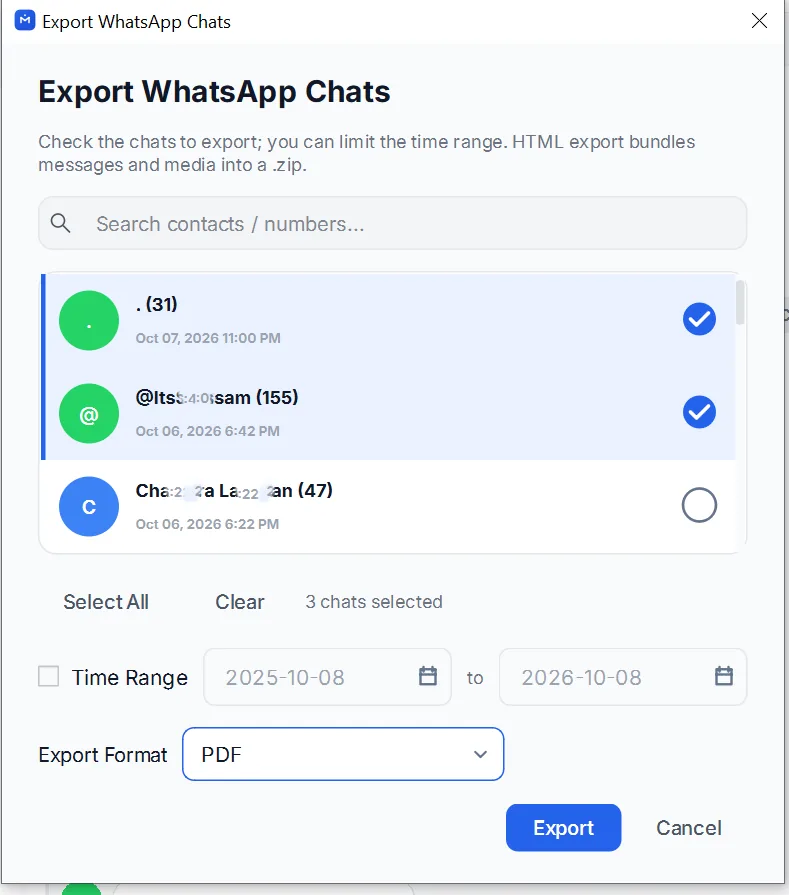
Можно также включить Time Range, чтобы ограничить все выбранные чаты одним периодом. Оставьте опцию выключенной, чтобы экспортировать каждый чат целиком.
Установите Export Format в PDF и нажмите Export.
Шаг 4. Сохраните чаты в отдельных PDF
Выберите папку для сохранения. Memora Keep создаёт один PDF на чат: если выбрать 12 чатов, получится 12 файлов, каждый с названием своей переписки.
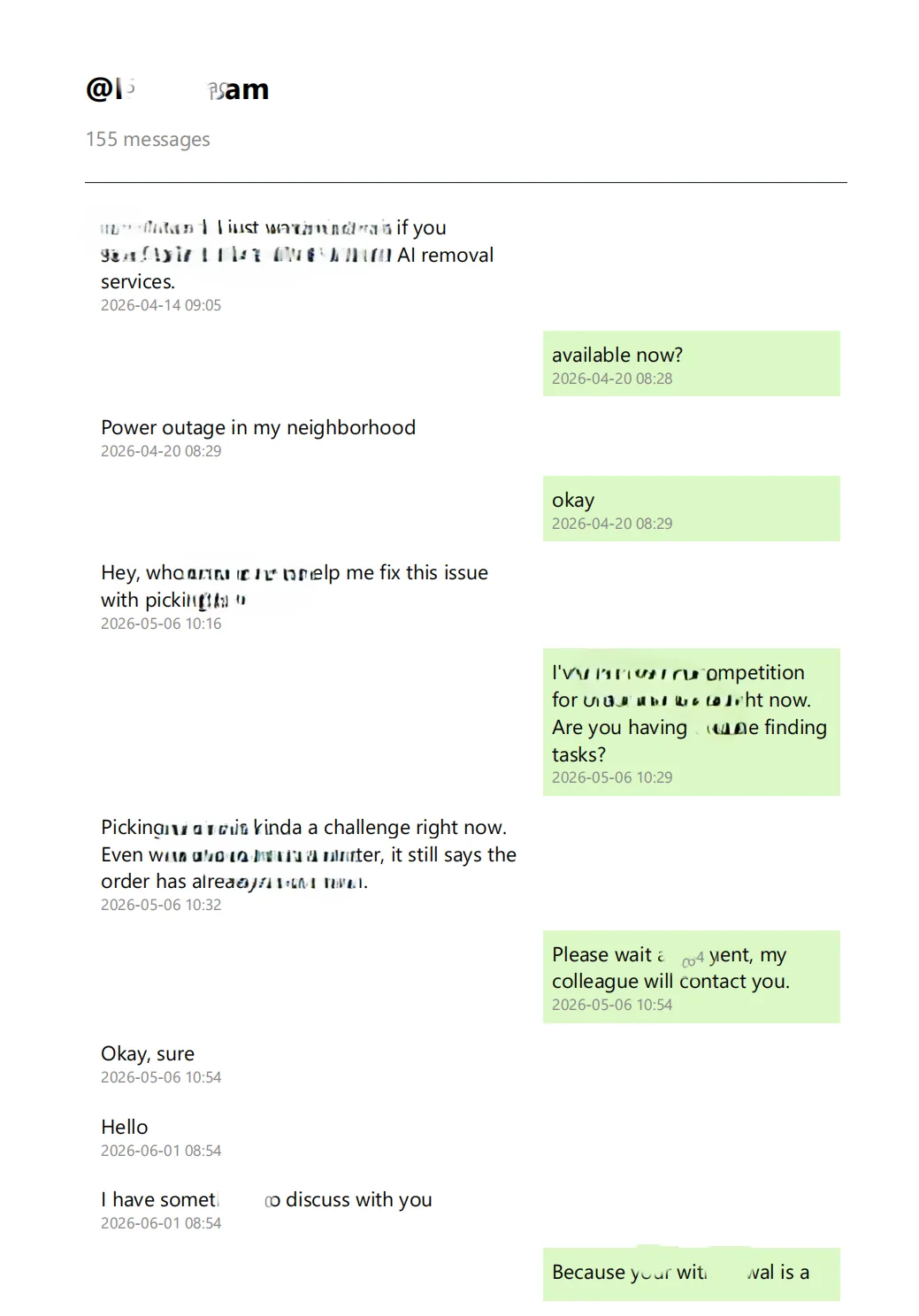
В каждом PDF отправитель, сообщение, время и фотографии отображаются вместе в оформлении чата.
Может ли WhatsApp экспортировать несколько чатов сразу?
Нет. WhatsApp экспортирует один чат за раз в файл .txt, с медиафайлами в ZIP. Для нескольких PDF пришлось бы экспортировать каждую переписку отдельно и преобразовать каждый текстовый файл самостоятельно.
В Memora Keep можно выбрать нужные чаты и экспортировать их вместе. Если нужны лишь несколько сообщений из одного чата, см. как экспортировать выбранные сообщения в PDF.
Полезно знать
- Экспорт создаёт копии и не меняет архив или содержимое телефона.
- У каждого чата свой PDF, поэтому переписку проще найти.
- Чтобы сохранить чаты в HTML с медиафайлами, открываемыми нажатием, см. как экспортировать чат в HTML. В этой инструкции описан экспорт одного чата за раз.
- несколько чатов
- пакетный экспорт