Как экспортировать выбранные сообщения WhatsApp в PDF
Выберите нужные сообщения WhatsApp и сохраните их в PDF с помощью Memora Keep. Бесплатно для Windows и macOS; данные остаются на компьютере.
3 мин. чтения
На этой странице
Нужно сохранить всего несколько сообщений WhatsApp — например, подтверждение оплаты, обещание или адрес? Выберите их и экспортируйте в PDF.
Вот как выбрать нужные сообщения и создать PDF только с ними.
Что понадобится
- Memora Keep на компьютере с Windows или macOS. Программа бесплатна.
- Чат в локальном архиве (см. шаг 1).
Шаг 1. Сохраните чат WhatsApp на компьютере
Memora Keep экспортирует чаты из локального архива. Сначала сохраните туда нужную переписку.
С Android. Подключите телефон к компьютеру по USB и создайте резервную копию WhatsApp. Выполните инструкции для Android с иллюстрациями и остановитесь после завершения копирования.

С iPhone. Memora Keep считывает WhatsApp из резервной копии iPhone. Сначала создайте резервную копию iPhone или импортируйте готовую копию.

Данные остаются на вашем компьютере. Аккаунт не нужен, ничего не загружается в интернет.
Шаг 2. Откройте переписку
В Archives откройте WhatsApp и выберите нужный аккаунт, если их несколько.


Откройте чат с нужным контактом и прокрутите его к нужным сообщениям.

Шаг 3. Выберите только нужные сообщения
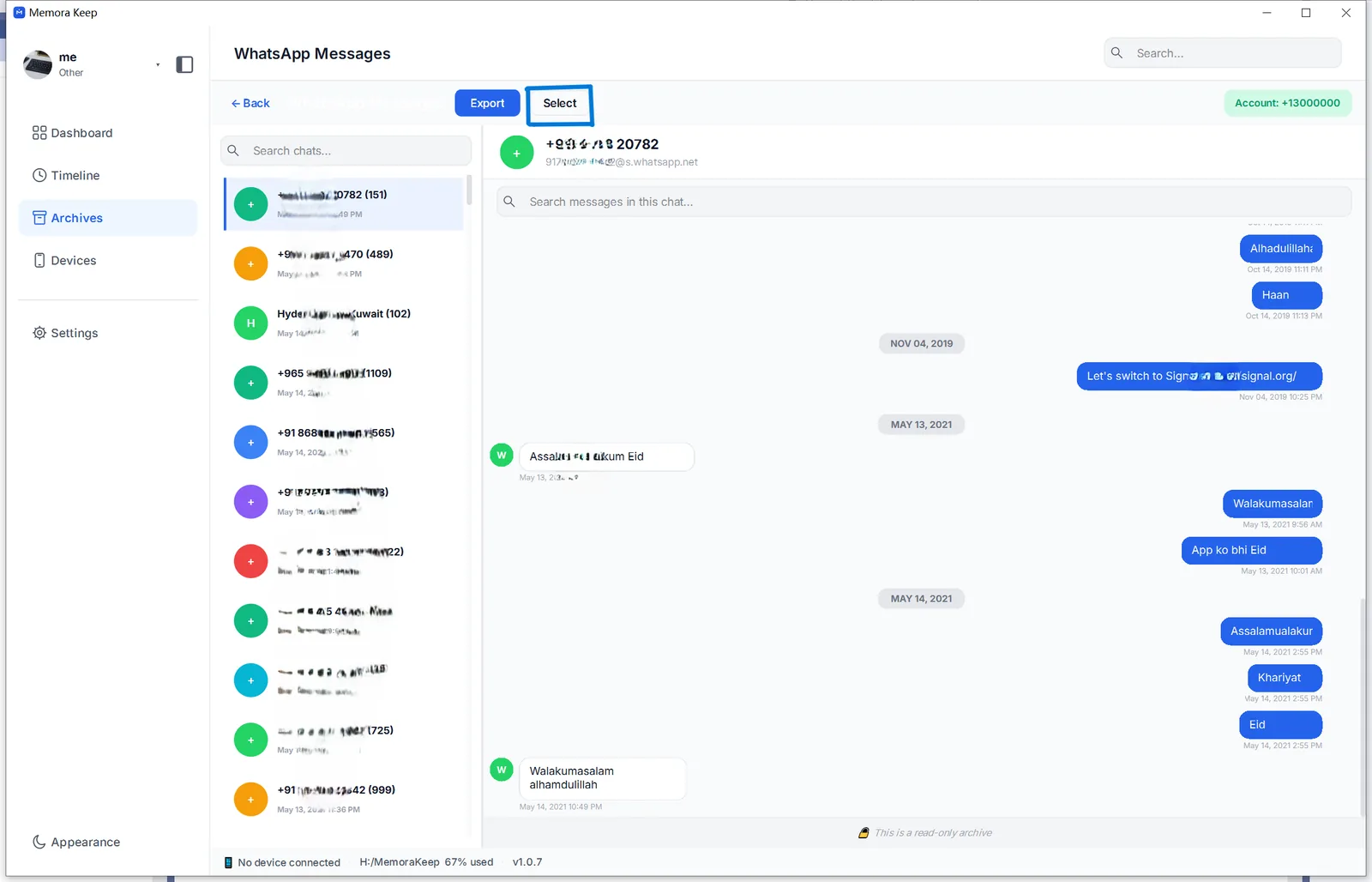
Нажмите Select в верхней части чата. Рядом с каждым сообщением появится круглый флажок.
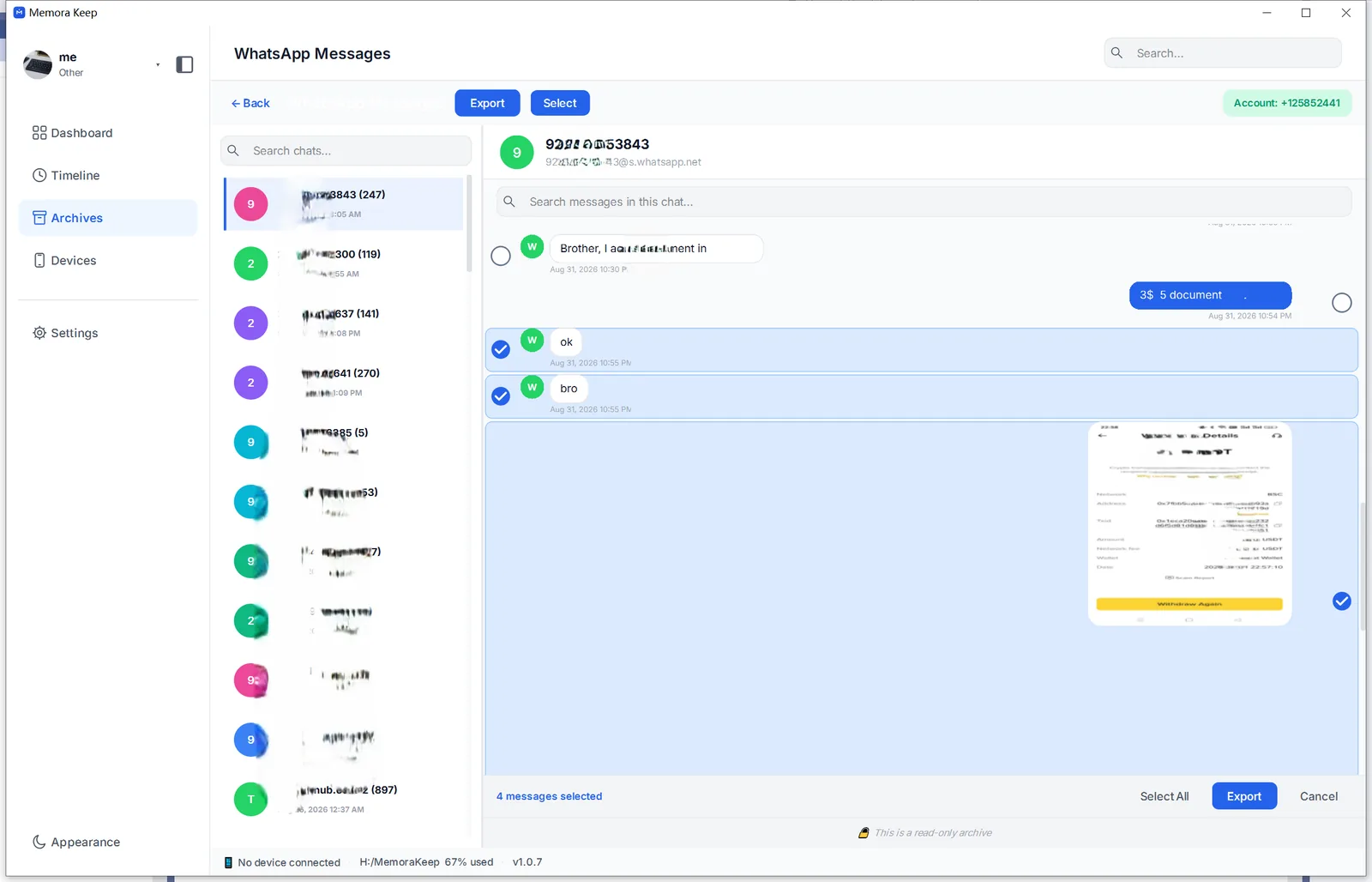
Отметьте нужное:
- По одному сообщению. Нажмите на флажок. Нажмите ещё раз, чтобы снять отметку.
- Фото, видео и документы тоже. Медиафайл экспортируется вместе с сообщением. Вы выбираете сообщение целиком, а не только его текст.
- Всё, что видно на экране. Если чат уже отфильтрован, нажмите Select All на нижней панели.
- Передумали? Кнопка Cancel снимает все отметки и не меняет переписку.
На нижней панели отображается число выбранных сообщений. Когда всё готово, нажмите Export на этой же панели.
Шаг 4. Выберите PDF и сохраните файл
В окне выбора формата нажмите PDF.

Укажите папку, сохраните и откройте файл. В PDF будут только отмеченные сообщения: отправитель, текст, время и медиафайлы — в оформлении, похожем на чат.


Можно ли выбирать сообщения для экспорта прямо в WhatsApp?
Нет. WhatsApp экспортирует весь чат и не позволяет отмечать отдельные сообщения. В ZIP-архиве находятся файл .txt и медиафайлы.
Чтобы получить PDF с несколькими сообщениями, пришлось бы отредактировать текстовый файл, сохранить его как документ и преобразовать в PDF. Это занимает время, особенно если переписка длинная.
В Memora Keep достаточно выбрать сообщения и экспортировать их. Если вместо отдельных сообщений нужен определённый период, отфильтруйте чат по датам.
Полезно знать
- Экспорт создаёт копию и не меняет чат или архив.
- Выбранные сообщения также можно экспортировать в HTML с медиафайлами или CSV.
- выбранные сообщения
- экспорт