Как экспортировать чат WhatsApp в CSV с метками времени
Экспортируйте чат WhatsApp в CSV с метками времени с помощью Memora Keep. Бесплатно и локально; файл открывается в Excel, Numbers или Google Sheets.
4 мин. чтения
На этой странице
Нужно посчитать ответы, отсортировать сообщения по дате или добавить переписку в отчёт? Экспортируйте чат WhatsApp в CSV — тогда с ним можно работать в таблице.
В этом руководстве показано, как выгрузить переписку через Memora Keep, сохранить метку времени каждого сообщения и проверить файл в Excel, Numbers или Google Sheets.
Что понадобится
- Memora Keep на компьютере с Windows или macOS. Программа бесплатна.
- Переписка, сохранённая в локальном архиве (см. шаг 1).
- Папка, в которой вы сохраните файл CSV.
Шаг 1. Сохраните чат WhatsApp на компьютере
Memora Keep экспортирует чаты из локального архива, поэтому переписку нужно сначала сохранить в архив.
Android: подключите телефон кабелем USB и создайте резервную копию WhatsApp. Чаты и их медиа попадут в архив. Следуйте иллюстрированной инструкции для Android, остановившись после завершения копирования.

iPhone: Memora Keep считывает WhatsApp из резервной копии iPhone. Сначала создайте резервную копию iPhone или импортируйте уже имеющуюся копию.

Ваши данные остаются на компьютере. Аккаунт не нужен, ничего никуда не загружается.
Шаг 2. Откройте нужную переписку
В разделе Archives откройте WhatsApp.

Если в архиве несколько учётных записей WhatsApp, выберите нужную в списке.

Шаг 3. Выберите, что экспортировать
Можно выгрузить всю переписку или только нужные сообщения.
Вся переписка. Откройте её и нажмите Export.

Отдельные сообщения. Нажмите Select вверху чата и отметьте нужные сообщения.

Затем нажмите Export под перепиской.
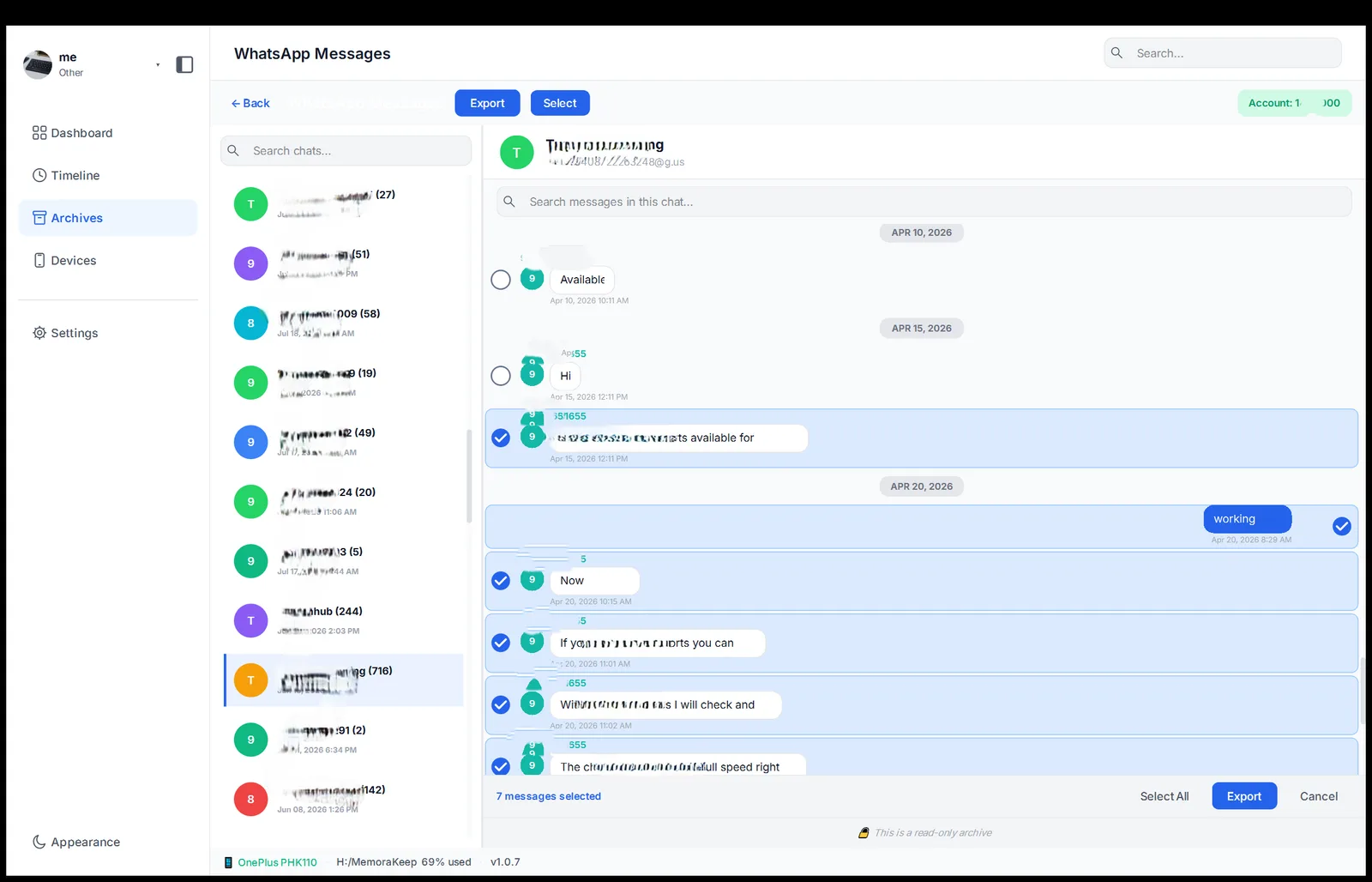
В обоих случаях экспорт можно ограничить диапазоном дат.
Шаг 4. Сохраните чат WhatsApp в файле CSV
В окне экспорта выберите CSV.
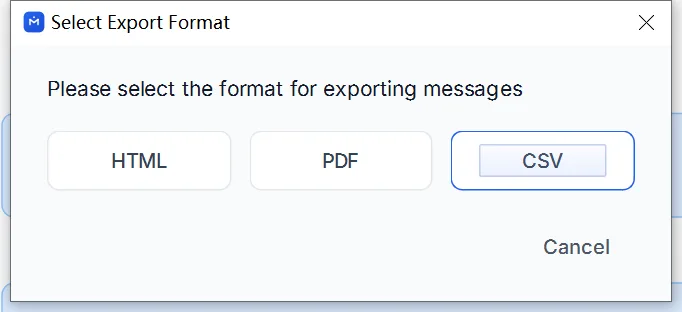
Выберите папку для файла и запустите экспорт.
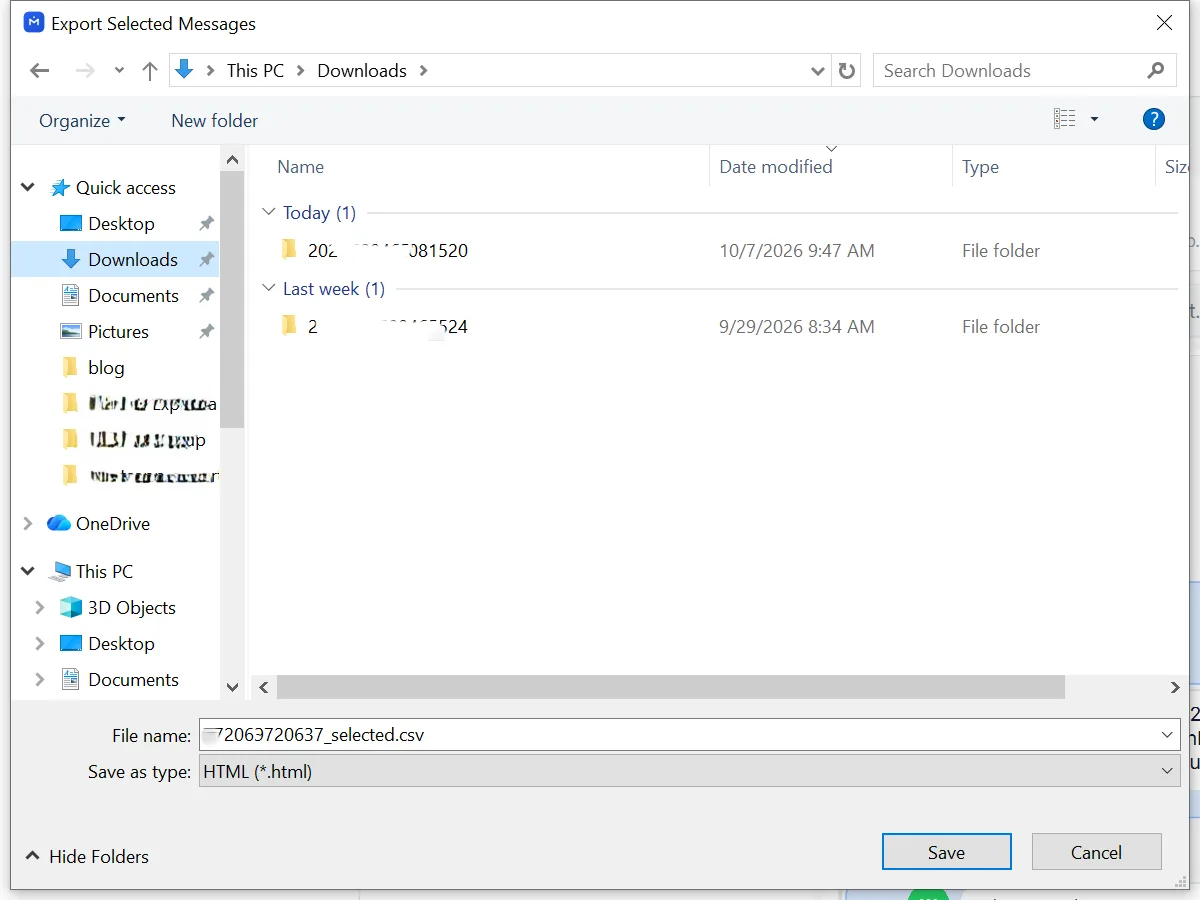
Когда экспорт завершится, откройте папку и проверьте файл CSV в Excel, Numbers или Google Sheets.
Файл CSV использует кодировку UTF-8. Если имена с ударениями или не на латинице отображаются в Excel непонятно, импортируйте файл через Data → From Text/CSV и выберите кодировку UTF-8.
Что содержит экспорт WhatsApp в CSV?
Каждое сообщение попадает в свою строку: дата и время, автор, текст сообщения, отметка о медиа и поле, показывающее, отправляли ли вы это сообщение.

Метки времени берутся из сохранённых сообщений и стоят в отдельном столбце — переписку можно сортировать и фильтровать по дате.
Можно ли экспортировать чат в CSV из самого WhatsApp?
Встроенный экспорт WhatsApp даёт файл .txt в ZIP-архиве. Экспортировать можно прямо с телефона, но CSV придётся делать самому, конвертируя текст.
Откройте чат, нажмите меню в правом верхнем углу, затем More.
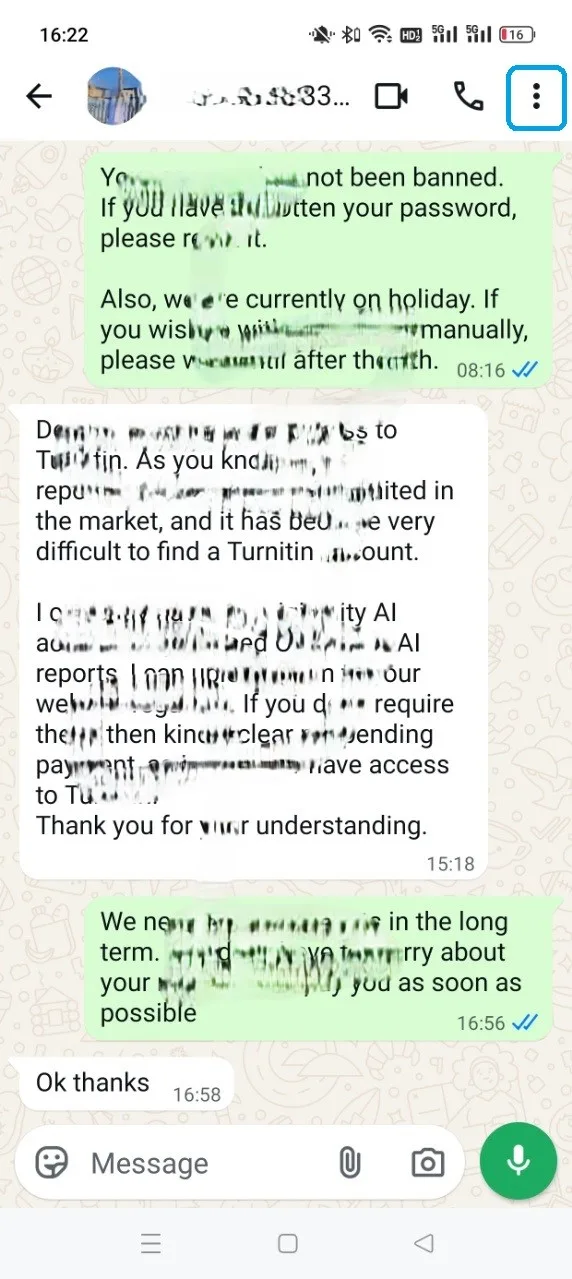

Выберите Export chat и отправьте чат на свою почту (или прямо в память телефона).


Скачайте ZIP из письма и распакуйте его. Внутри будет файл _chat.txt.

Откройте файл — перед текстом каждого сообщения стоят дата и время. Детали не разнесены по столбцам.

WhatsApp экспортирует по одному чату за раз и без фильтра по датам. Даты, авторов и сообщения придётся раскладывать по столбцам вручную. Нужен CSV с диапазоном дат — следуйте шагам 1–4 выше.
Полезно знать
- Экспорт создаёт копию: архив и исходная резервная копия на телефоне не меняются.
- Можно экспортировать одну переписку или несколько сразу.
- CSV описывает медиа, но не содержит сами фото, видео и документы. Если они нужны, экспортируйте их отдельно.
- CSV
- экспорт
- Excel
- метки времени