Как экспортировать чат WhatsApp в HTML вместе с медиафайлами
Экспортируйте WhatsApp в HTML с фото, видео, датами и временем. Сохраните с Memora Keep и читайте в браузере. Бесплатно для Windows и macOS.
3 мин. чтения
На этой странице
Хотите сохранить переписку WhatsApp вместе с фотографиями и видео? Экспорт в HTML позволяет читать чат в браузере: сообщения сохраняются в правильном порядке, вместе с отметками времени.
Рассказываем, как экспортировать чат WhatsApp в HTML с помощью Memora Keep. HTML-страница и исходные медиафайлы сохраняются вместе в одном ZIP-архиве.
Что понадобится
- Memora Keep на компьютере с Windows или macOS. Программа бесплатна.
- Чат в локальном архиве (см. шаг 1).
- Папка для сохранения экспорта.
Шаг 1. Сохраните чат WhatsApp на компьютере
Memora Keep экспортирует чаты из локального архива, поэтому сначала сохраните туда нужную переписку.
С Android. Подключите телефон к компьютеру по USB и создайте резервную копию WhatsApp. Чаты и медиафайлы попадут в архив. Выполните инструкции для Android с иллюстрациями и остановитесь после завершения копирования.

С iPhone. Memora Keep считывает данные WhatsApp из резервной копии iPhone. Сначала создайте резервную копию iPhone или импортируйте уже готовую копию.

Данные остаются на вашем компьютере. Аккаунт не нужен, ничего не загружается в интернет.
Шаг 2. Откройте переписку
В разделе Archives откройте раздел WhatsApp.

Если в архиве несколько аккаунтов WhatsApp, выберите нужный в списке.

Шаг 3. Выберите, что экспортировать
Откройте чат с нужным контактом и прокрутите его к нужным датам.
Весь чат. Нажмите кнопку Export.

Только отдельные сообщения. Нажмите Select вверху чата и отметьте нужные сообщения.

Затем нажмите Export на панели под чатом.
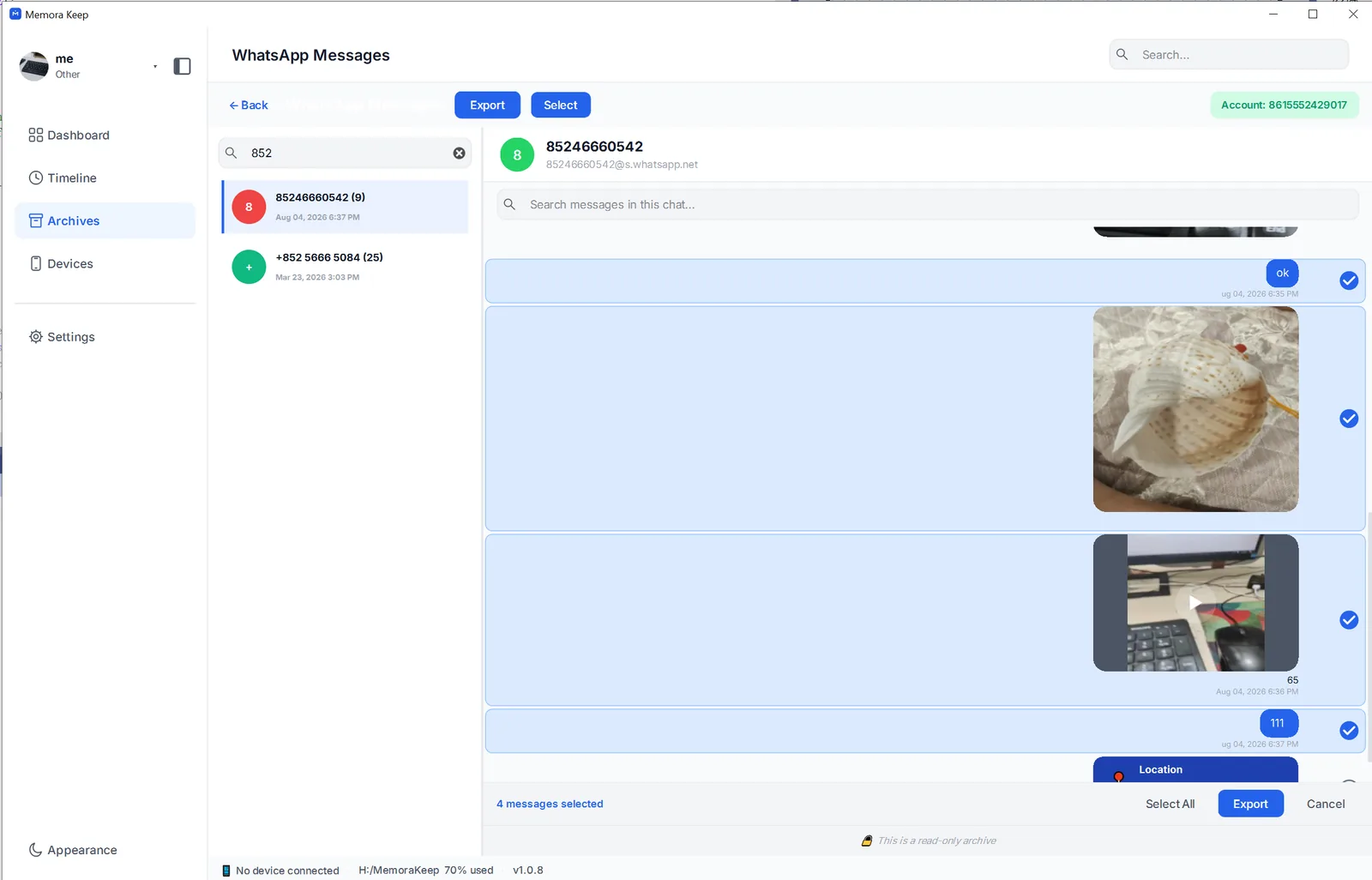
В обоих случаях можно ограничить экспорт нужным периодом.
Шаг 4. Экспортируйте чат WhatsApp в HTML
В окне экспорта выберите HTML.

Выберите папку и сохраните файл. Memora Keep создаст ZIP-архив с названием чата.

Откройте HTML-экспорт вместе с медиафайлами
Распакуйте ZIP-архив. Внутри будут HTML-страница и папка с исходными фотографиями, видео и документами.

Дважды щёлкните HTML-файл, чтобы открыть переписку в браузере. Фотографии будут видны прямо в чате, а видео можно воспроизводить на странице. У каждого сообщения указаны отправитель и время. Исходные файлы находятся в папке с медиа.

Можно ли экспортировать чат WhatsApp в HTML прямо из приложения?
Нет. Встроенный экспорт WhatsApp создаёт файл .txt в ZIP-архиве, а медиафайлы сохраняет отдельно.
Откройте чат, нажмите меню в правом верхнем углу, затем More → Export chat. Отправьте архив на свою почту или сохраните его на телефоне.



Распакуйте ZIP-архив, чтобы найти _chat.txt и медиафайлы.

В текстовом файле перед каждым сообщением указаны дата и номер, но нет оформления чата и связи между сообщениями и фотографиями. Чтобы получить HTML-страницу, придётся отформатировать файл самостоятельно или воспользоваться ИИ-инструментом вроде ChatGPT и проверить результат. Кроме того, WhatsApp экспортирует только один чат целиком и не позволяет отфильтровать сообщения по дате.
Полезно знать
- Экспорт создаёт копию и не меняет архив или содержимое телефона.
- Фотографии, видео и документы сохраняются в исходном качестве.
- Хотите сортировать сообщения или считать их? Экспортируйте чат в CSV с отметками времени.
- HTML
- медиафайлы
- экспорт
- фотографии