Как сохранить историю WhatsApp со старого номера
Сохраните чаты WhatsApp со старого номера в локальной копии. Разбираем смену номера, сохранение и объединение истории.
4 мин. чтения
На этой странице
После смены номера старые чаты WhatsApp могут остаться позади. Номер определяет аккаунт, поэтому неудачный перенос, очистка телефона или проблемы с Change Number могут затронуть историю.
Вот как работает смена номера и как сохранить локальную копию независимо от переноса.
Что делает смена номера
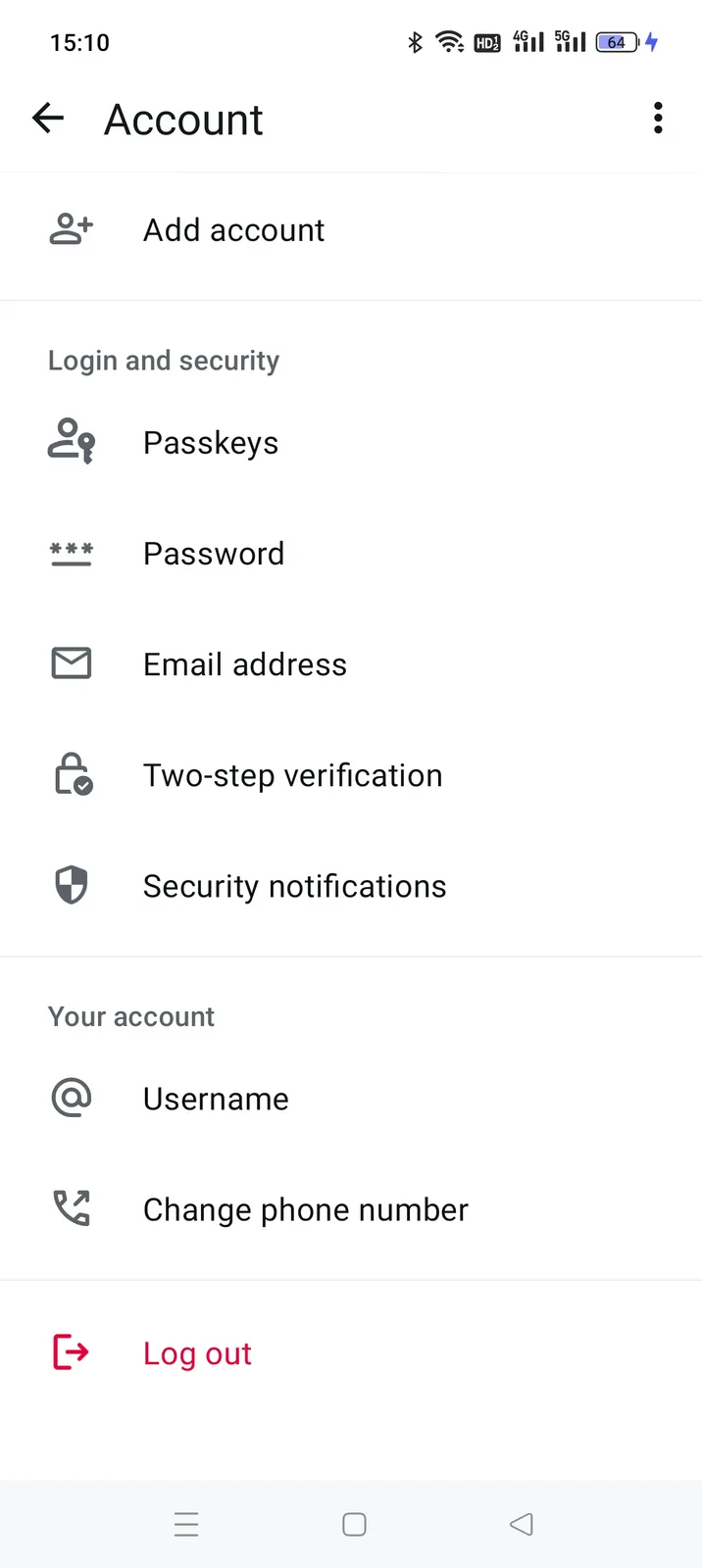
В WhatsApp откройте Settings → Account → Change phone number.
Перед продолжением прочитайте, что будет перенесено или удалено:
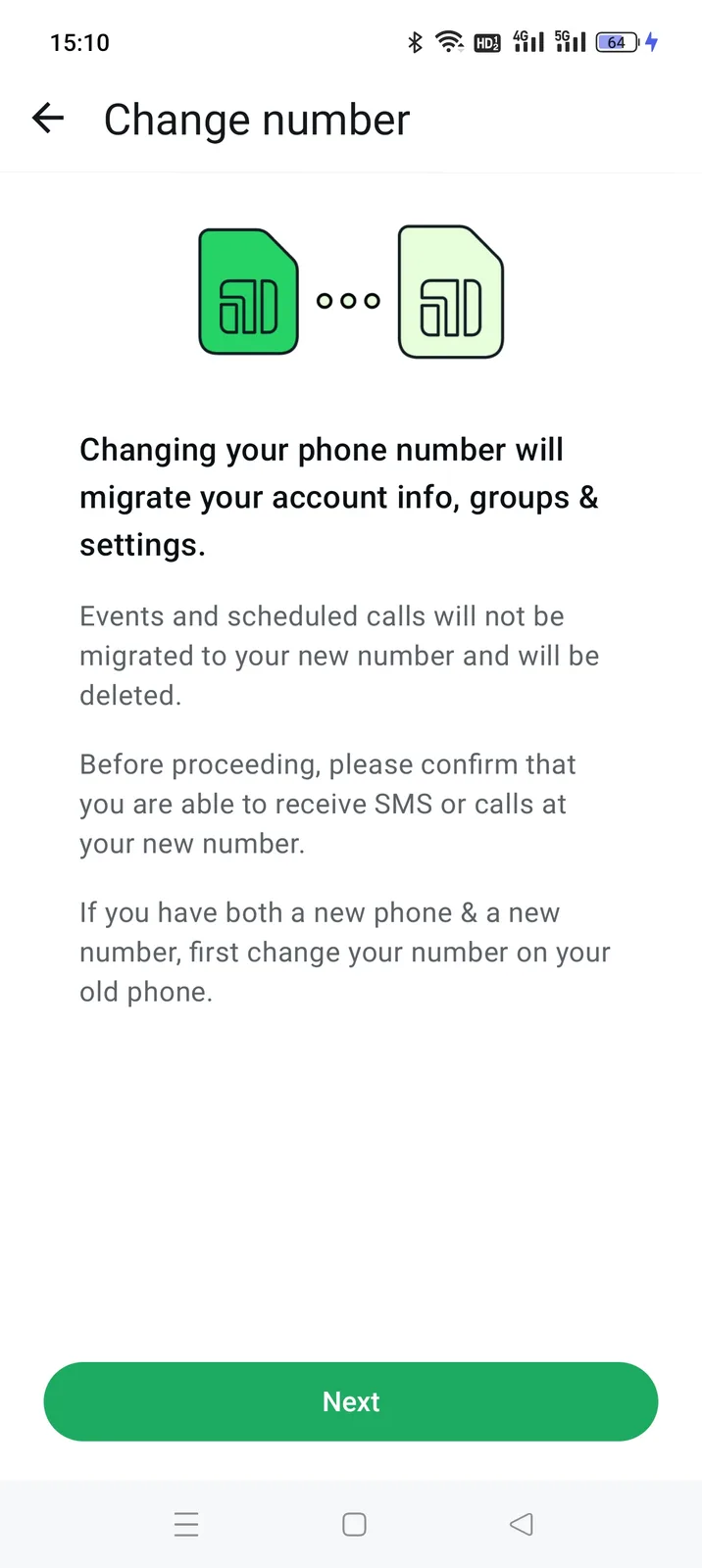
- Группы и настройки переносятся. События и запланированные звонки удаляются.
- Копия старого номера в Google Drive или iCloud переносится целиком; выбрать отдельные чаты нельзя.
- Приложение советует сначала сменить номер на старом телефоне.
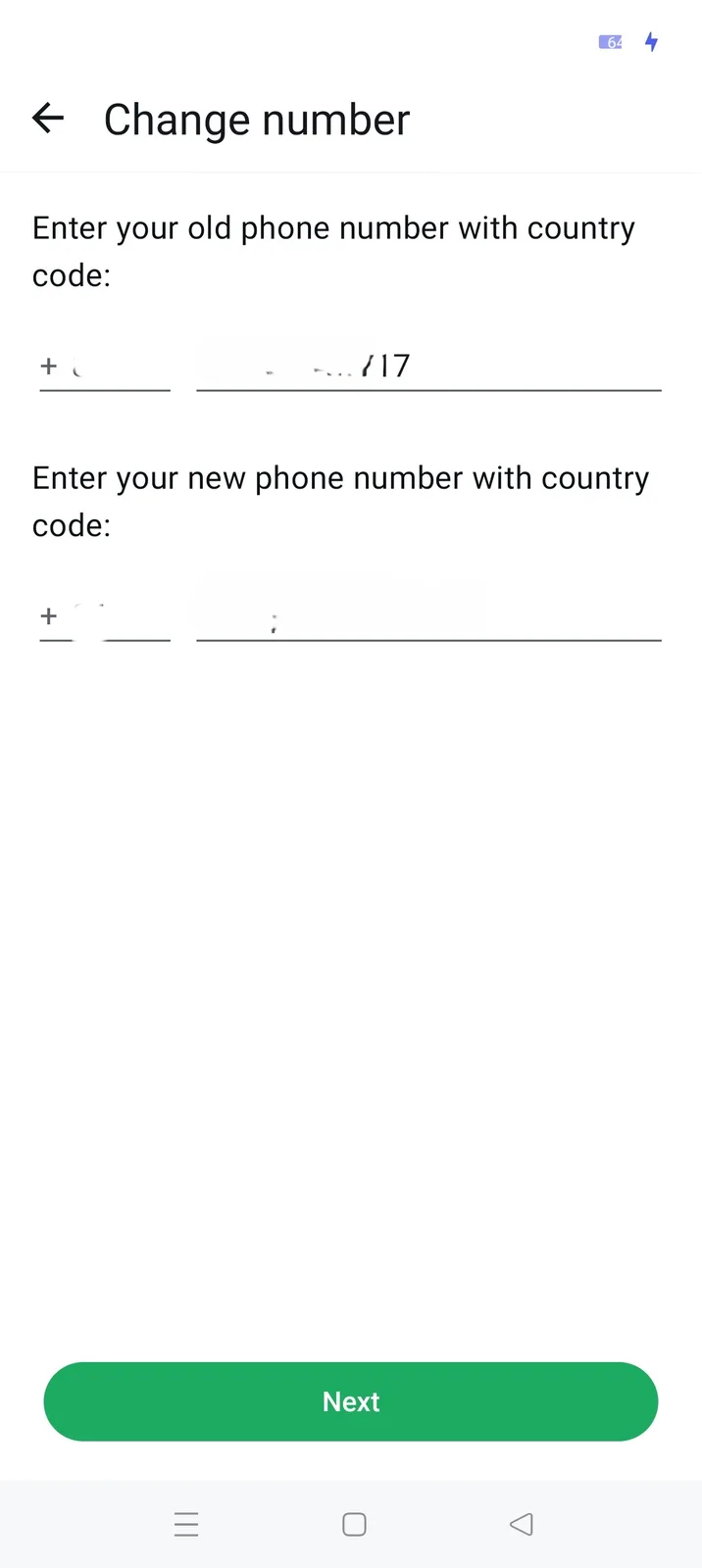
Введите старый и новый номера с кодами стран, затем подтвердите новый.
Если новый номер уже зарегистрирован
Если на новом номере уже есть WhatsApp, Change Number не объединит историю. Это бывает с ранее использованным номером, рабочей SIM или номером, который раньше принадлежал другому человеку. Старый аккаунт займёт его место, и чаты нового номера будут удалены.
Одна история заменит другую.
Сохраните старые чаты на компьютере
Локальную копию можно читать независимо от телефона, облачного аккаунта и результата переноса. Memora Keep сохраняет её на компьютере бесплатно и без регистрации.
Скачать Memora KeepДо смены: сделайте копию по USB, пока старый номер активен. Android копирует WhatsApp напрямую, iPhone — в составе копии устройства (руководство).
После смены: импортируйте готовую копию iTunes или Finder. См. где её найти и как импортировать.
Когда новый номер заработает, сохраните его копию на том же компьютере.
Номера хранятся отдельно в Archives → WhatsApp. Старые чаты доступны даже после передачи SIM другому человеку или удаления аккаунта.


Объедините старую и новую историю в архиве
Если переписка разделилась после смены номера, Memora Keep соберёт сообщения с одним контактом в общую историю без повторов.
Меняется только архив, а не WhatsApp на обоих номерах. Можно сохранить исходные аккаунты и решить позже.
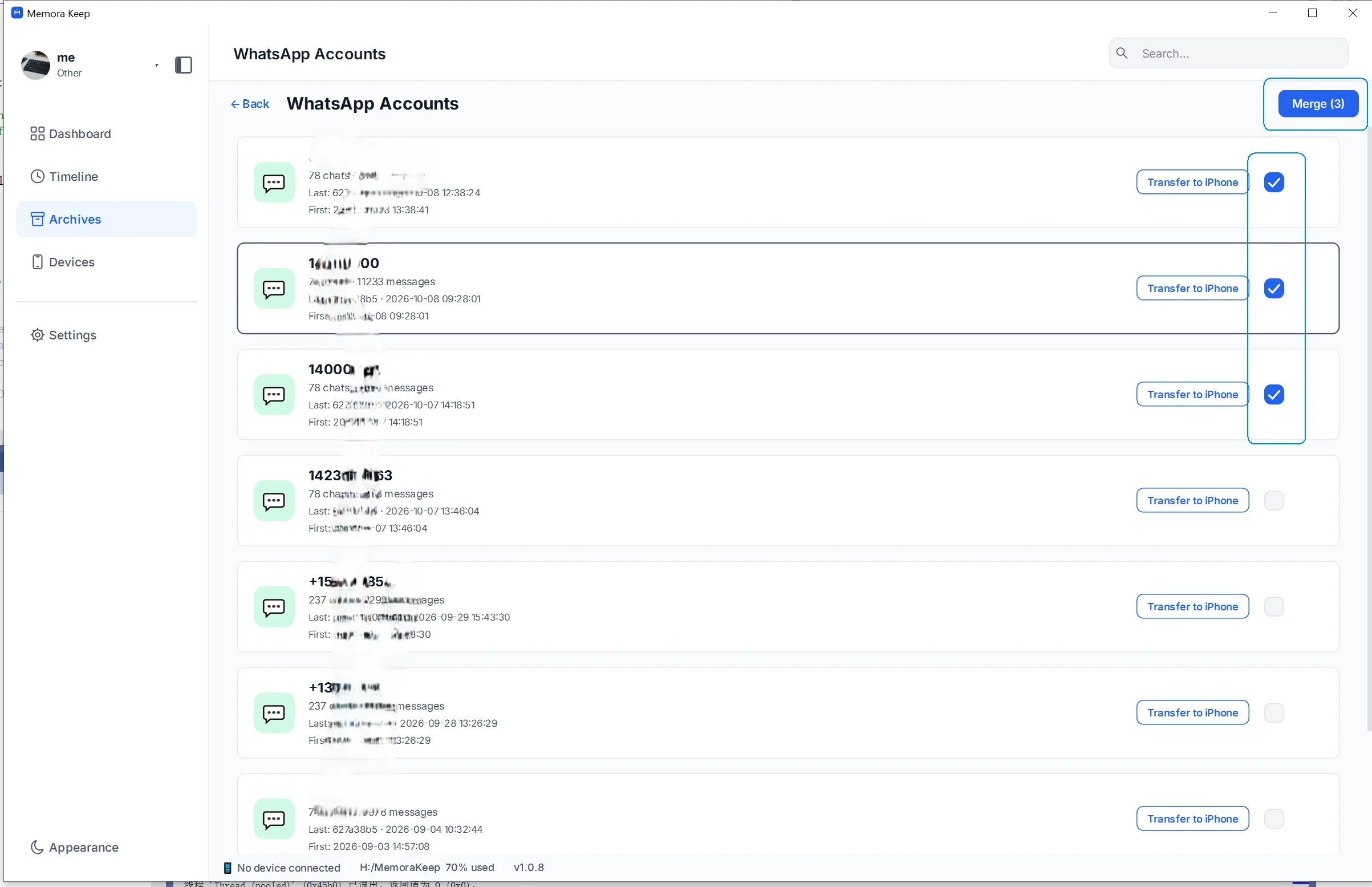
Перед объединением:
- Добавьте оба номера в архив. Сделайте копию или импортируйте каждый аккаунт.
- Повторы будут убраны. Сообщения, сохранённые на обоих номерах, появятся один раз.
- Выберите имя результата. Оставьте старое или задайте новое.
Следуйте руководству по объединению аккаунтов. Когда это полезно, объясняет статья можно ли объединить историю WhatsApp?.
Частые вопросы
Сохраняются ли чаты при смене номера? Облачная копия переносится целиком, без выбора чатов. WhatsApp предупреждает об удалении событий и запланированных звонков. Сначала сделайте локальную копию.
На новом номере уже есть аккаунт. Что делать? Не запускайте Change Number: его чаты будут удалены. Сохраните оба номера и объедините историю на компьютере, не перезаписывая аккаунты.
Старый номер отключён. Можно прочитать чаты? Да, если они есть в архиве или доступной для импорта копии. Активный номер не нужен.
Старые чаты появятся в WhatsApp нового номера? Нет. Приложение показывает текущую и перенесённую при миграции историю. Общая история останется в архиве для чтения, поиска и экспорта.
Полезно знать
- Если сменили и телефон, и номер: как прочитать старую переписку.
- Для выбора между разделением и объединением: организация аккаунтов.
- Результат можно сохранить в PDF, HTML или CSV. См. руководство по PDF.
- номер телефона
- история чатов
- резервная копия