Как сохранить чат WhatsApp в удобный для чтения архив
Сохраните чат WhatsApp в HTML с сообщениями, именами, датами и медиафайлами. Читайте в браузере. Memora Keep работает бесплатно и локально.
3 мин. чтения
На этой странице
Хотите читать переписку и после смены телефона? HTML-архив позволяет открыть чат в браузере, сохраняя сообщения и медиа вместе.
Он показывает, кто и когда написал, и содержит фотографии и видео. Это самый простой способ сохранить переписку WhatsApp в читаемом виде на компьютере — без WhatsApp и без телефона. Вот как создать такой архив в Memora Keep.
Что понадобится
-
Memora Keep на компьютере с Windows или macOS. Приложение бесплатное.
-
Переписка в локальном архиве либо телефон Android или локальная копия iPhone, где она сохранилась. Ниже описано, как добавить источник.
-
Достаточно свободного места для импортированных данных и экспортируемых файлов.
Чем это отличается от резервной копии WhatsApp
Экспорт WhatsApp создаёт .txt и отдельные медиафайлы. В нём нет оформления чата и ссылок между сообщениями и файлами, поэтому активную группу бывает сложно читать.
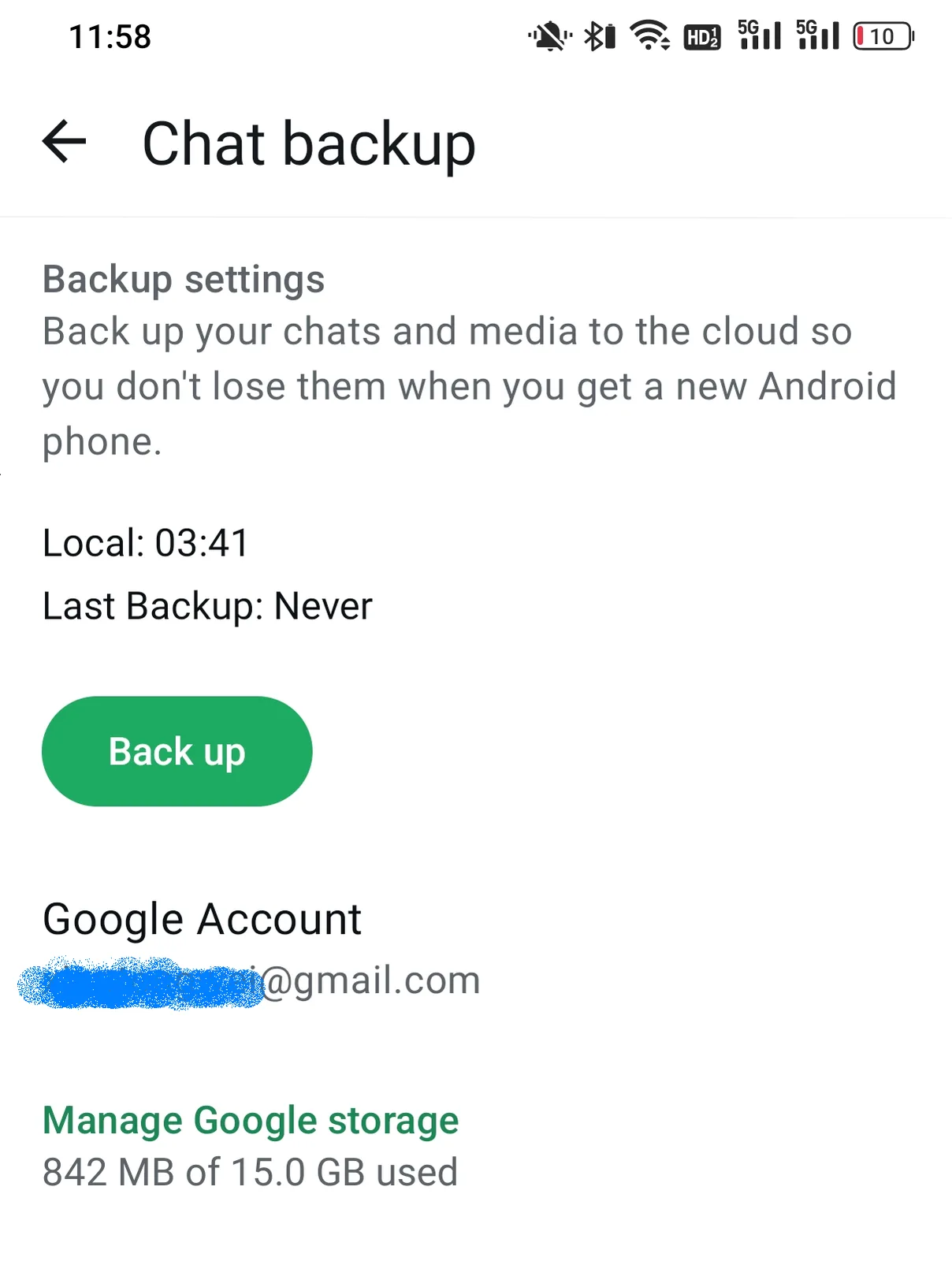
Копии в iCloud или Google Drive нужны для восстановления чатов в WhatsApp. Потребуются приложение, тот же аккаунт и телефон; открыть копию как отдельную переписку нельзя.
Чтобы архив было удобно читать позже, ищите такие возможности:
- Открывается в браузере без дополнительного ПО
- Хранит медиафайлы вместе с сообщениями
- Показывает имена и отметки времени
- Переносится между папками, телефонами и платформами
- Позволяет искать текст через Ctrl+F
HTML с медиафайлами соответствует этому списку.
Как сохранить чат WhatsApp в HTML-архив
Memora Keep создаёт архив на компьютере. Это бесплатно.
Шаг 1. Сохраните чат WhatsApp на компьютере
С Android. Подключите телефон к компьютеру по USB и создайте резервную копию WhatsApp. Выполните инструкции для Android с иллюстрациями и остановитесь после завершения копирования.

С iPhone. Memora Keep считывает WhatsApp из резервной копии iPhone. Сначала создайте резервную копию iPhone или импортируйте готовую копию.

Данные остаются на вашем компьютере. Аккаунт не нужен, ничего не загружается в интернет.
Шаг 2: откройте чат
В Archives откройте WhatsApp, выберите аккаунт, а затем нужную переписку.

Шаг 3: экспортируйте в HTML
Нажмите Export, выберите HTML и папку. Memora Keep создаст ZIP с названием чата.

Распакуйте файл: внутри будут HTML-страница и папка с оригинальными фотографиями, видео и документами.

Шаг 4: откройте и проверьте архив
Дважды нажмите на HTML, чтобы открыть чат в браузере. Проверьте пузырьки сообщений, имена, отметки времени и фотографии, а также воспроизведение видео. Нажмите Ctrl+F и найдите сообщение, которое помните.

Как хранить архив в порядке
- Не разделяйте папку. Страница использует относительные пути: переносите HTML и папку медиафайлов вместе.
- Сохраните запасную копию. Храните ZIP на внешнем диске или в облаке. Его можно открыть без восстановления копии WhatsApp.
- Выберите, что сохранить. Используйте Time Range для периода или выделите только нужные сообщения.
- Нужна бумажная копия? Тот же чат можно экспортировать в PDF для печати.
Полезно знать
- Чтобы работать с сообщениями в таблице, экспортируйте их в CSV.
- Чтобы выбрать формат, сравните PDF и HTML.
- Экспорт создаёт копию, не меняя чат и данные на телефоне.
- архив
- сохранение
- HTML