Как сохранить групповой чат WhatsApp в HTML
Сохраните групповой чат WhatsApp в HTML с фото, видео и отметками времени. Экспортируйте с Memora Keep и читайте в браузере. Бесплатно и локально.
3 мин. чтения
На этой странице
Хотите сохранить планы семейной группы или решения команды? Сохраните групповой чат WhatsApp в HTML, чтобы читать его в браузере.
Сообщения остаются в правильном порядке, с именами отправителей, отметками времени, фотографиями и видео. Вот как экспортировать группу с помощью Memora Keep.
Что понадобится
- Memora Keep на компьютере с Windows или macOS. Программа бесплатна.
- Групповой чат в локальном архиве (см. шаг 1).
Шаг 1. Сохраните групповой чат на компьютере
Memora Keep экспортирует чаты из локального архива, поэтому сначала создайте резервную копию группового чата.
С Android. Подключите телефон к компьютеру по USB и создайте резервную копию WhatsApp. Выполните инструкции для Android с иллюстрациями и остановитесь после завершения копирования.

С iPhone. Memora Keep считывает WhatsApp из резервной копии iPhone. Сначала создайте резервную копию iPhone или импортируйте готовую копию.

Данные остаются на вашем компьютере. Аккаунт не нужен, ничего не загружается в интернет.
Шаг 2. Откройте раздел WhatsApp
В Archives откройте WhatsApp и выберите аккаунт, которому принадлежит группа.


Шаг 3. Экспортируйте группу целиком
Нажмите Export в верхней части раздела WhatsApp. В окне отображаются чаты, включая группы, и число сообщений в каждом.
Отметьте группу, которую хотите сохранить. Можно выбрать несколько групп и с помощью Time Range задать период, например текущий год.
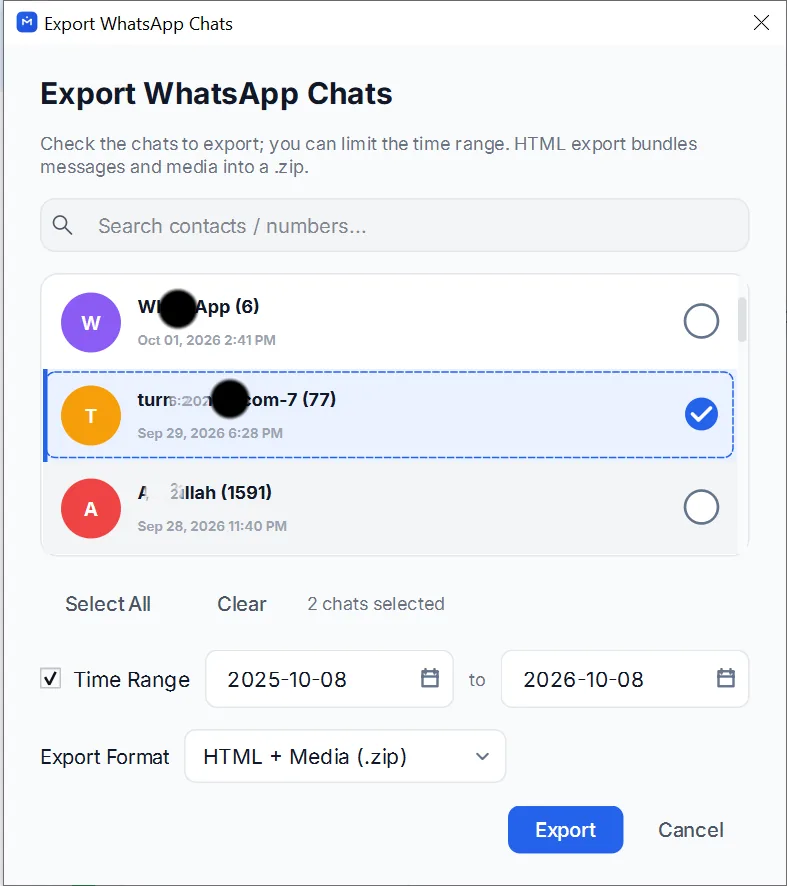
Выберите формат HTML и нажмите Export.

Шаг 4. Сохраните ZIP и откройте файл
Выберите папку и сохраните экспорт. ZIP содержит HTML-страницу и папку с исходными фотографиями, видео и документами.


Дважды щёлкните HTML-файл, чтобы открыть группу в браузере. У каждого сообщения отображаются имя отправителя, текст, время и медиафайлы — в оформлении чата. Можно прокручивать страницу, искать через Ctrl+F или печатать в PDF.
Как сохранить отдельные сообщения из группы WhatsApp
Откройте группу в Memora Keep, нажмите Select и отметьте нужные сообщения. Затем экспортируйте их в HTML, как описано выше. Так удобно сохранять отдельную дискуссию, объявление или неделю переписки.

Можно ли сохранить групповой чат прямо из WhatsApp?
Да. Откройте группу, нажмите меню в правом верхнем углу, затем More → Export chat и отправьте экспорт на свою почту. WhatsApp создаёт файл .txt без оформления чата и фотографий, которые можно открыть нажатием. Активную переписку в таком виде сложнее читать. Для HTML придётся отформатировать файл самостоятельно или воспользоваться ИИ-инструментом и проверить результат.
WhatsApp экспортирует один чат целиком и не позволяет выбрать даты. У группы, существующей несколько лет, может получиться большой текстовый файл.
Полезно знать
- Экспорт создаёт копию и не меняет группу или архив.
- Файлы в папке с медиа сохраняют исходное качество.
- Личные переписки тоже можно сохранять таким способом. См. как экспортировать чат WhatsApp в HTML с медиафайлами.
- групповой чат
- HTML
- сохранение
- экспорт