Как перенести WhatsApp с Android на iPhone
Сравните Move to iOS и локальный перенос через компьютер: требования, меры предосторожности при резервном копировании и пошаговые инструкции.
10 мин. чтения
На этой странице
Переход на новый iPhone должен радовать. Но вы открываете WhatsApp, а там пусто. Все переписки и фотографии, полученные несколько лет назад, остались на старом Android.
Перенести WhatsApp с Android на iPhone можно. Официальный способ с Move to iOS выполняется во время настройки iPhone. Если вы уже настроили телефон, для этого способа потребуется сохранить его данные, стереть iPhone и начать настройку заново.
В статье описаны оба варианта: официальный способ Move to iOS и локальный перенос с помощью Memora Keep на компьютере. Перед выбором прочитайте требования и предупреждения о восстановлении.
Какой способ выбрать?
Учитывайте, настроен ли iPhone, можете ли вы его стереть и хотите ли подготовить локальный архив на компьютере. Оба способа требуют подготовки. Локальное восстановление не гарантирует сохранность уже имеющихся на iPhone данных.
| Требование или возможность | Move to iOS | Memora Keep |
|---|---|---|
| Стоимость | Бесплатно | Бесплатно |
| Нужно заново начать настройку iPhone | Да, если телефон уже настроен | Вместо этого выполняется полное восстановление устройства |
| Сохранение данных, которые уже есть на iPhone | При стирании текущие данные удаляются | Восстановление может заменить данные; сначала создайте копию |
| Нужен компьютер | Нет | Да, Windows или macOS |
| Объединение нескольких аккаунтов | Нет | Да, объедините архивированные аккаунты перед переносом |
| Загрузка резервной копии чатов в облако для переноса | Нет | Нет |
| История звонков WhatsApp и отображаемое имя | Не поддерживаются | В этом руководстве не подтверждено |
| WhatsApp Business | Не поддерживается | Поддерживается |
| Требования к устройствам | Android 5.0 или новее, iOS 15.5 или новее, актуальные требования приложений | См. совместимость |
Если iPhone новый или вы готовы стереть его и настроить заново, сначала рассмотрите официальный способ. Если хотите подготовить и просмотреть локальный архив на компьютере, подойдет Memora Keep. Перед стиранием или восстановлением сохраните данные, которые уже находятся на iPhone.
Что можно и нельзя перенести
Перед выбором полезно узнать, какие данные поддерживает каждый способ. Move to iOS переносит личные и групповые чаты WhatsApp, переписки сообществ, обновления каналов, медиафайлы и настройки.
Официальный способ не переносит историю звонков WhatsApp, отображаемое имя и медиафайлы, полученные через каналы. Также он не поддерживает перенос чатов WhatsApp Business с Android на iPhone. Эти ограничения относятся к Move to iOS; поддержку типов данных в других инструментах проверяйте отдельно.
Актуальные требования и ограничения приведены в инструкции WhatsApp по переносу.
Официальный способ: Move to iOS
Это способ, описанный WhatsApp. Для него используется бесплатное приложение Apple Move to iOS. Перед началом проверьте требования.
Что понадобится
- Телефон Android с Android 5.0 (Lollipop) или новее.
- iPhone с iOS 15.5 или новее.
- Приложение Move to iOS на Android. Инструкция относится именно к этому приложению.
- Последняя версия WhatsApp из магазинов приложений на обоих телефонах.
- Один и тот же номер телефона на обоих устройствах.
- Новый iPhone или iPhone, сброшенный к заводским настройкам.
- Оба телефона подключены к питанию и одной сети Wi-Fi либо Android подключен к точке доступа iPhone.
Порядок действий
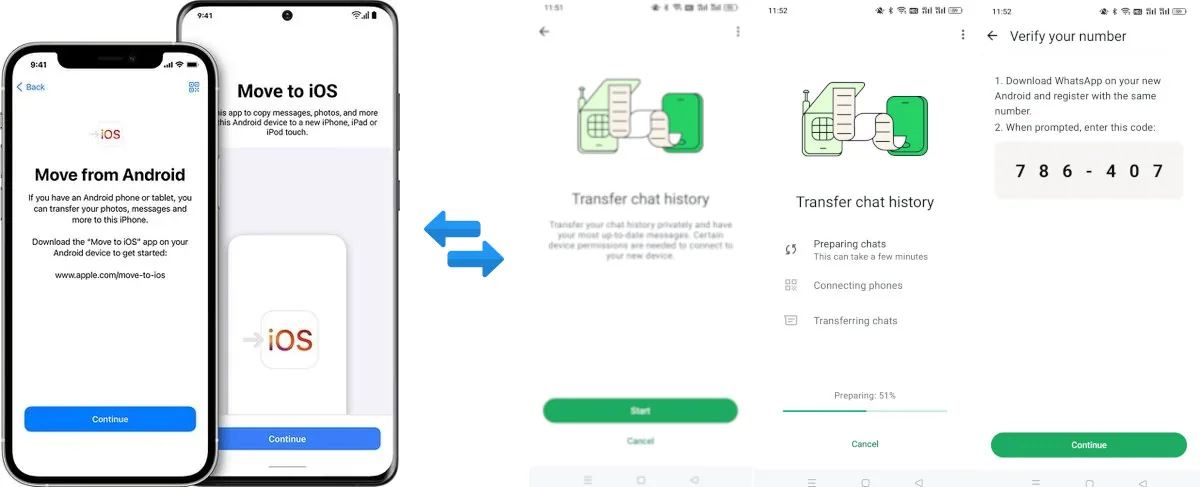
- Во время настройки iPhone выберите From Android на экране Transfer Your Apps & Data, а затем, если такой вариант появится, Transfer with App. Откройте Move to iOS на Android и следуйте подсказкам. Названия экранов зависят от версии iOS.
- На экране iPhone Move from Android нажмите Continue, чтобы получить код. Введите его на Android и подключитесь к временной сети Wi-Fi, когда появится запрос.
- На экране переноса данных выберите WhatsApp.
- Нажмите Start и дождитесь подготовки данных в WhatsApp. Когда все будет готово, на Android произойдет выход из приложения.
- Нажмите Next, чтобы вернуться в Move to iOS, затем нажмите Continue и дождитесь подтверждения переноса.
- Дождитесь завершения переноса на iPhone, завершите его настройку, установите WhatsApp и войдите с тем же номером телефона.
- Когда появится запрос, нажмите Start и дождитесь завершения активации. После этого чаты появятся на iPhone.
Ограничения
Главное условие — iPhone должен находиться на этапе настройки. Этот способ работает и на уже настроенном iPhone, но его нужно стереть и настроить заново. Перед стиранием отдельно сохраните все данные, которые хотите оставить. В инструкции Apple по настройке описано, где начать перенос с Android.
Move to iOS не объединяет чаты Android с переписками, уже имеющимися на iPhone. Перенос выполняется во время настройки; добавить таким способом еще одну группу чатов позднее нельзя. Чтобы повторить перенос, потребуется снова начать настройку iPhone.
Локальный способ: Memora Keep
Memora Keep сохраняет резервную копию WhatsApp с Android на компьютере, преобразует ее в формат для iPhone и записывает данные на iPhone посредством полного восстановления устройства. Данные обрабатываются локально.
Вам понадобится Memora Keep на компьютере с Windows или macOS, USB-кабели с поддержкой передачи данных и достаточно свободного места для резервной копии и преобразованных данных. Перед началом проверьте совместимость устройств.
Скачать Memora KeepПеред восстановлением: отдельно сохраните резервную копию целевого iPhone. Полное восстановление может заменить данные, уже хранящиеся на iPhone. Не рассчитывайте, что фотографии, приложения или текущие чаты WhatsApp сохранятся или автоматически объединятся. Перед продолжением прочитайте предупреждения о восстановлении. Объединение архивированных аккаунтов WhatsApp — отдельная операция.
Почему выбирают этот способ
- Он бесплатный.
- Поддерживает перенос с Android на iPhone на совместимых устройствах. Перед началом проверьте поддерживаемые версии.
- Данные резервной копии обрабатываются на компьютере без загрузки в облако.
- Можно объединить несколько аккаунтов WhatsApp и перенести результат на iPhone.
- Вместо сценария настройки Move to iOS используется восстановление через компьютер. Перед началом проверьте, какие данные будут заменены.
- Резервная копия Android остается в локальном архиве — с ней можно сверить перенесенные чаты.
- Данные можно записать в новый аккаунт WhatsApp, а не только в существующий.
- Перед переносом можно сократить архив, убрав ненужные контакты и чаты.
- Во время переноса отображается ход выполнения.
Основное различие — в процессе: Memora Keep позволяет просмотреть и подготовить локальный архив на компьютере до восстановления на iPhone. При локальном переносе все равно нужно отдельно сохранить данные целевого телефона.
Перенос WhatsApp с Android на iPhone: пошаговая инструкция
Процесс состоит из двух этапов: сохраните данные WhatsApp с Android на компьютере, а затем восстановите их на iPhone.
Создание резервной копии WhatsApp с Android
-
Откройте модуль WhatsApp на Dashboard. Запустите Memora Keep и откройте модуль WhatsApp с Dashboard — отсюда начинается копирование данных с Android.

-
Подключите Android к компьютеру кабелем USB. Подсоедините телефон. В модуле отображается, обнаружено ли устройство; когда Android будет готов, появится статус подключения.


-
Создайте локальную копию WhatsApp. Выберите сохранение резервной копии WhatsApp в локальном хранилище компьютера и подтвердите действие. Данные сохраняются в выбранную папку архива, а не в облачную учетную запись.


-
Включите сквозное шифрование резервной копии. На Android в WhatsApp откройте Settings → Chats → Chat backup → End-to-end encrypted backup. Следуйте иллюстрированным подсказкам Memora Keep. В показанном процессе выберите More options → 64-digit encryption key. Надежно сохраните свой ключ. Когда Memora Keep предложит его считать, нажмите Scan, чтобы считать ключ с подключенного телефона. Не используйте ключ с демонстрационного снимка экрана.



-
Завершите создание зашифрованной копии. Когда Memora Keep подтвердит, что ключ считан, продолжите на Android: нажмите I Saved My 64-digit Key, затем Create. Дождитесь завершения зашифрованной копии WhatsApp; если процесс не начался автоматически, нажмите Back up. Затем нажмите Done в Memora Keep, чтобы начать копирование данных на компьютер.


-
Дождитесь завершения копирования данных WhatsApp. Чаты и медиафайлы копируются на компьютер. Не отключайте телефон до завершения процесса.


-
Копия готова. По завершении данные WhatsApp останутся в локальном архиве и будут готовы к преобразованию для iPhone.

Восстановление данных на iPhone
-
Откройте WhatsApp в Archives. В разделе Archives откройте WhatsApp, чтобы увидеть аккаунты, скопированные с телефона.

-
Выберите данные для восстановления и нажмите «Transfer to iPhone». Выберите данные нужного аккаунта и запустите перенос на iPhone.

-
Начните преобразование данных. Выберите Start Conversion. Резервная копия Android будет преобразована в формат, необходимый для восстановления на iPhone.

-
Подключите iPhone к компьютеру и нажмите «Next». Подсоедините iPhone через USB и разблокируйте его. Когда программа обнаружит устройство, нажмите Next.

-
Перед восстановлением выключите «Локатор» для iPhone. Если функция включена, сначала отключите ее — восстановление не продолжится, пока она активна.

-
Войдите в WhatsApp на iPhone, затем нажмите «Next». Когда появится соответствующий запрос, войдите в WhatsApp на iPhone и нажмите Next в Memora Keep.

-
Запустите перенос и дождитесь его завершения. Преобразованные данные будут записаны на iPhone посредством полного восстановления устройства. Во время процесса не отключайте телефон и компьютер.

-
Перенос завершен. После сообщения об успешном восстановлении откройте WhatsApp на iPhone и проверьте нужные чаты и медиафайлы. По окончании снова включите функцию «Локатор».

Кратко о MobileTrans
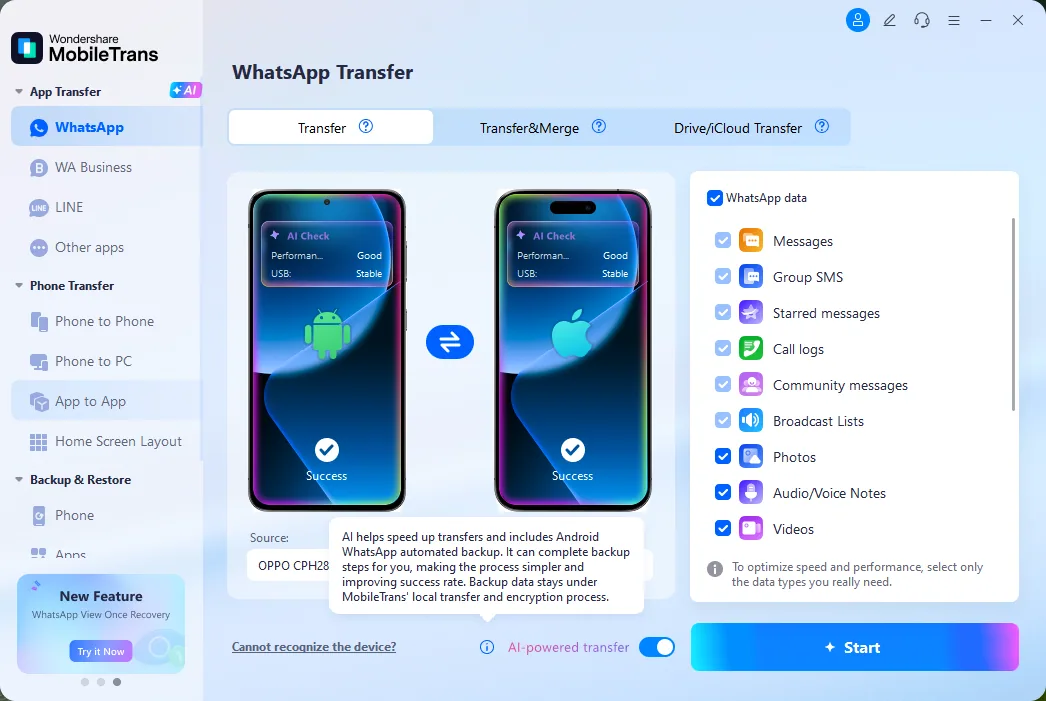
Можно рассмотреть и MobileTrans. Это платный сторонний инструмент для переноса WhatsApp между телефонами.
Частые вопросы
Можно ли перенести WhatsApp на уже настроенный iPhone?
Да. Официальный Move to iOS работает и с настроенным iPhone, если стереть его и начать настройку заново. Memora Keep использует восстановление через компьютер; перед его применением на iPhone с данными прочитайте предупреждения выше.
Удалит ли официальный способ данные, которые уже есть на iPhone?
Если iPhone уже настроен, для использования Move to iOS его потребуется стереть. При этом данные на устройстве удаляются. Перед началом сохраните отдельную копию.
На обоих телефонах должен быть один и тот же номер?
Для Move to iOS используйте один номер на обоих телефонах. Если меняете номер, сначала измените его в WhatsApp на старом телефоне, а затем выполняйте перенос. В Memora Keep следуйте подсказкам по аккаунту и входу во время переноса.
Данные передаются через интернет?
Для переноса чатов не требуется загружать их в облако. Move to iOS переносит данные между телефонами, а Memora Keep выполняет резервное копирование и преобразование локально на компьютере. Для загрузки приложений, входа в аккаунт или активации устройства интернет все же может понадобиться.
Можно ли объединить чаты двух аккаунтов перед переносом?
Официальный инструмент этого не умеет. В Memora Keep можно сначала объединить аккаунты, а затем перенести их вместе.
- Android
- iPhone
- перенос
- Move to iOS