Перейти к содержимому
Memora Keep
Хранится локально и никуда не отправляется

Скачать Memora Keep

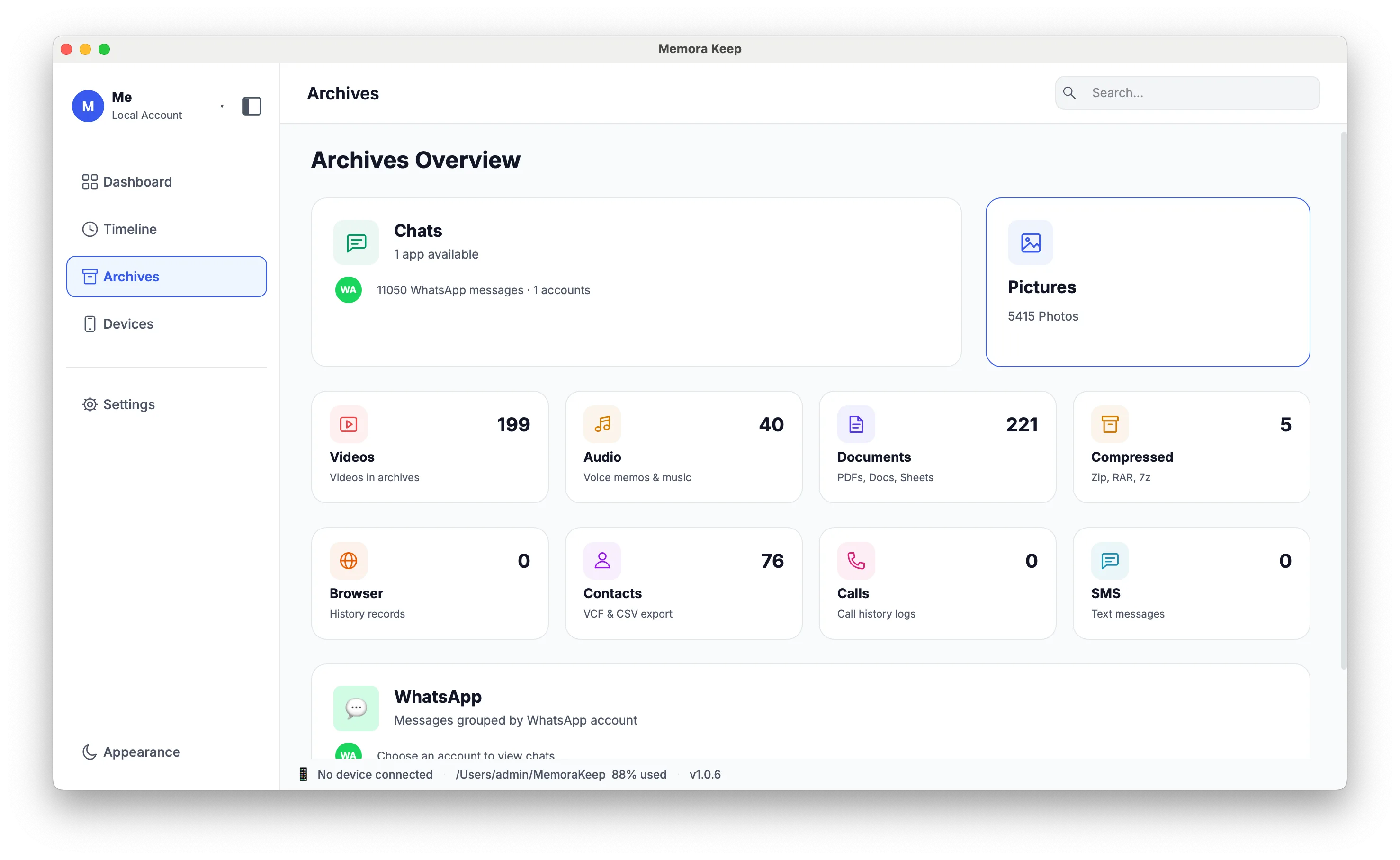
Настольное приложение для Windows и macOS, которое создаёт резервную копию телефона на вашем диске и превращает её в понятный контент: переписки, сообщения, фотографии и история звонков.

Memora Keep работает в Windows и macOS. Выберите ниже сборку для своего компьютера.

Бесплатно · Без подписки · Аккаунт не нужен

Установщик Memora Keep или мастер настройки при первом запуске

Сборки

Создано для Windows и macOS

Выберите операционную систему. В Windows можно установить из Microsoft Store или скачать небольшой установщик .exe; карточка macOS показывает сведения о доступной версии.

Windows

Microsoft Store или установщик .exe

Требуется
Windows 10 или 11 (64-бит)
Получить в Microsoft Store

Выберите один способ установки. Версия из Microsoft Store подписана Microsoft и обновляется автоматически; установщик .exe во время установки скачивает текущую версию с нашего сервера релизов.

macOS

.dmg образ диска

Требуется
macOS

Версия
Загрузка…
Размер файла
Загрузка…
Опубликовано
Загрузка…
SHA-256
Загрузка…

Загружаем текущую версию. Ссылка для скачивания и контрольная сумма SHA-256 появятся здесь, когда данные загрузятся.

Перед установкой

Что вам понадобится

Перед началом проверьте операционную систему, свободное место на диске и USB-кабель.

  • Операционная система Windows 10 или 11 (64-бит) · macOS
  • Хранилище Папка на вашем диске для резервной копии и архива
  • Подключение USB-кабель с поддержкой передачи данных (не только зарядки)
  • Аккаунт Аккаунт не нужен — без входа и подписки
  • Сеть Для скачивания и установки нужен интернет. Резервное копирование, просмотр и экспорт работают офлайн

Для Windows требуется Windows 10 или 11 (64-бит). Минимальные версии macOS и мобильных ОС пока не опубликованы. Обратитесь в поддержку, если нужно проверить вашу конфигурацию.

Установка

Три шага к локальному архиву

Установите приложение, выберите папку архива и подключите телефон.

  1. 1

    Установить из Microsoft Store или запустить установщик .exe

    В Windows установите из Microsoft Store (рекомендуется, обновляется автоматически) или скачайте и запустите установщик .exe — выберите только один способ. Если для файла .exe показана контрольная сумма SHA-256, используйте её для проверки загрузки. В macOS откройте образ диска и перетащите приложение в «Программы».

  2. 2

    Выберите папку архива

    Выберите папку при настройке. Memora Keep сохраняет там резервные копии, медиафайлы и ваш просматриваемый архив.

  3. 3

    Подключите телефон и создайте копию

    Подключите телефон по USB и следуйте подсказкам. Выберите поддерживаемый способ резервного копирования и импортируйте данные в архив.

Целостность

Проверьте загрузку

Если доступна контрольная сумма SHA-256, сравните её со скачанным файлом, чтобы убедиться, что содержимое совпадает.

  • Windows SHA-256

    Для этого установщика контрольная сумма не указана.

  • macOS SHA-256

    Загрузка… Контрольная сумма загружается вместе с версией.

Установщики распространяются по HTTPS с download.memorakeep.com; сборка для macOS — через службу релизов на api.memorakeep.com. Установкой и обновлением через Microsoft Store управляет Microsoft. Если выше показана контрольная сумма, сравните её со скачанным файлом перед открытием.

FAQ

Вопросы о скачивании

Memora Keep бесплатен?

Да. Приложение бесплатно, без подписки и аккаунта.

Какие ОС поддерживаются?

Настольное приложение работает в Windows 10 или 11 (64-бит) и на macOS.

Можно скачать Memora Keep сейчас?

Да. В Windows можно установить из Microsoft Store или скачать установщик .exe. Карточка macOS загружает сведения о версии и контрольную сумму, если она доступна.

Чем отличаются Microsoft Store и установщик .exe?

Оба устанавливают одно и то же приложение. Версия из Microsoft Store подписана Microsoft и обновляется автоматически; установщик .exe — небольшой загрузчик, который во время установки скачивает текущую версию с нашего сервера релизов. Выберите один способ и установите только одну версию.

Нужно ли подключение к интернету?

Интернет нужен для скачивания и установки. После установки резервное копирование, просмотр архива и экспорт работают офлайн.

Куда сохраняются мои данные?

В папку, которую вы выберете на своём компьютере: исходная резервная копия устройства, медиафайлы и локальный архив SQLite. Эту папку можно открыть в любой момент через файловый менеджер.

Что будет с данными, если я перестану пользоваться приложением?

Резервные копии и архив останутся на диске после удаления приложения. Сначала экспортируйте важные элементы, если хотите читать их в других приложениях.