Backup Инструкция
Как сделать резервную копию Android-телефона на компьютере
Перенеси фото, видео, аудио и документы с Android-телефона на Windows-ПК или Mac с Memora Keep — подключи телефон, выбери, что копировать, а потом просматривай всё в Archives.
Последнее обновление
Что понадобится
- Установленный Memora Keep на Windows-ПК или Mac
- Телефон на Android и USB-кабель с передачей данных
- Достаточно свободного места на компьютере для переносимых данных
- 1
Скачай и установи Memora Keep
Скачай десктопный клиент с сайта Memora Keep и установи его на Windows-ПК или Mac. При первом запуске приложение спросит, где хранить локальный архив, — выбери папку на диске с достаточным свободным местом.

- 2
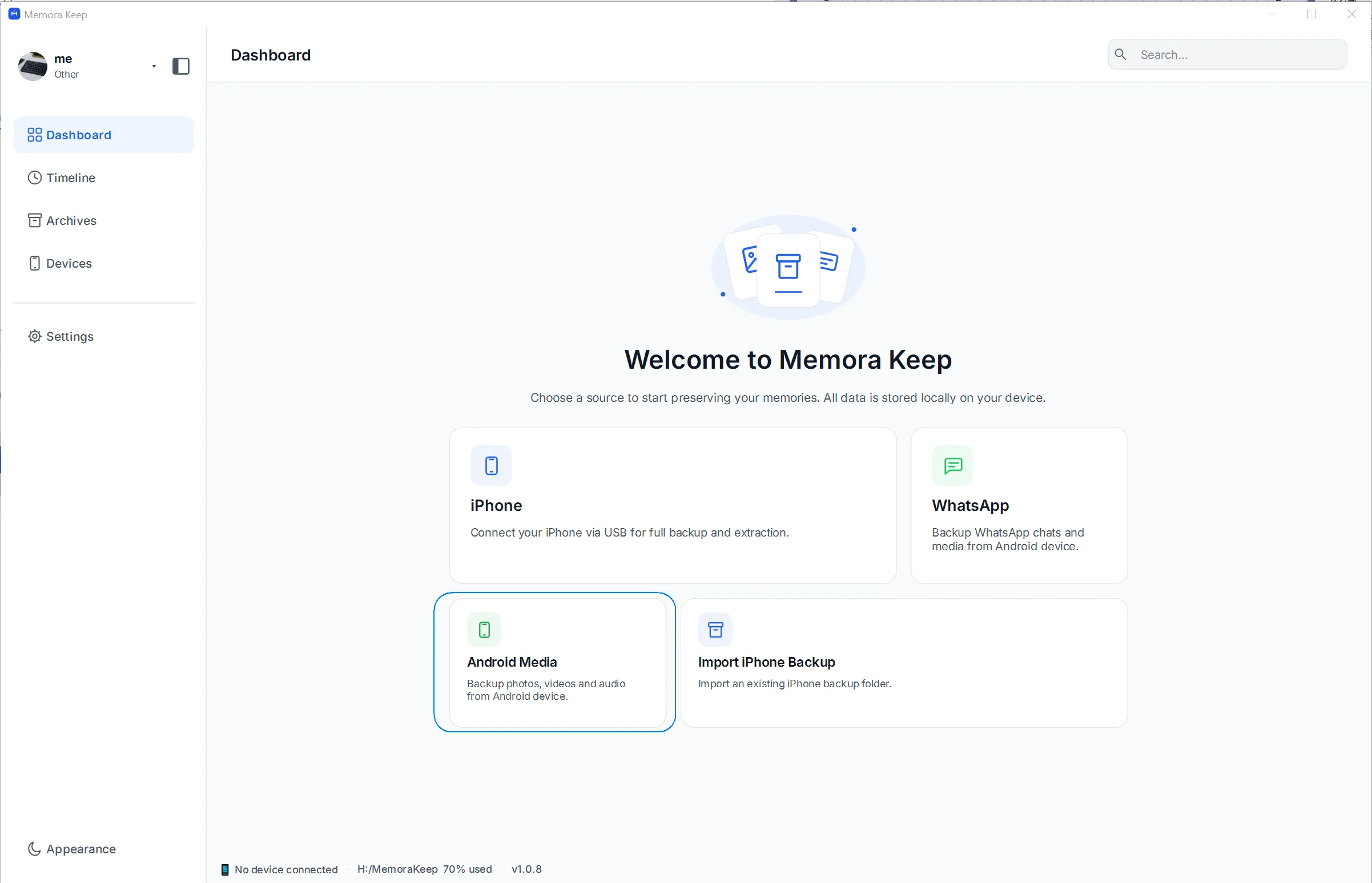
Выбери "Android Media" на Dashboard
Открыв приложение, ты попадёшь на Dashboard. Нажми на карточку "Android Media", чтобы начать резервное копирование телефона.
- 3
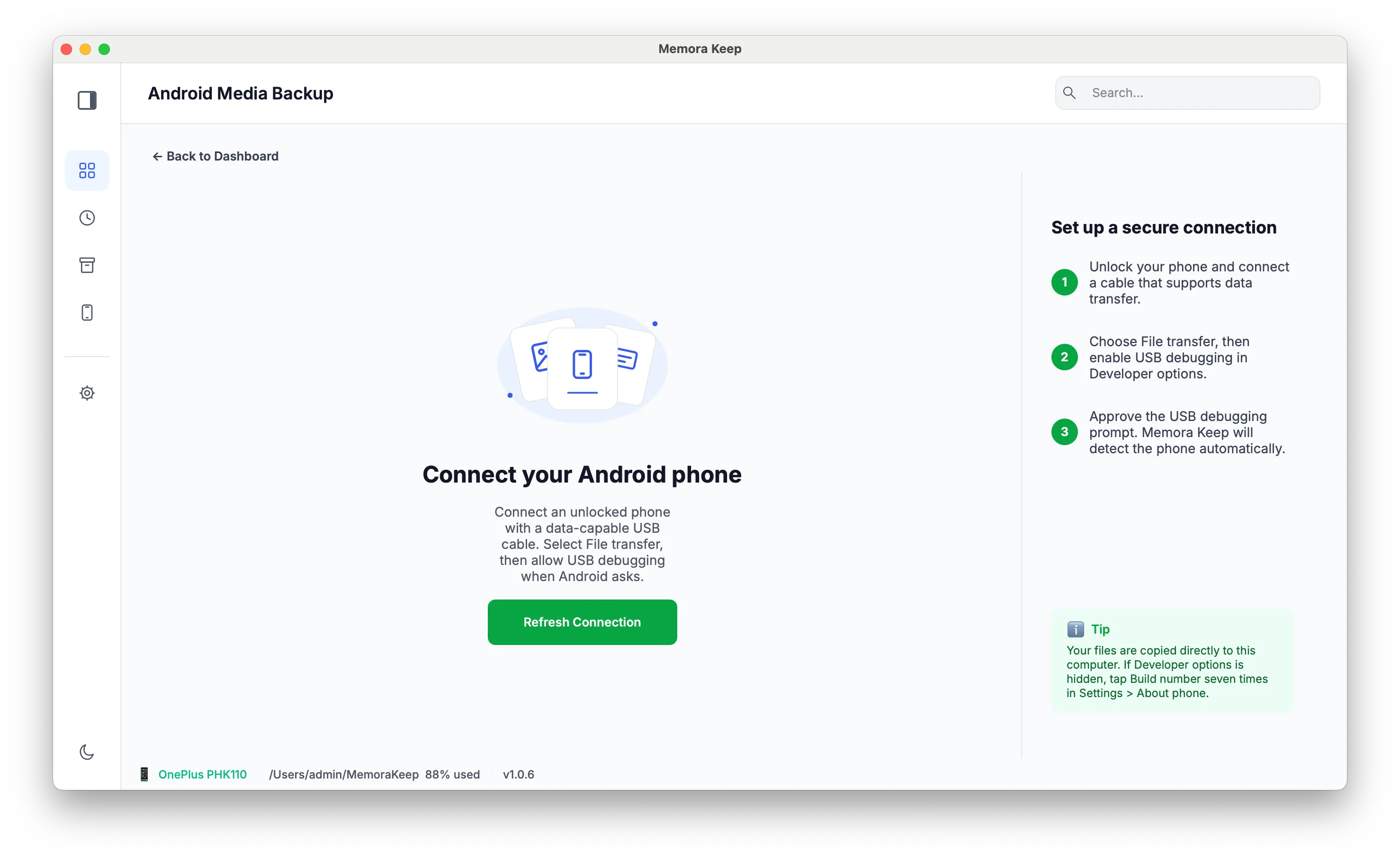
Появится экран подключения телефона
Приложение откроет страницу подключения, и она будет оставаться в ожидании, пока не обнаружит телефон. Пока ничего не копируется — этот экран лишь следит за USB-соединением.
- 4
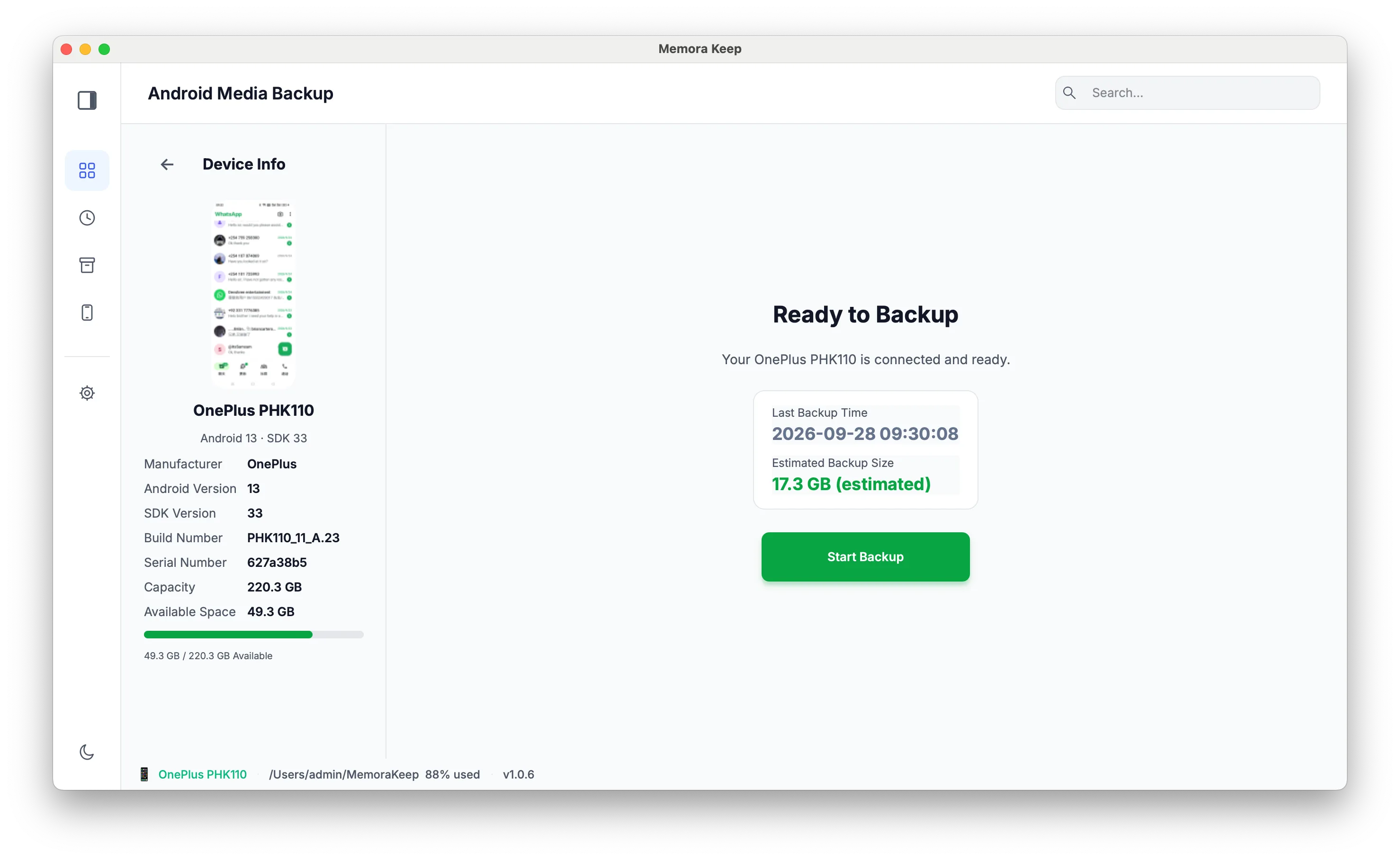
Подключи телефон и нажми "Start Backup"
Соедини телефон с компьютером USB-кабелем с передачей данных. Если телефон спросит, выбери режим File transfer (MTP) и разреши USB debugging, чтобы ПК его увидел. Когда приложение покажет, что телефон подключён, нажми "Start Backup".
- 5
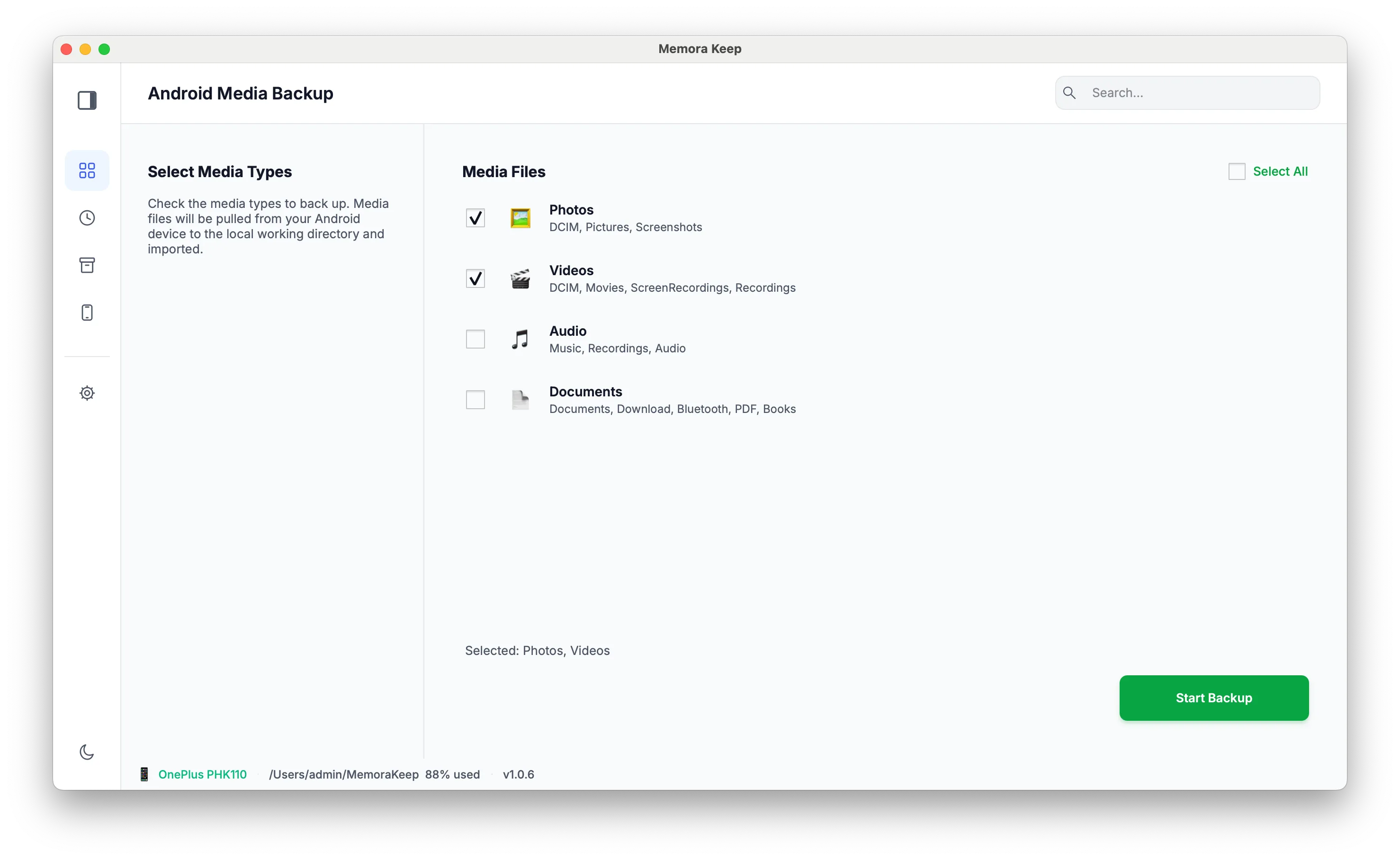
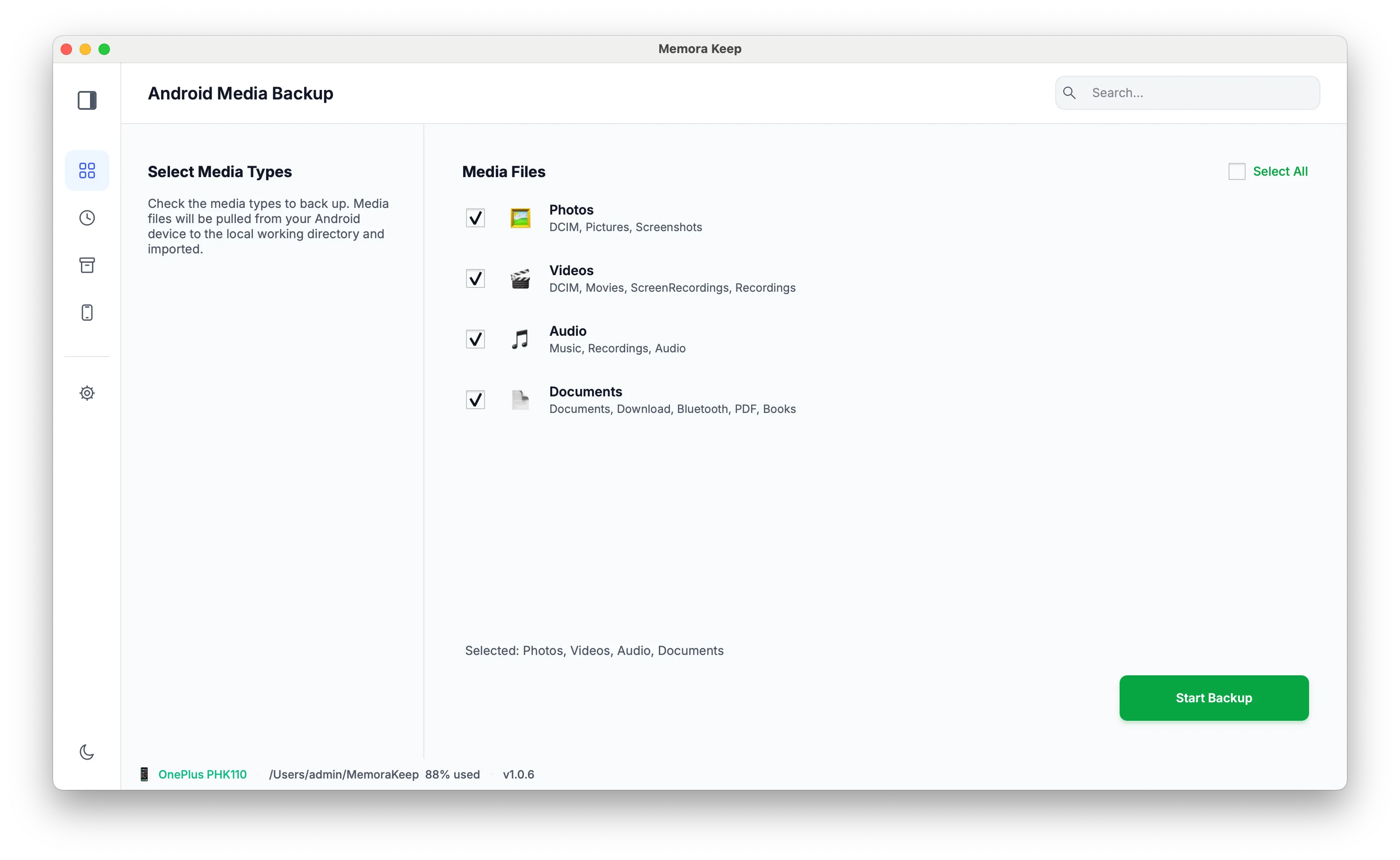
Выбери, что копировать
Приложение перейдёт на страницу параметров резервного копирования. Здесь ты решаешь, какие виды данных снимать с телефона.
- 6
Отметь фото, видео, аудио или документы
Поставь галочки у нужных категорий — Photos, Videos, Audio и Documents — в любой комбинации или выбери сразу все. Снова нажми "Start Backup", чтобы начать копирование.
- 7
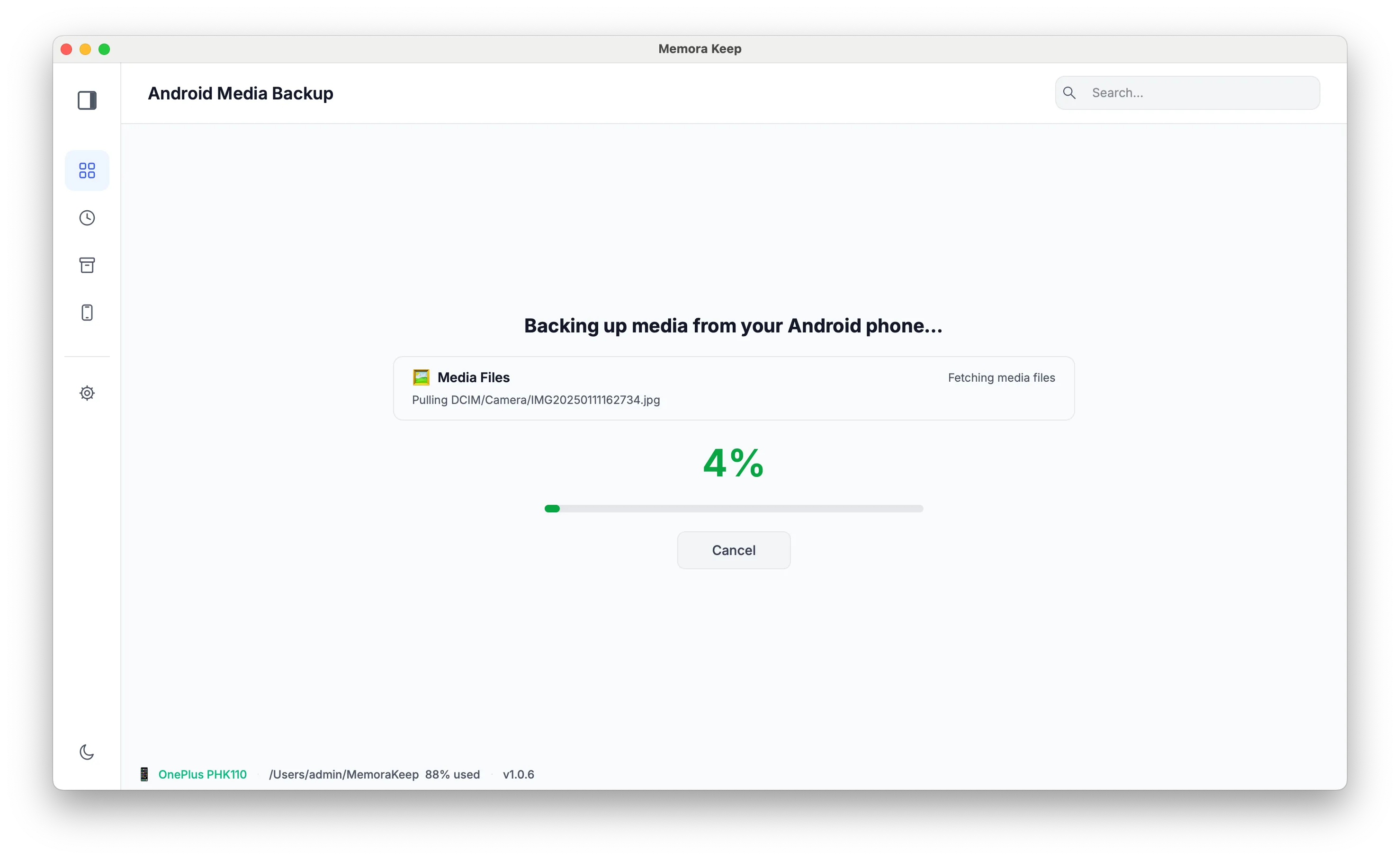
Копирование запущено
Файлы переписываются по кабелю в локальный архив, и по мере их появления показывается прогресс. Держи телефон подключённым и разблокированным, пока копирование не закончится.
- 8
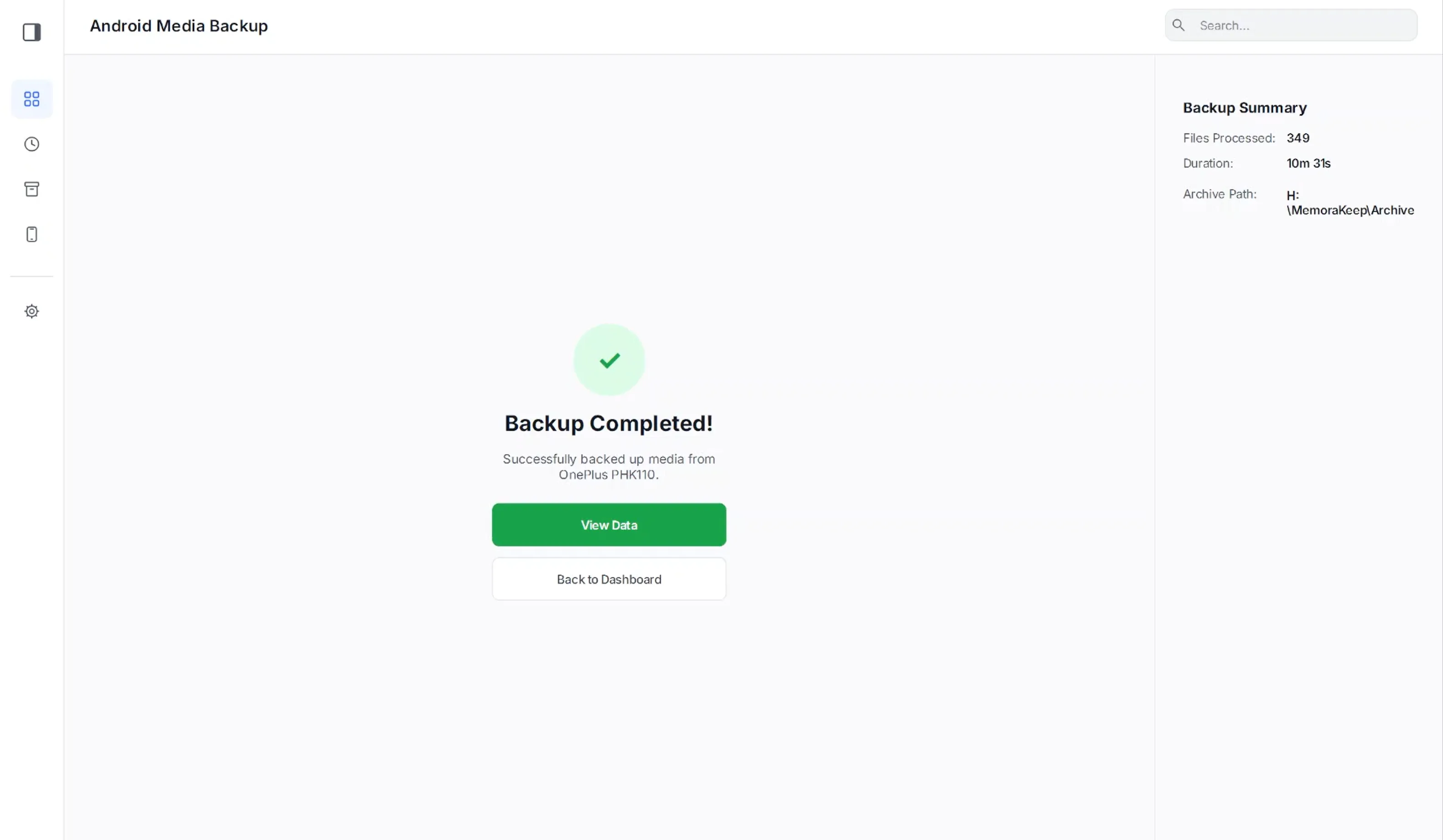
Резервное копирование завершено
Экран успеха подтвердит, что именно скопировалось. На телефоне остаются его собственные файлы — копия живёт отдельно, в архиве на компьютере.
- 9
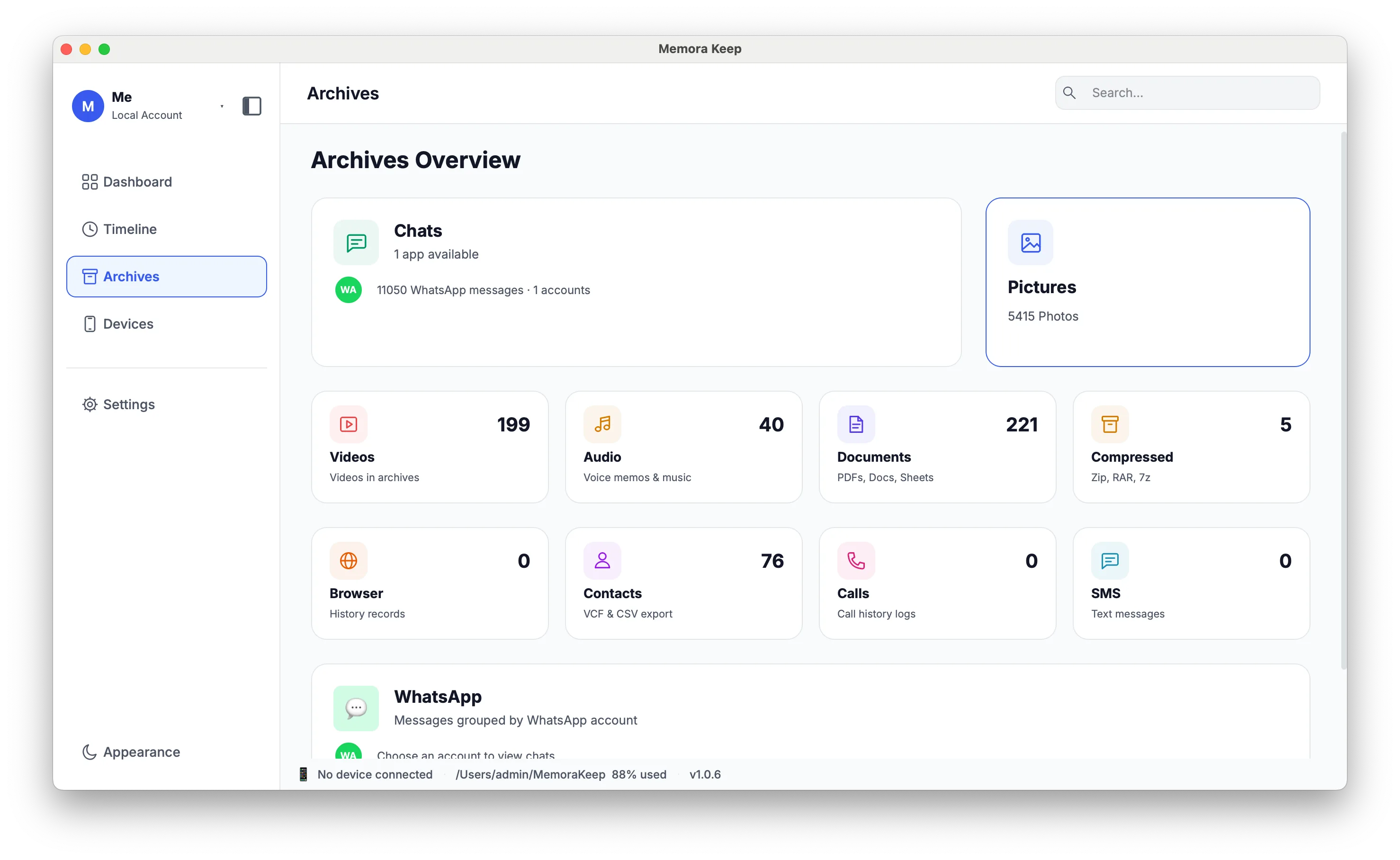
Просматривай всё в Archives
Перейди в Archives, чтобы увидеть скопированные данные по категориям: открой Photos, Videos, Audio или Documents и листай их прямо на компьютере, даже когда телефон отключён.
Примечания
Телефоны ломаются, теряются и меняются на новые — резервная копия Android на компьютере это та копия, которая не зависит ни от какого аккаунта, облачной квоты или интернета. Memora Keep переписывает медиа прямо с телефона по USB и хранит их в локальном архиве, который можно открыть в любой момент.
Что попадает в резервную копию
Четыре категории в любой комбинации: Photos, Videos, Audio и Documents. Файлы складываются в локальный архив и группируются так, чтобы их можно было листать по категориям в приложении без подключённого телефона.
Чем полезна локальная резервная копия
- Спасение данных, если телефон сломался, потерялся или заменён.
- Освобождение памяти на телефоне, когда копия проверена.
- Чтение старых фото, видео, голосовых заметок и документов на большом экране.
Полезно знать
- Резервное копирование — это копирование: на телефоне ничего не меняется и не удаляется.
- Бери настоящий кабель с передачей данных: очень дешёвые кабели умеют только заряжать, и телефон так и не появится на экране подключения.
- Чаты WhatsApp обрабатывает отдельный модуль WhatsApp, а не Android Media. Если нужны переписки, смотри руководства по резервному копированию WhatsApp.
Частые вопросы
Удаляет ли копирование что-нибудь с телефона?
Нет. Memora Keep лишь копирует файлы на компьютер; на телефоне остаётся всё, пока ты сам что-то не удалишь.
Телефон подключён, но приложение его не видит. Что делать?
Проверь USB-режим телефона — переключи его с "Charging only" на File transfer (MTP) — и подтверди запрос на USB debugging, если он появится. Кабели только для зарядки — частая причина, так что попробуй другой кабель с передачей данных.
Можно ли скопировать только отдельные папки?
Ты выбираешь категории для копирования (Photos, Videos, Audio, Documents). Когда данные окажутся в архиве, их можно просматривать и экспортировать по папкам, так что отбирать что-то при копировании не нужно.
Где хранится резервная копия?
В папке локального архива, которую ты выбрал при первом запуске. Она никуда не уходит с компьютера — ничего не загружается в облачные сервисы.
Застряли на каком-то шаге?
В центре поддержки есть ответы на частые вопросы; расскажите и нам, на чём именно вы остановились.