Backup Инструкция
Как сделать резервную копию iPhone на компьютере
Создай резервную копию iPhone на Windows-ПК или Mac с Memora Keep. Пройди шаги настройки, проверь копию, а потом просматривай чаты, фото и сообщения.
Последнее обновление
Что понадобится
- Компьютер с Windows 10/11 или macOS и достаточным запасом свободного места
- USB-кабель с передачей данных (не только для зарядки)
- Пароль блокировки iPhone, а если копия шифрованная — пароль резервной копии
- 1
Установи Memora Keep и выбери папку для данных
При первом запуске мастер спросит, где будет жить архив. Выбери папку на диске, где хватит места — туда запишутся и резервная копия, и разобранный архив. Ничего не загружается в сеть, так что эта папка — единственное место, куда попадают твои данные.
- 2
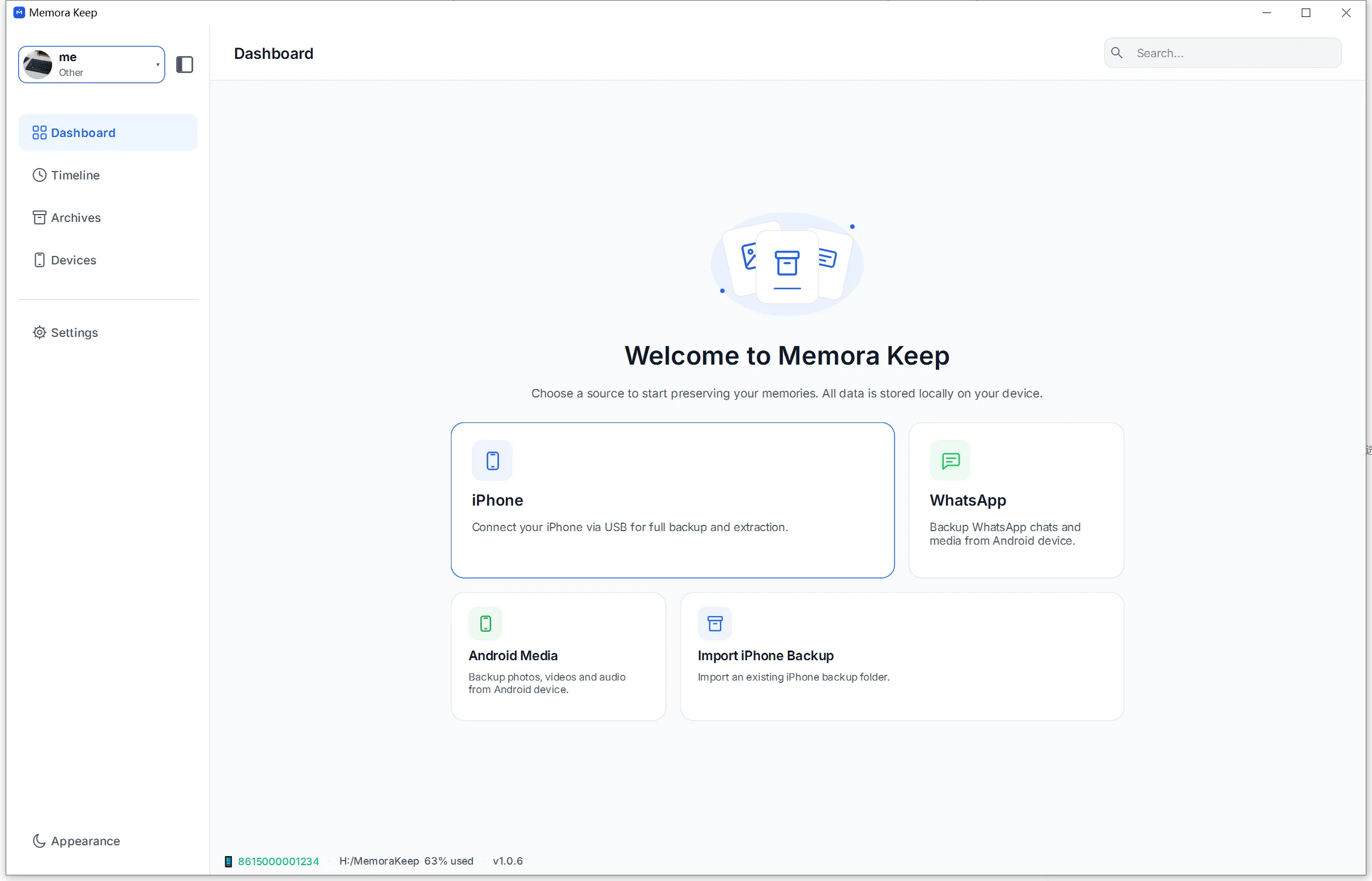
Выбери iPhone как источник импорта
Открой модуль iPhone на Dashboard, затем в мастере импорта выбери iPhone, чтобы создать свежую полную копию устройства. Если у тебя уже есть папка MobileSync/Backup, которую нужно просто прочитать, выбери там вариант с готовой копией, а не создание новой.
- 3
Отметь, что включить
Выбери приложения и медиа для обработки. WhatsApp и WhatsApp Business можно отметить вместе с фото и видео. Всё выбранное затем разбирается в архив, так что просмотреть данные можно сразу.
- 4
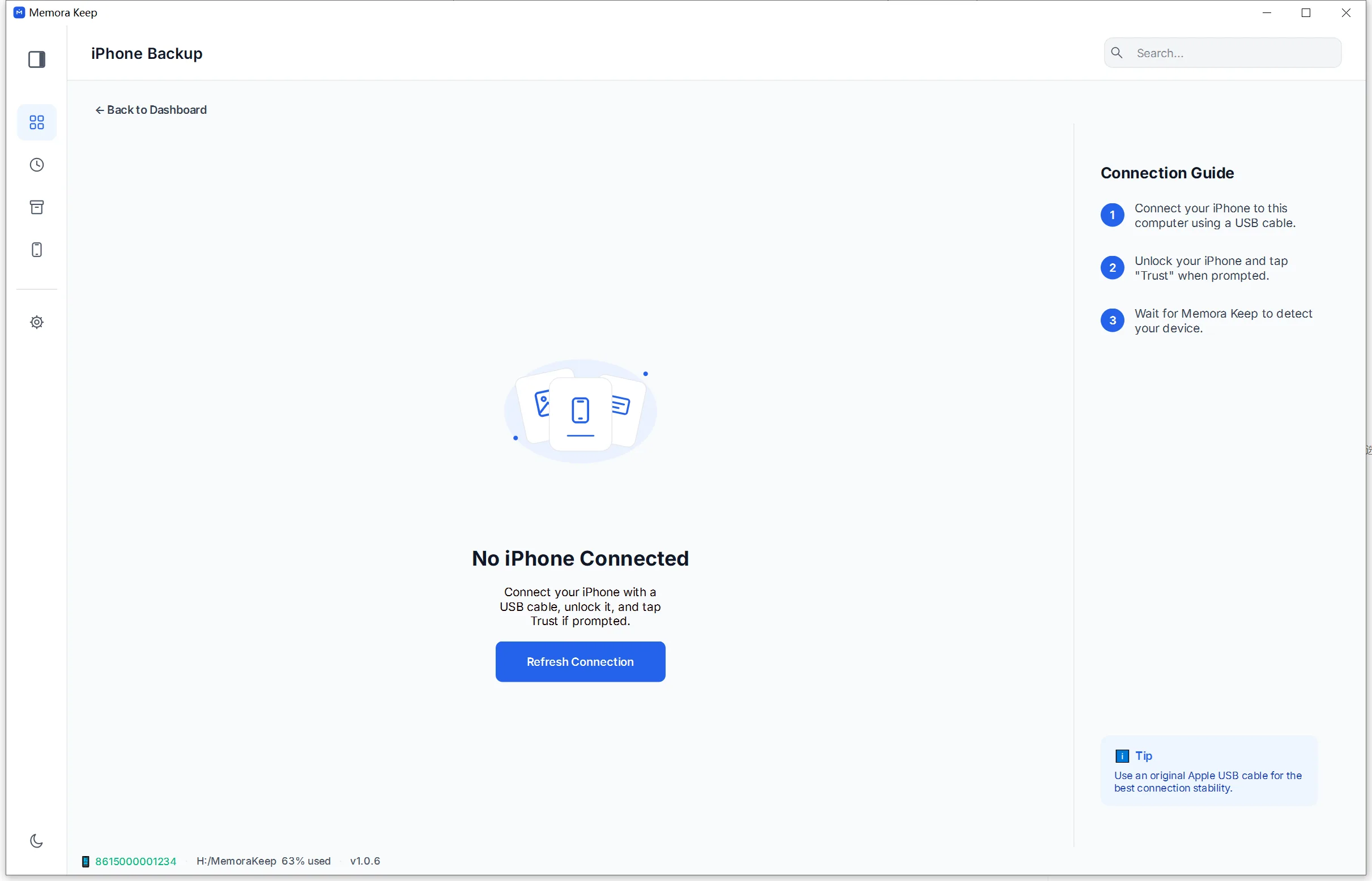
Подключи iPhone и доверься компьютеру
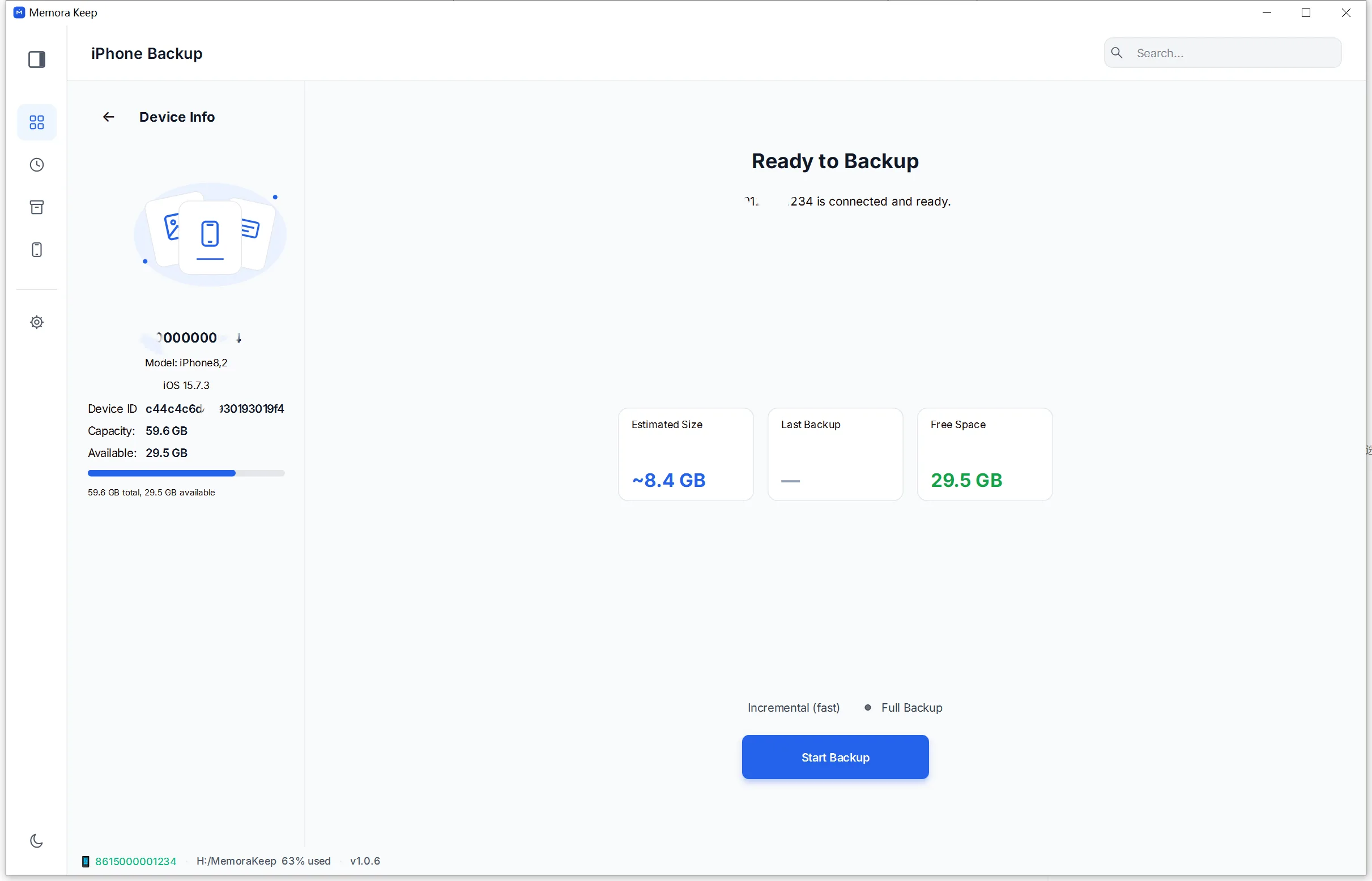
Подключи iPhone по USB, разблокируй его и нажми "Trust This Computer", когда появится запрос. После подтверждения соединения приложение покажет найденное устройство, его модель и версию ОС.
- 5
Проверь предварительные условия и запусти копирование
Перед началом копирования Memora Keep сообщает, зашифрована ли резервная копия, и убеждается, что на целевом диске хватит места. Если копия шифрованная, приложение спросит её пароль. После этого запускай резервное копирование.
- 6
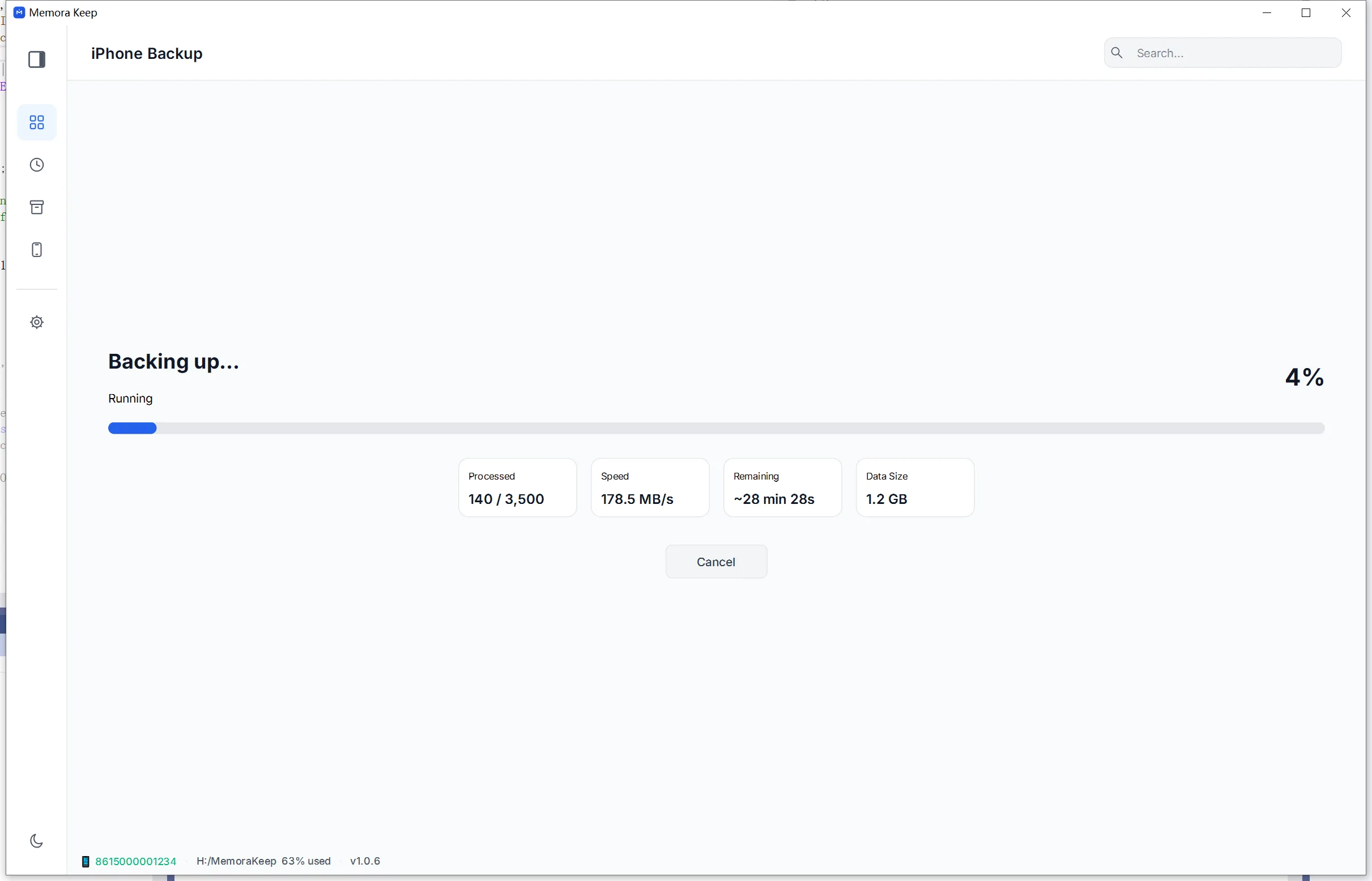
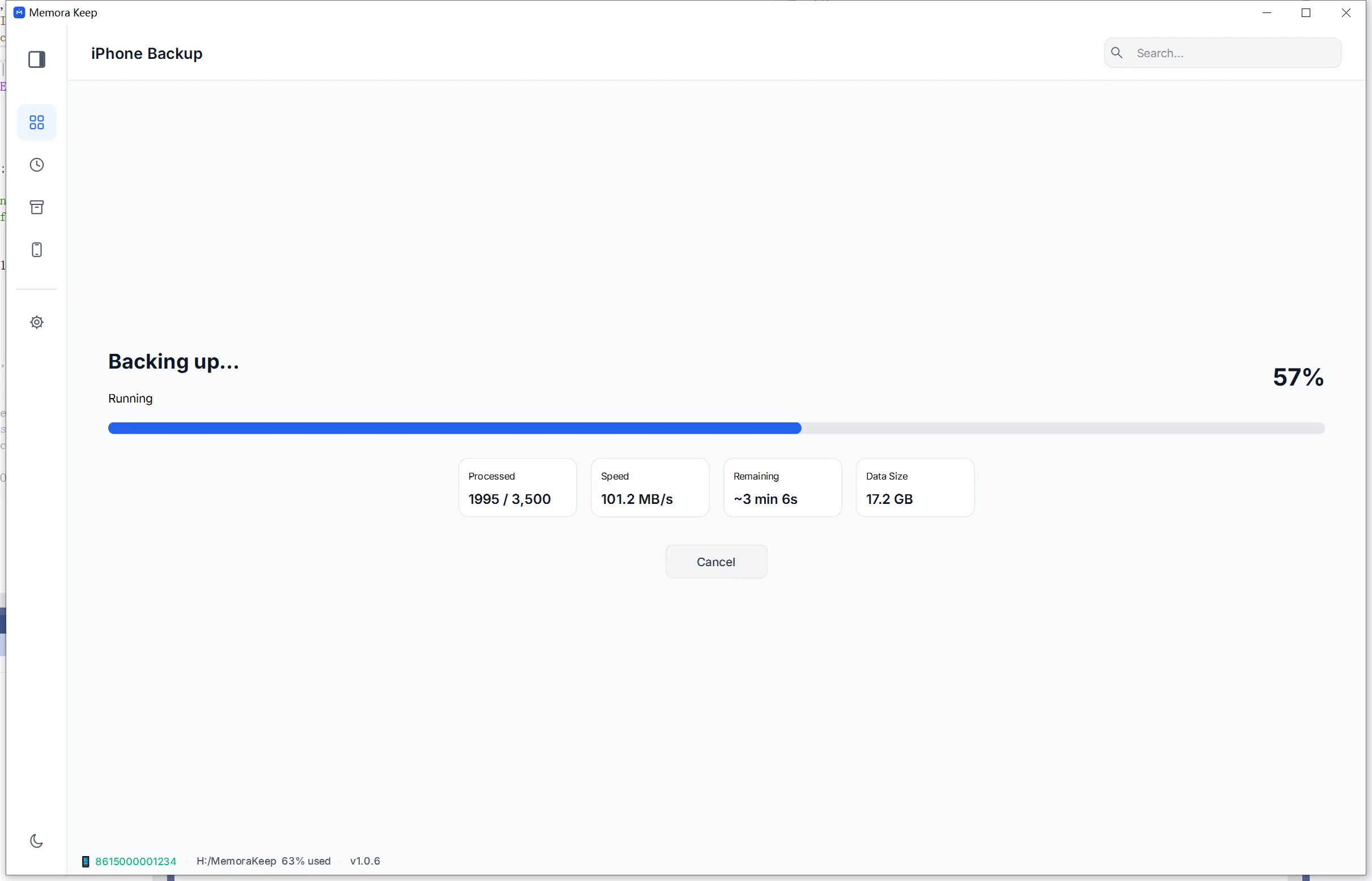
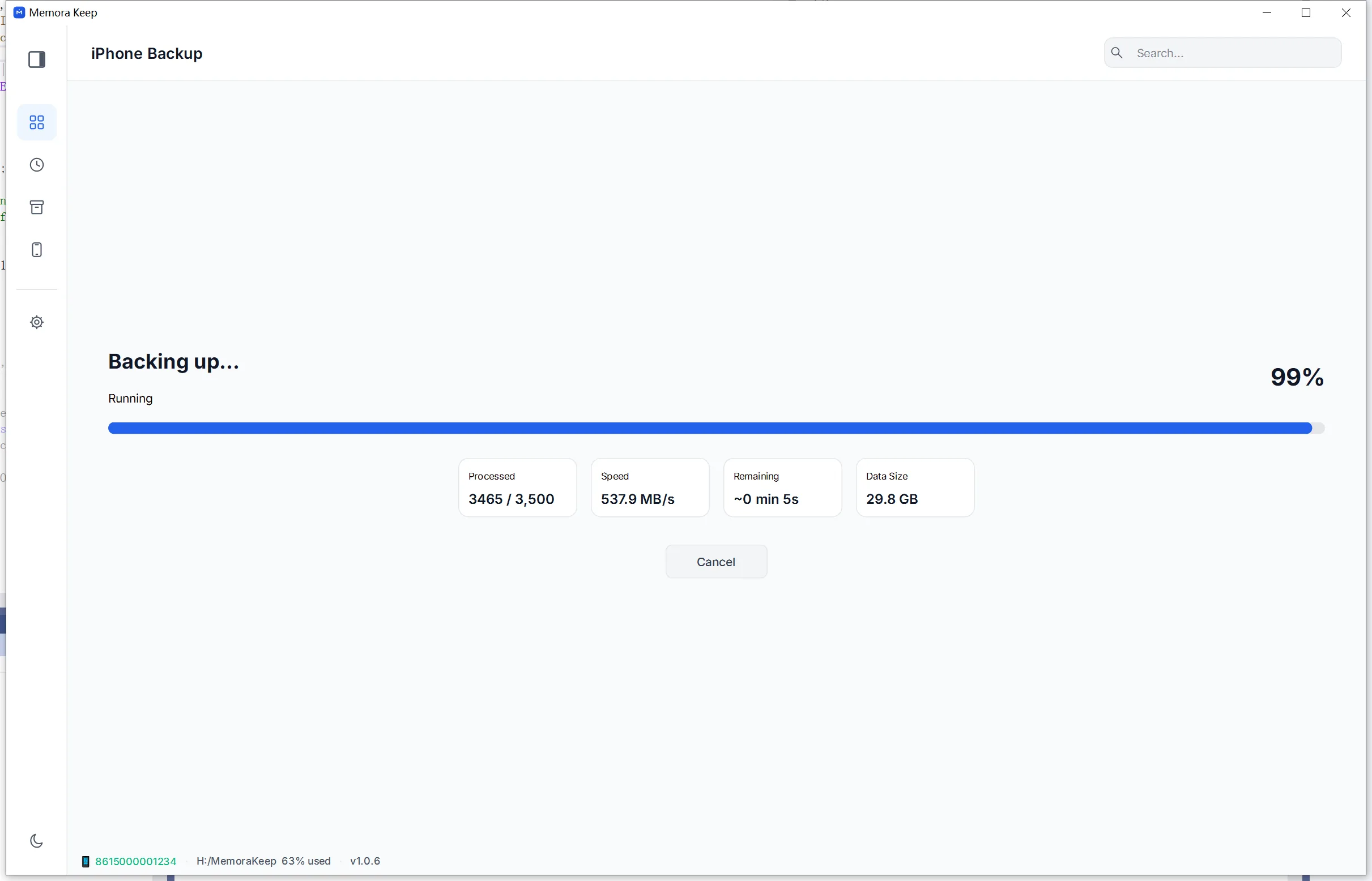
Дождись окончания копирования
На этом этапе данные устройства переписываются на компьютер. Держи телефон подключённым до завершения и отвечай на запросы, которые появляются на экране iPhone. Если копирование прервалось, проверь результат, прежде чем на него полагаться.
- 7
Резервная копия готова
Когда копирование закончится, полная сырая копия устройства ляжет на твой собственный диск и будет готова к разбору в архив.

- 8
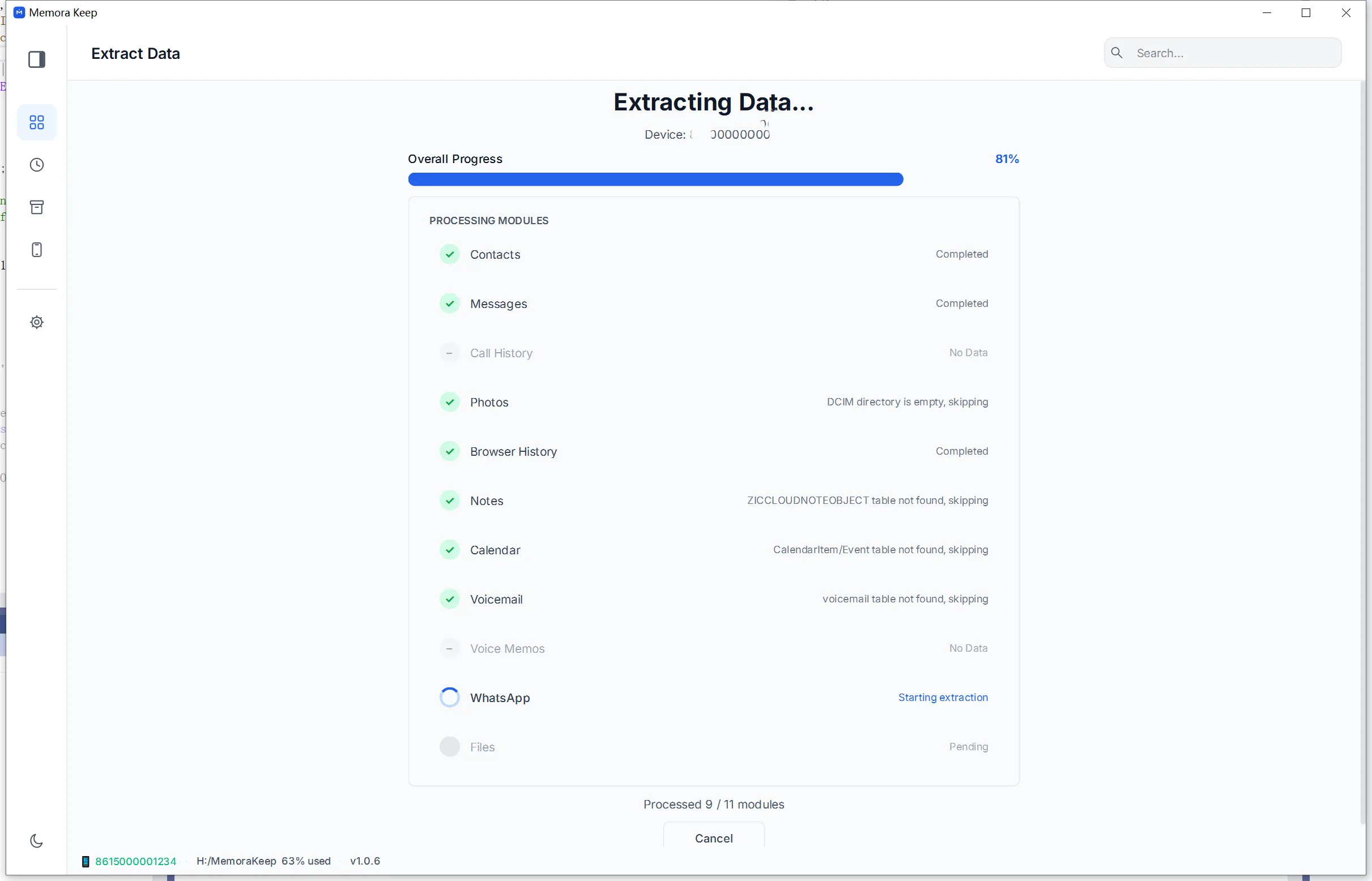
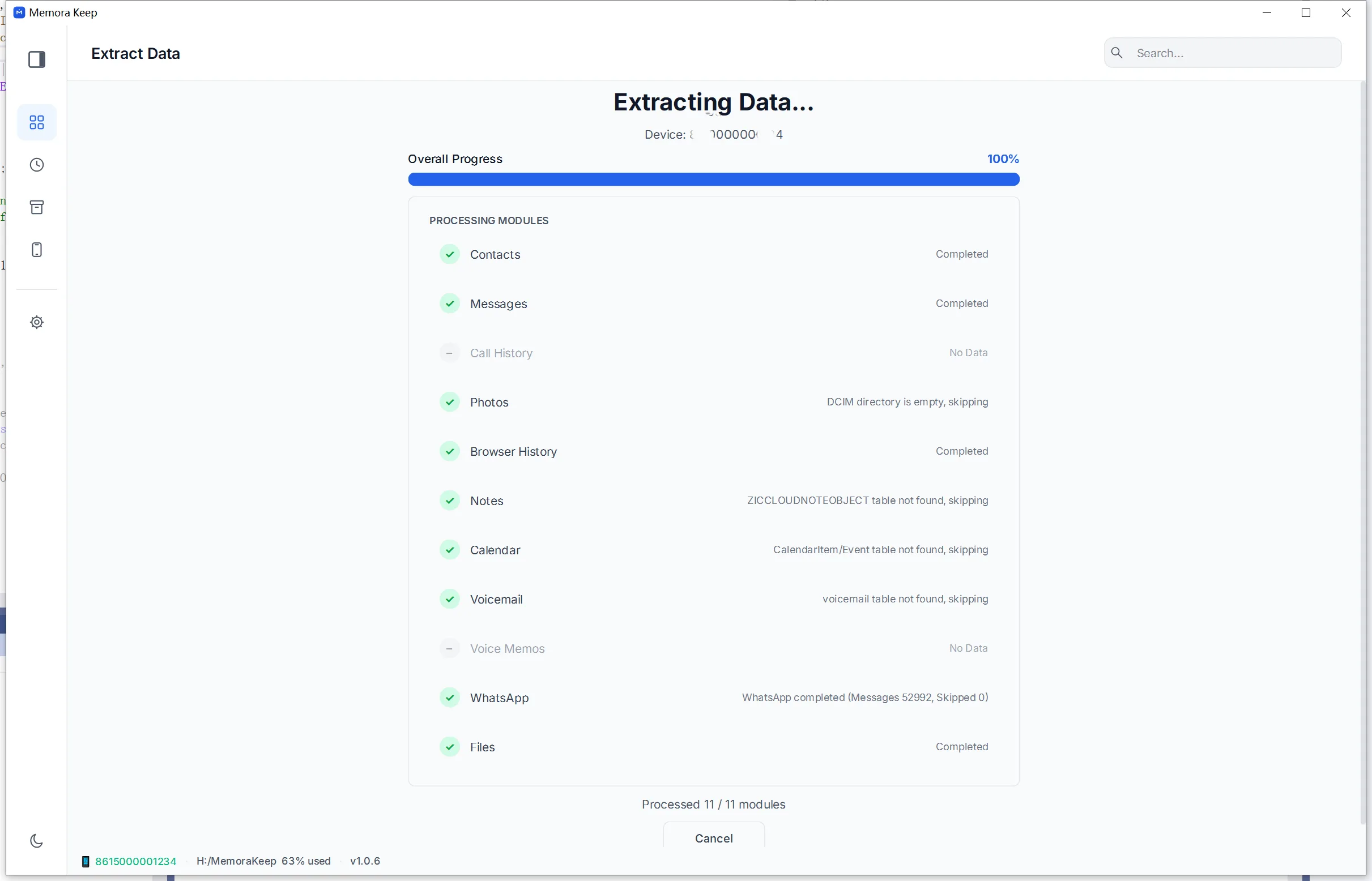
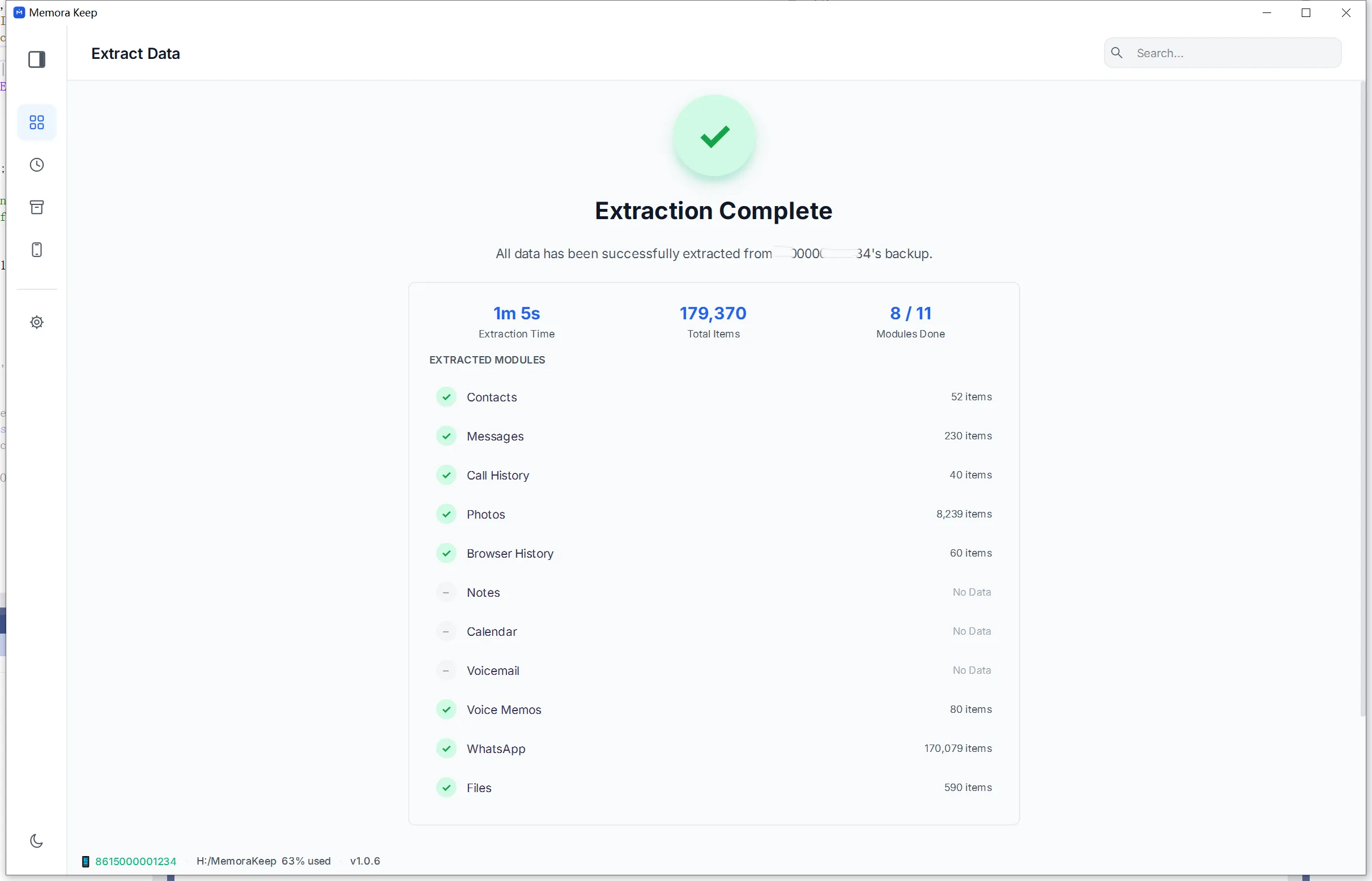
Извлеки данные в архив
Следующий этап разбирает копию в локальный архив и по ходу сообщает, сколько сообщений, чатов и медиафайлов проиндексировано.
- 9
Посмотри результат и открой архив
На итоговом экране видно, что обработалось, а что было пропущено. Оттуда можно сразу перейти в ленту времени, в чат или в библиотеку фото, чтобы убедиться, что твои данные читаются.
Примечания
Это руководство проводит путь от подключения iPhone до просмотра его резервной копии. Memora Keep сохраняет копию на компьютере, а затем импортирует поддерживаемые данные в архив, который можно читать.
Перед первым запуском
Стоит проверить две вещи. Во-первых, бери кабель, который передаёт данные: кабели только для зарядки позволяют телефону заряжаться, но компьютер его никогда не увидит. Во-вторых, если ты когда-нибудь включал шифрованные резервные копии, держи наготове пароль от копии — приложение определит этот режим и попросит его ввести.
Что обрабатывается
Memora Keep создаёт копию устройства, а затем импортирует выбранные поддерживаемые данные в просматриваемый архив. Копия устройства — это не слепок всего, что видно на телефоне: часть синхронизируемого или облачного контента может в неё не войти. Поддерживаемые типы данных:
- Сообщения и журнал вызовов — переписки SMS и полный список звонков
- Контакты, заметки и записи календаря
- История и закладки Safari, голосовая почта и голосовые заметки
- Фото и видео
- Чаты WhatsApp и WhatsApp Business вместе с их медиа
Данные, попавшие в резервную копию, остаются в исходной папке копии, даже если они не были импортированы в просматриваемый архив. Проверяй важные файлы именно в архиве, прежде чем полагаться на копию.
Частые вопросы
Сколько места на диске занимает резервная копия iPhone?
Зависит от того, сколько медиа на устройстве. Memora Keep оценивает нужный объём и проверяет целевой диск до начала, так что ты узнаешь об этом заранее, а не на середине копирования.
Входит ли в копию WhatsApp?
Да. WhatsApp и WhatsApp Business можно выбрать для импорта, и их чаты с медиа разбираются в архив — читать и экспортировать их можно сразу.
Что будет, если отключить iPhone во время копирования?
Копирование остановится, и приложение сообщит об ошибке с возможностью повторить. Уже записанная сырая копия останется на диске, а данные на самом устройстве не изменятся.
Меняется ли исходная копия Finder или iTunes?
Нет. Сырая резервная копия остаётся нетронутой. Разбор пишет только в локальный архив и никогда не перезаписывает саму копию.
Застряли на каком-то шаге?
В центре поддержки есть ответы на частые вопросы; расскажите и нам, на чём именно вы остановились.