Import Инструкция
Как импортировать резервную копию iTunes или Finder
Импортируй готовую резервную копию iTunes или Finder в Memora Keep. Проверь её и просматривай данные, исходные файлы останутся нетронутыми.
Последнее обновление
Что понадобится
- Существующая папка резервной копии iPhone, созданная Finder или iTunes
- Достаточно свободного места для разобранного архива
- Пароль резервной копии, если она была зашифрована
- 1
Скачай и установи Memora Keep
Установи приложение на компьютер. При первом запуске оно спросит, где хранить локальный архив, — выбери папку на диске с достаточным свободным местом.
- 2
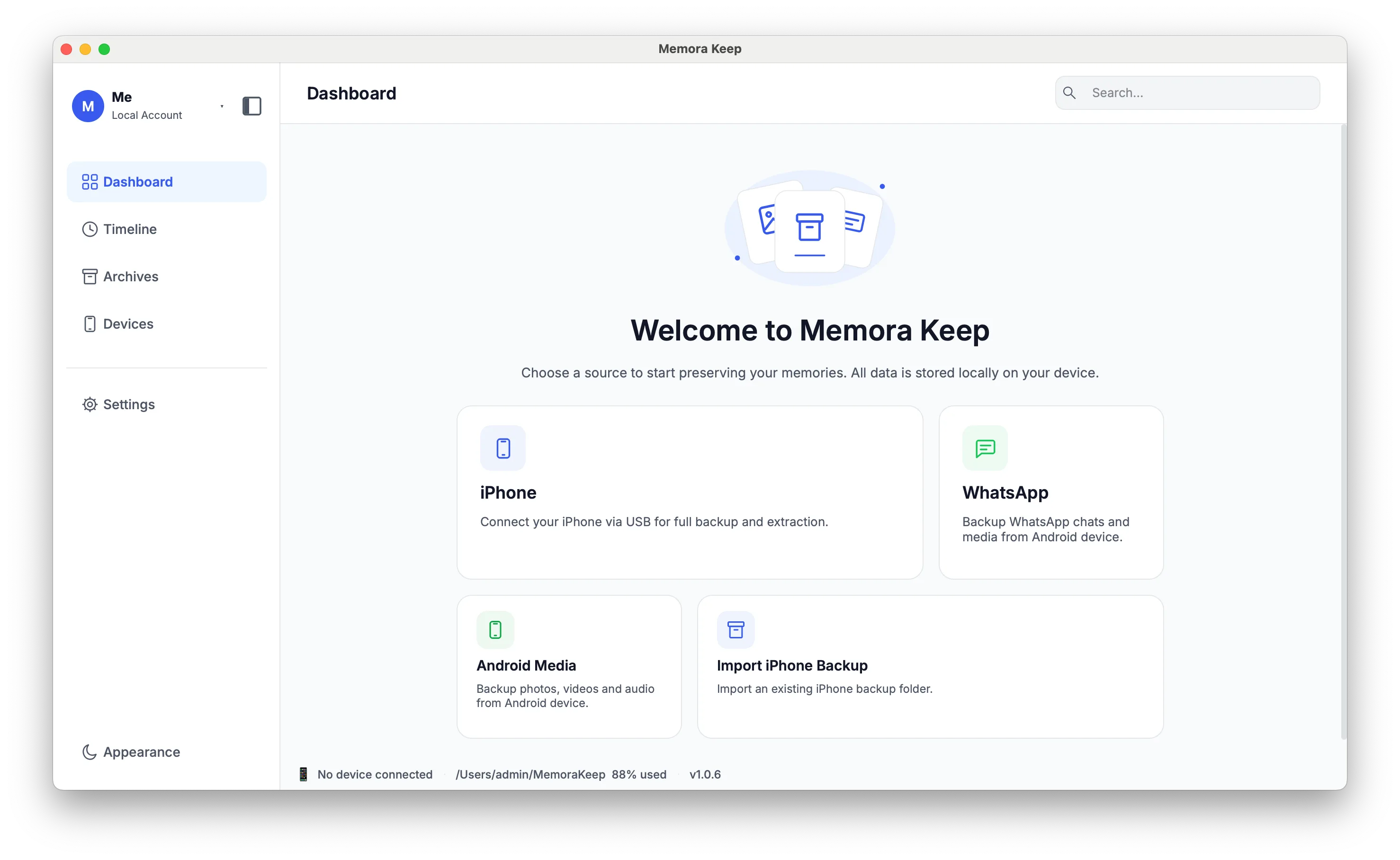
Выбери «Import iPhone Backup»
На дашборде нажми карточку «Import iPhone Backup». Она читает копию, которая уже лежит на диске, — без кабеля и без создания новой копии.

- 3
Нажми «Select Backup Folder» и выбери папку устройства
iTunes и Finder хранят копии в папке MobileSync/Backup. Каждая копия лежит в отдельной вложенной папке с именем идентификатора устройства — это строка из 40 символов (на новых устройствах 64) из цифр и букв A–F. Выбирай именно эту папку с идентификатором, а не саму папку Backup, иначе импорт не сможет начаться.

- 4
Проверь данные и нажми «Start Import»
Если папка выбрана верно, приложение покажет сведения о копии: имя телефона, дату создания и другое. Убедись, что это нужная копия, и нажми «Start Import». Для зашифрованной копии при запросе введи пароль.

- 5
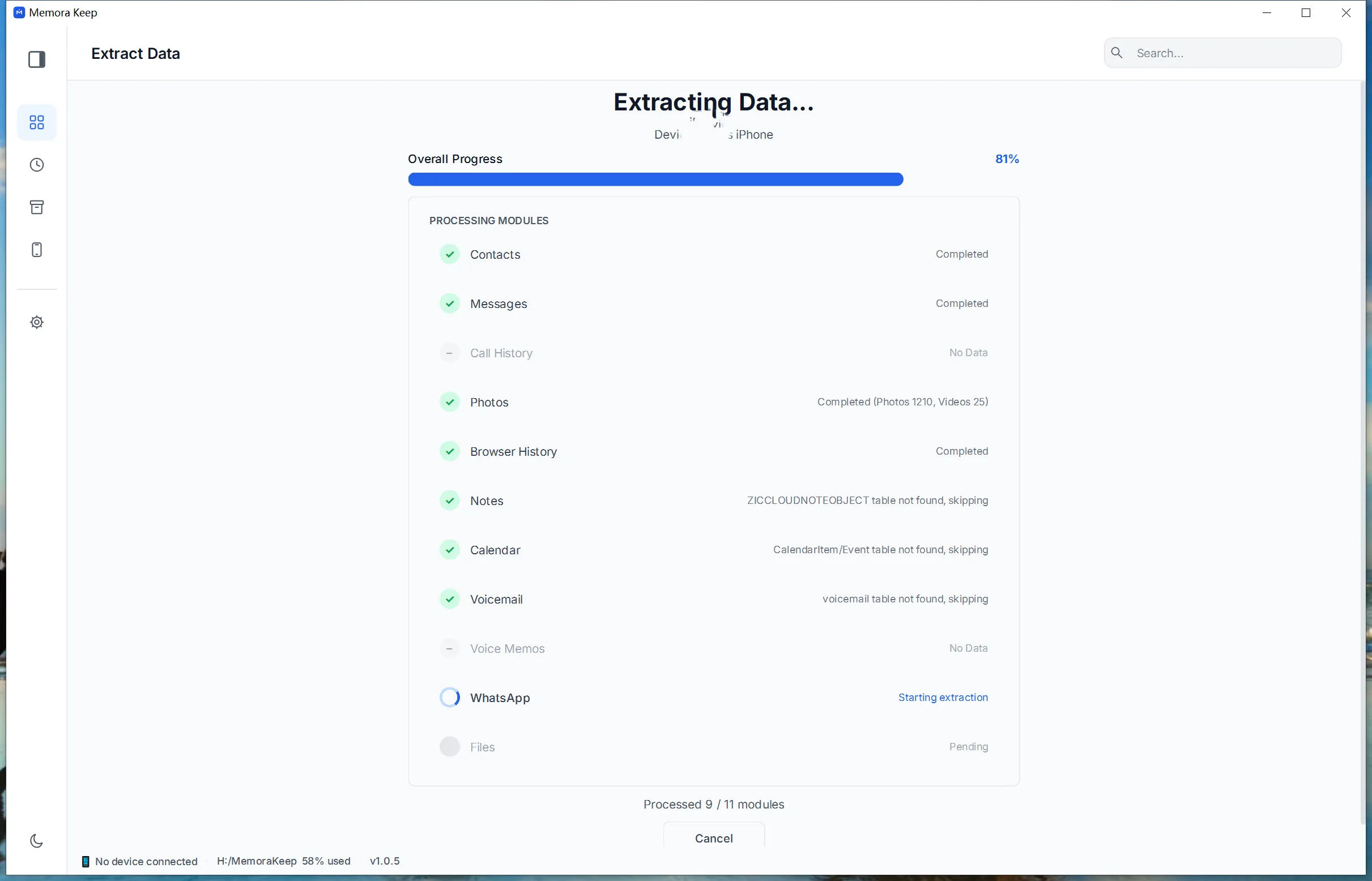
Подожди, пока данные извлекаются
Memora Keep разбирает копию по модулям — контакты, сообщения, журнал вызовов, фото, видео, заметки, WhatsApp и прочее — и показывает прогресс. Исходная копия при этом не меняется.
- 6
Извлечение завершено
На экране успеха видно, что именно импортировалось. Если что-то было пропущено, причина указана здесь.

- 7
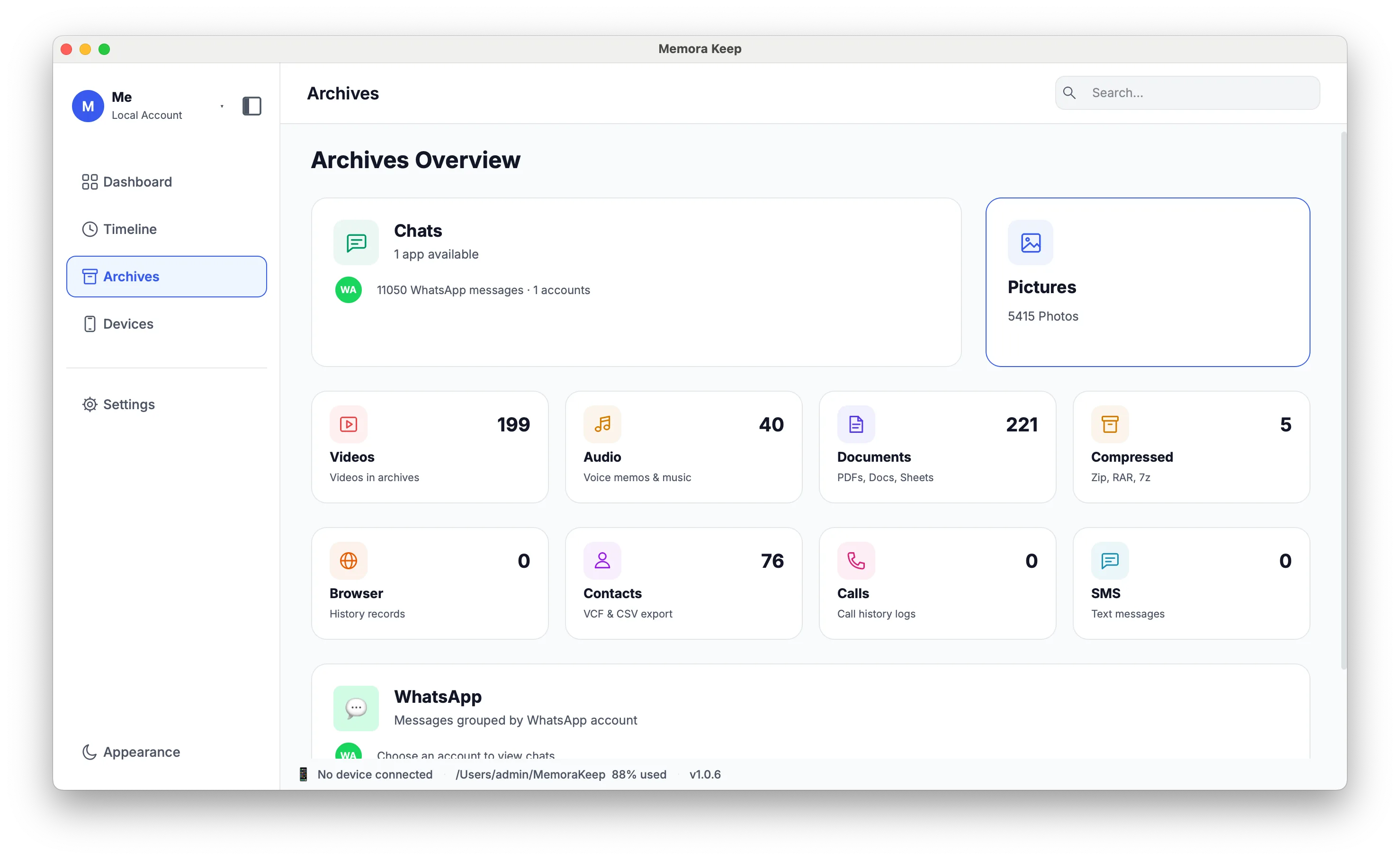
Смотри данные в разделе «Archives»
Открой страницу Archives, чтобы прочитать всё, что попало в архив — чаты, фото, контакты и журнал вызовов доступны сразу. У больших фотобиблиотек миниатюры формируются по мере открытия.
Примечания
Готовая резервная копия — самый быстрый способ загрузить данные в Memora Keep, потому что самая долгая часть — копирование телефона — уже сделана. Осталось только проверить копию и разобрать её во что-то читаемое.
Почему сначала проверка
Папка с копией может выглядеть целой, но оказаться непригодной — например, если копирование прервали или файл вручную перенесли. Проверка идентификатора устройства и обязательных файлов помогает заметить проблемы до импорта. Результаты импорта тоже стоит просмотреть.
Что ты получаешь
Архив строится из тех же модулей, что приложение разбирает и при живом копировании устройства, так что импортированная копия ведёт себя точно так же. Всё, что не разбирается — например, служебные файлы iOS, — по-прежнему лежит в исходной папке копии на твоём диске.
Частые вопросы
Создаёт ли импорт вторую копию резервной копии?
Нет. Импорт только читает существующую копию и записывает результат разбора в архив. Папка с копией остаётся ровно такой, какой была.
Что если копия зашифрована?
Memora Keep определяет это до разбора и просит пароль резервной копии. Без него зашифрованную копию прочитать не получится.
Какую копию выбрать, если в папке их несколько?
Перед запуском импорта посмотри имя устройства и сведения о копии, которые показываются для выбранной папки.
Можно ли импортировать одну и ту же копию дважды?
Можно, но необходимости нет — данные уже в архиве. Если всё же импортируешь повторно, дубли чатов можно убрать слиянием аккаунтов WhatsApp.
Застряли на каком-то шаге?
В центре поддержки есть ответы на частые вопросы; расскажите и нам, на чём именно вы остановились.