Backup Guides
iPhone Yedek Fotoğraflarını Tarihe Göre Görüntüleme
İçe aktarılan iPhone yedeğinde fotoğrafları tarihe göre bulun. Zaman çizelgesinden bir günü açıp istediğiniz görüntüleri kaydedin.
3 dk okuma
Bu sayfada
Fotoğrafın ne zaman çekildiğini hatırlıyor ama dosya adını bilmiyor musunuz? Tarihten başlayın. Memora Keep zaman çizelgesi, içe aktarılan fotoğrafları günlere ayırarak ay ve yılları gezmenizi sağlar.
Fotoğrafları içeren yerel iPhone yedeği gerekir. Apple, iCloud ile eşitlenmiş ve orada saklanan fotoğrafları bilgisayar yedeklerine dahil etmez. Apple’ın yedek kapsamına bakın.
Gerekenler
-
Windows veya macOS bilgisayarda Memora Keep. Uygulama ücretsizdir.
-
Aradığınız verileri içeren yerel bir iPhone yedeği ve yedek şifreliyse parolası.
-
İçe aktarılan veriler ve dışa aktaracağınız dosyalar için yeterli boş disk alanı.
1. iPhone yedeğini içe aktarın
Memora Keep Dashboard ekranında Import iPhone Backup seçin. Klasörü belirleyin, cihaz ve tarihi kontrol edip başlatın. Şifreli yedek için parolayı girin.

İçe aktarma rehberi klasör seçimini açıklar.
2. Yılı ve günü bulun
Yan menüden Timeline açın. Sağdaki yılları kullanıp ay ve günü bulun. Bir Photos kartı arayın.
Kart birkaç küçük resim ve toplam sayı gösterir. Toplam, görünen küçük resim sayısından büyük olabilir.
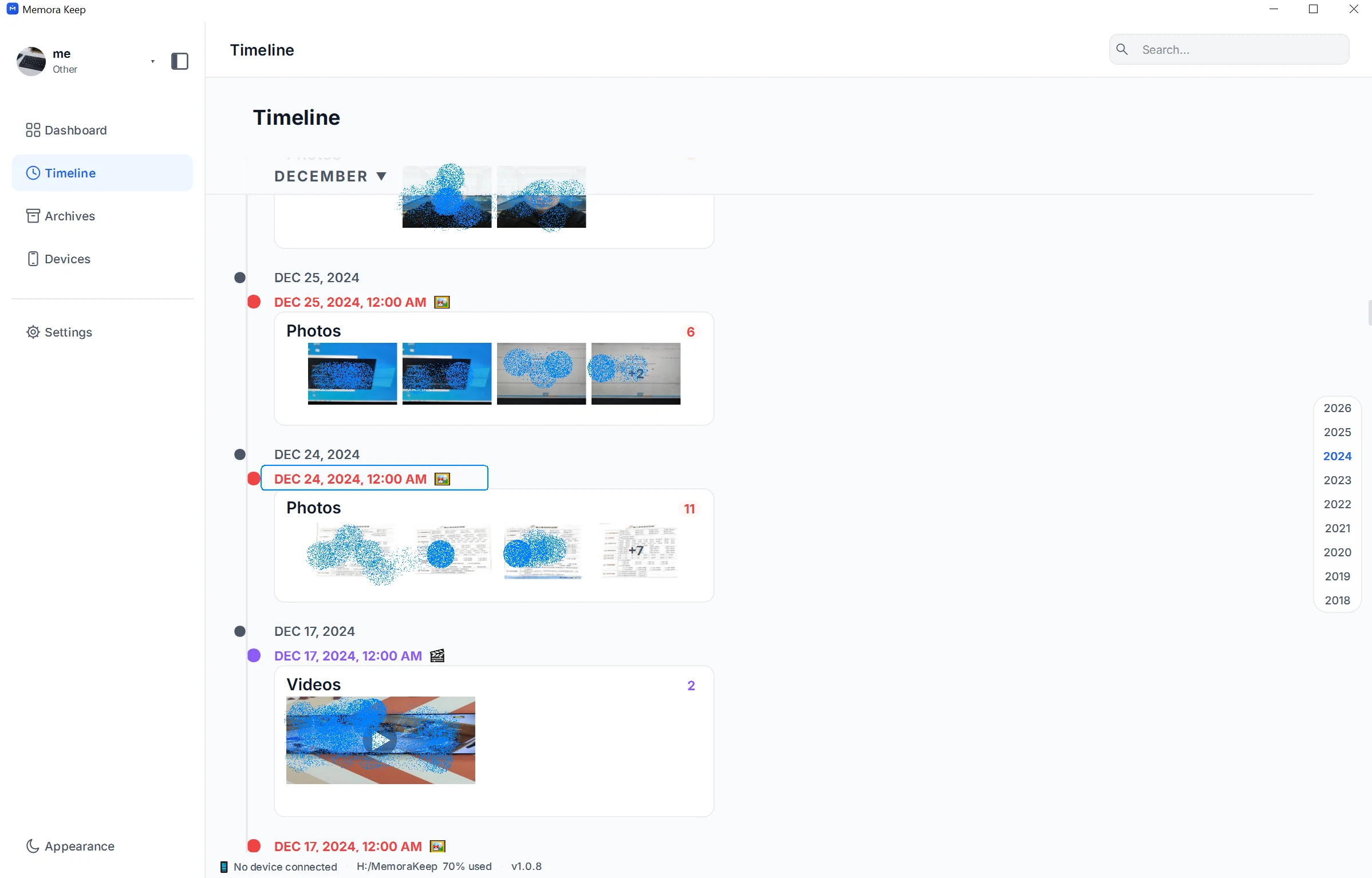
Bu örnekler Android fotoğraf arşivini gösterir. İçe aktarılan iPhone fotoğrafları aynı tarih görünümünde yer alır.
3. Günün fotoğraflarını açın
Fotoğraf kaydını açarak Timeline Detail penceresine ulaşın. Grup, dosya adları ve kaynak cihaz burada görünür.

Birden fazla telefon varsa kaynağı kontrol edin. Fotoğrafları seçebilir, grubu dışa aktarabilir veya Open full archive ile devam edebilirsiniz.
4. Tarihi ve ayrıntıları kontrol edin
Yedek tarihi fotoğraf tarihinden farklıdır. Yeni bir yedek yıllar önceki fotoğrafları içerebilir.
Fotoğrafı açıp mevcut ayrıntıları inceleyin. Eksik meta veriler, yanlış cihaz saati veya düzenlemeler tarihi etkileyebilir. Gece yarısı etiketli grup, her fotoğrafın o saatte çekildiğini göstermez.
Fotoğraf bulunmuyorsa
Doğru cihazın yedeğini seçtiğinizi kontrol edin. Yakın tarihlere ve ekran görüntüsü gibi diğer kategorilere bakın.
Yedekte hiç bulunmayan fotoğraf, görünüm değiştirilince gelmez. Bu durum tek başına içe aktarma hatası değildir.
Birden fazla fotoğraf için cihaza göre klasörlere dışa aktarmayı okuyun.
- iPhone yedeği
- fotoğraflar
- zaman çizelgesi