WhatsApp sohbeti gönderen adları ve tarihlerle nasıl dışa aktarılır?
WhatsApp sohbetlerini gönderen adları, tarih ve saatlerle HTML, PDF veya CSV'ye aktarın. Memora Keep ücretsizdir ve bilgisayarınızda çalışır.
3 dk okuma
Bu sayfada
Bir konuşmayı kaydederken her mesajı kimin, ne zaman gönderdiğini bilmek istersiniz. Adların ve tarihlerin açıkça görünmesi, özellikle gruplarda sohbeti takip etmeyi kolaylaştırır.
Memora Keep bu bilgileri HTML, PDF ve CSV’ye ekler. Her biçimde nasıl göründüklerine bakalım.
Gerekenler
- Windows veya macOS bilgisayarda Memora Keep. Ücretsizdir.
- Yerel arşivinizde kayıtlı sohbet (1. adıma bakın).
1. Adım: WhatsApp sohbetini bilgisayarınıza yedekleyin
Memora Keep sohbetleri yerel arşivinizden dışa aktarır. Bu nedenle önce sohbeti arşive kaydedin.
Android’den. Telefonu USB kablosuyla bilgisayara bağlayıp WhatsApp’ı yedekleyin. Android için görselli adımları izleyin ve yedekleme bitince durun.

iPhone’dan. Memora Keep, WhatsApp verilerini iPhone yedeğinden okur. Önce iPhone’unuzu yedekleyin veya mevcut bir yedeği içe aktarın.

Verileriniz bilgisayarınızda kalır. Hesap gerekmez ve hiçbir şey yüklenmez.
Adım 2: sohbeti açın ve dışa aktarımı başlatın
Archives bölümünde WhatsApp’ı açın, hesabı seçin, ardından konuşmayı açın.


Üstteki Export düğmesine tıklayın. HTML, PDF veya CSV’yi seçin. Üçü de adları ve tarihleri içerir, ancak farklı gösterir.

Adım 3: bir biçim seçin
HTML: sohbeti tarayıcıda okuyun
Her balonda ad, mesaj ve zaman damgası görünür. Fotoğraflar ve videolar mesajların yanında yer alır. Okumak için dosyayı bir tarayıcıda açın.
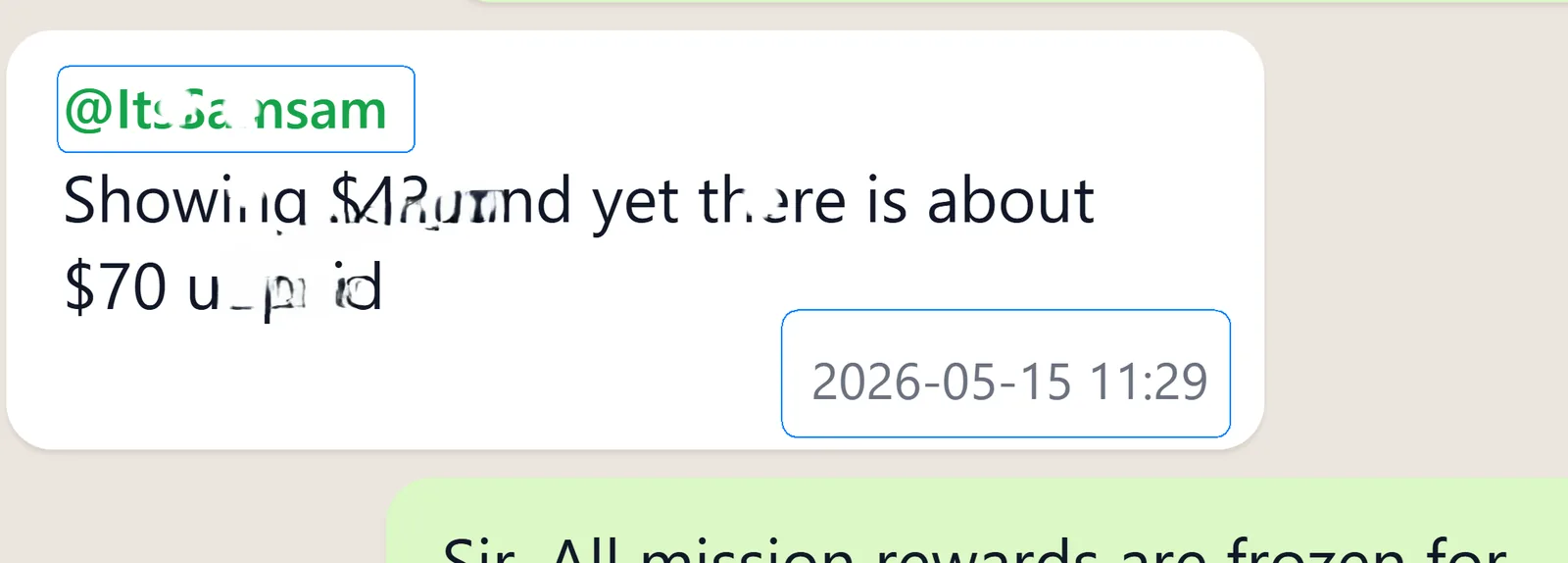
Gönderen adları belirgin olan grup sohbetlerini okumak için uygundur. HTML dışa aktarma rehberine bakın.
PDF: mesajları adlar ve tarihlerle yazdırın
PDF de benzer bir sohbet düzeni kullanır ve sayfalara ayrılır. Her mesaj gönderen adını ve zaman damgasını korur.
Yazdırmak, teslim etmek veya bir rapora eklemek için uygundur. Seçili mesajları PDF’ye aktarma yöntemine bakın.
CSV: adları ve tarihleri bir hesap tablosunda düzenleyin
CSV her mesajı bir satıra koyar; date, sender ve text ayrı sütunlardadır. Gönderene göre sıralayabilir, bir haftayı filtreleyebilir veya kişi başına mesaj sayısını hesaplayabilirsiniz.

Hesap tabloları ve analiz için uygundur. CSV dışa aktarma rehberine bakın.
WhatsApp’ın kendi dışa aktarımı nasıl?
WhatsApp her mesajdan önce tarih ve gönderenin yazıldığı bir .txt oluşturur:
28/09/26, 13:04 - +92 319 6233293: Hi, how are youBilgiler vardır, ancak hareketli bir grubu düz metinde takip etmek zor olabilir. Tarihler, sıralanabilen veya filtrelenebilen ayrı alanlar değil, her satırın bir parçasıdır.

Bilmenizde fayda var
- Dışa aktarma bir kopya oluşturur; sohbetiniz ve arşiviniz değişmez.
- Tüm biçimlerde bir tarih aralığı veya belirli mesajlar seçebilirsiniz.
- Karar vermek için PDF ile HTML’yi ya da CSV ile TXT’yi karşılaştırın.
- gönderen adları
- zaman damgaları
- dışa aktarma